配置Python环境
Workshop创建完成后,用户可在已创建的工作区开发Python项目,支持的具体特性及功能可参看下表。为避免Python的版本冲突和包冲突在出现找不到已有安装包,用户需为当前项目选择恰当的Python解释器。
| 功能项 | GPU Debug | GPU Run | Run Shell | Run Task |
|---|---|---|---|---|
| 运行Python程序 | √ | √ | √ | |
| 运行Shell脚本 | √ | √ | ||
| 支持运行时访问会话 | √ | √ | √ | √ |
| 支持执行失败后访问会话日志 | √ | |||
| 支持成功执行后访问会话日志 | √ | |||
| 支持分布式任务 | √ |
前提条件
用户已创建Workshop,如需帮助可参看创建Workshop章节。
操作步骤
以VS Code为例,配置Python环境的操作步骤如下所示。用户使用系统镜像仓库预置的公共镜像、企业镜像仓库和以及第三方Harbor镜像仓库具体配置如下所示。
- 公共镜像
- 企业镜像仓库
- 第三方Harbor镜像仓库
-
如果用户使用预置的公共镜像,该类镜像已预置多个解释器,用户可根据实际(运行程序)需求选择对应的解释器,镜像详情如下表所示。
镜像类型 版本标签 包含内容 torch 2.5.1-cu124 核心包: torch==2.5.1torchvision==0.20.1torchaudio==2.5.1cuda==12.4附加包:datasetstransformersscikit-learnpefttiktokenblobfilesentencepieceprotobufdeepspeedtorch 2.6.0-cu124 同2.5.1版本 jupyter-lab 4.4.2 核心包: jupyterlab==4.4.2torch==2.5.1+cu124cuda==12.4llamafactory v0.9.3.dev0-cuda12.4-cudnn9-devel 核心包: llamafactory==0.9.3peft==0.15.1trl==0.9.6accelerate==1.6.0transformers==4.51.3torch==2.7.0cuda==12.4llamafactory v0.9.3.dev0-cuda12.1-cudnn9-devel 核心包: llamafactory==0.9.3peft==0.15.1trl==0.9.6accelerate==1.6.0transformers==4.51.3torch==2.7.0cuda==12.1python 3.10/3.11/3.12/3.13 纯净Python环境 ubuntu 22.04 纯净 Ubuntu 22.04 系统
tip
- 上述镜像均已配置conda,如果用户选择公共镜像作为Workshop的基础镜像,后续配置环境时无需再手动安装conda,一般选择系统默认的解释器即可。
- 若默认的解释器不满足需求可按下
Ctrl+Shift+P快捷键打开命令窗口,选择"Python:Select Interpreter",更换python解释器。
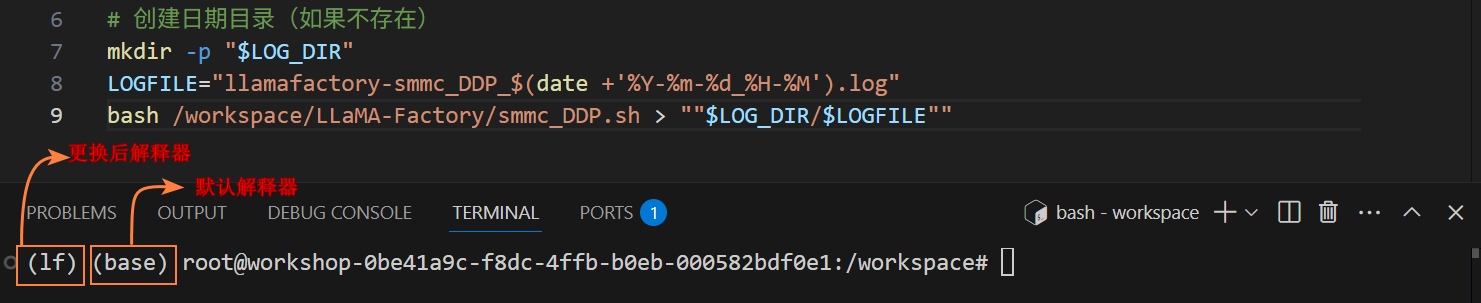
- 解释器配置完成后,在远端页面选择[Terminal/New Terminal]页签打开终端页面,即可查看已选择的解释器,示例如图所示。
-
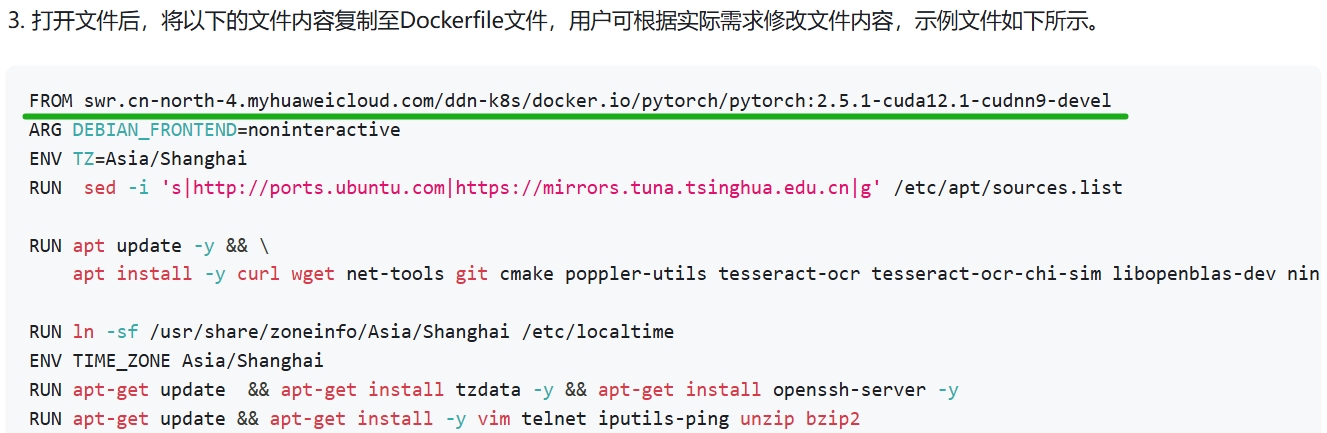
如果用户使用企业镜像仓库,则在构建镜像时需要安装解释器,示例可参看构建镜像示例步骤3示例文件的首行。
-
创建Workshop后,按下
Ctrl+Shift+P快捷键打开命令窗口,选择"Python:Select Interpreter",即可查看/已安装的解释器,示例如图所示。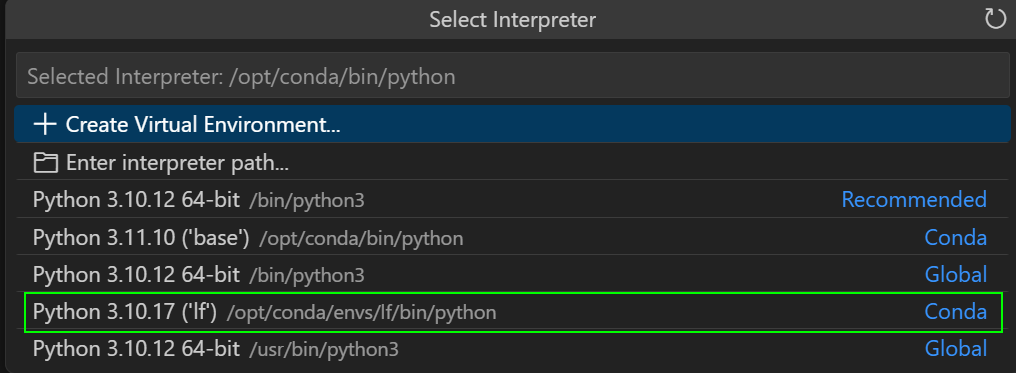
-
如果用户使用第三方Harbor镜像仓库,则在构建镜像时需要配置适当的解释器。示例如下图所示。
-
创建Workshop后,按下
Ctrl+Shift+P快捷键打开命令窗口,选择"Python:Select Interpreter",即可查看/已安装的解释器,示例如图所示。
进阶配置
如果已有的Python环境无法满足用户需求,可参看下面的步骤配置所需的环境,操作步骤如下所示。
mkdir /workspace/envs
#创建一个目录,用于存放Conda虚拟环境
mkdir /tmp
#创建一个临时目录,用于存储临时文件或缓存数据
conda init
#将Conda初始化到你的shell
conda create -n py311 python=3.11 -y
#创建一个虚拟环境,并安装
conda activate py311
#激活虚拟环境
pip install -r requirement.txt -i https://mirrors.tuna.tsinghua.edu.cn/pypi/web/simple
#根据依赖列表安装所需的Python包