
本文档介绍如何将飞书机器人与Alaya NeW OpenClaw对接,实现通过飞书与AI助手对话。提供两种配置路径。
- 路径一:直接在Alaya NeW控制台配置(推荐)
- 路径二:通过SSH命令行配置
前提条件
您已在Alaya NeW Cloud购买并开通OpenClaw服务。详见订阅OpenClaw。
操作步骤
创建飞书应用
-
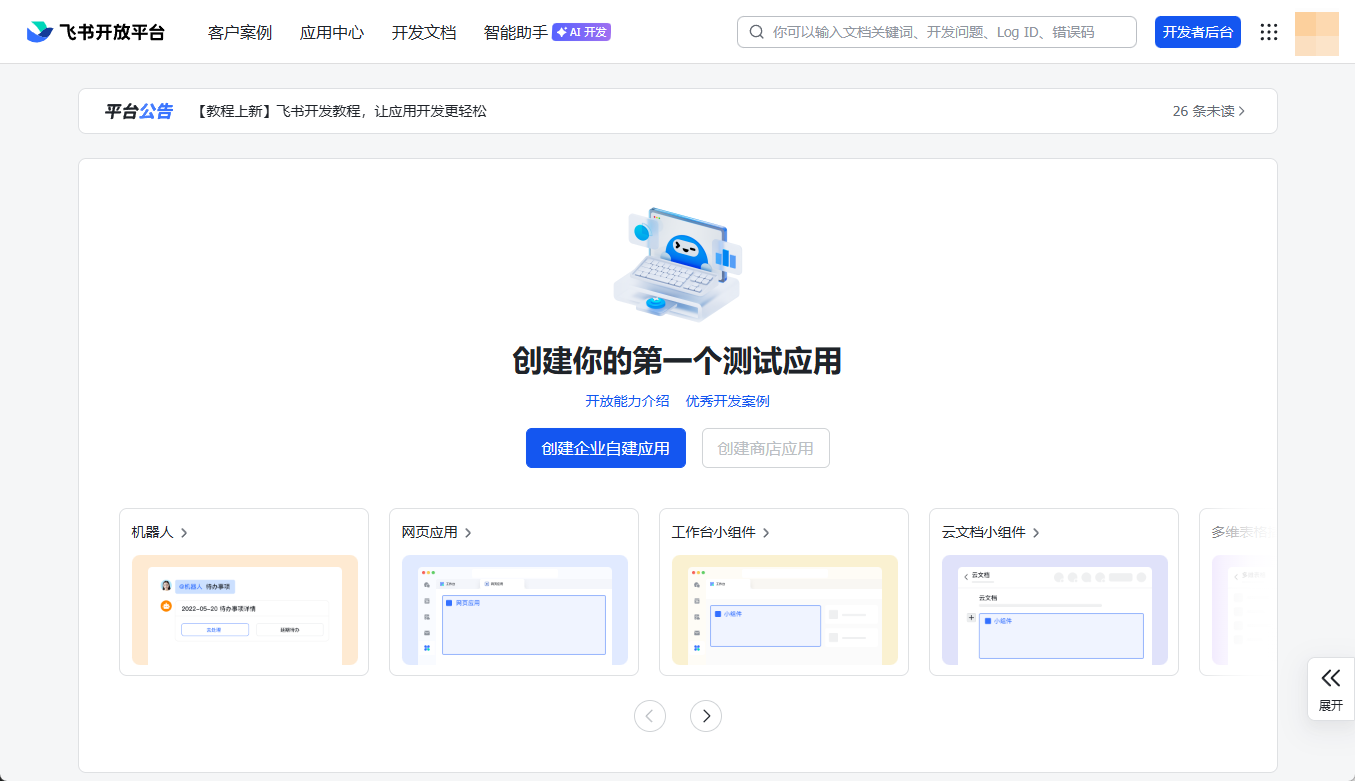
登录飞书开放平台的开发者后台。
-
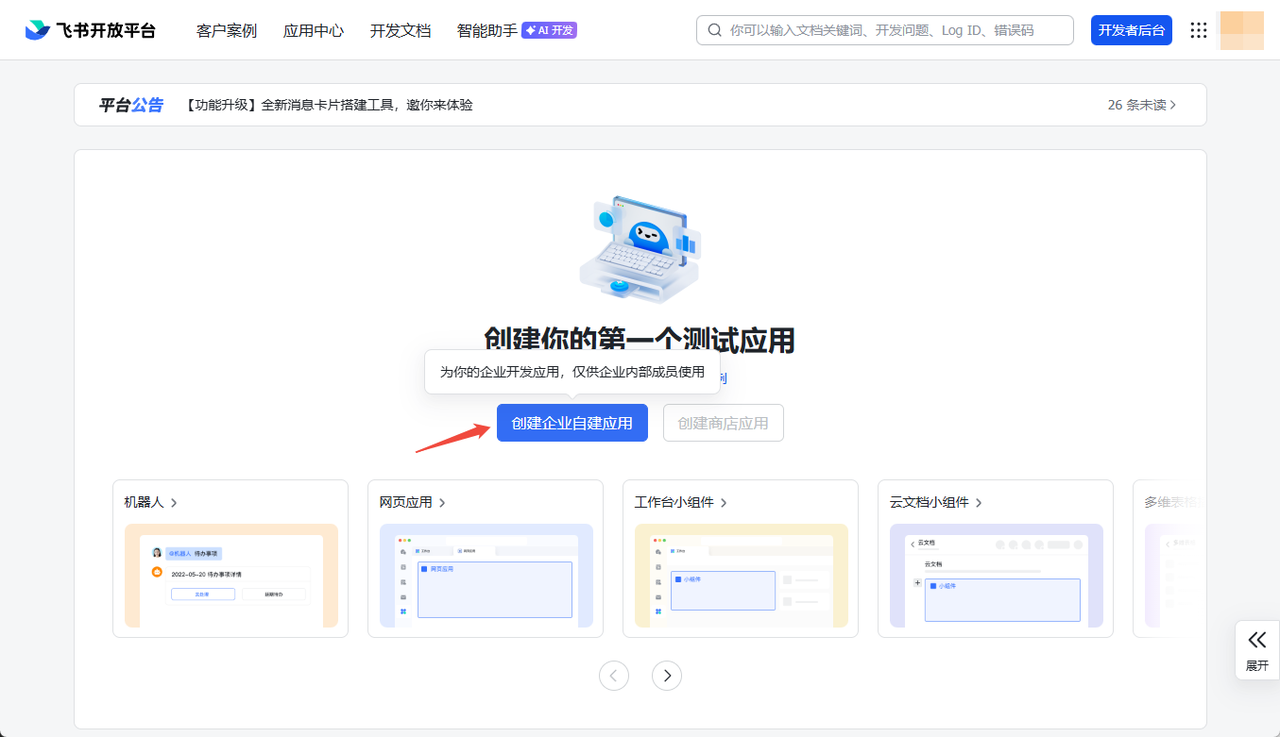
在开发者后台,点击[创建企业自建应用]。
-
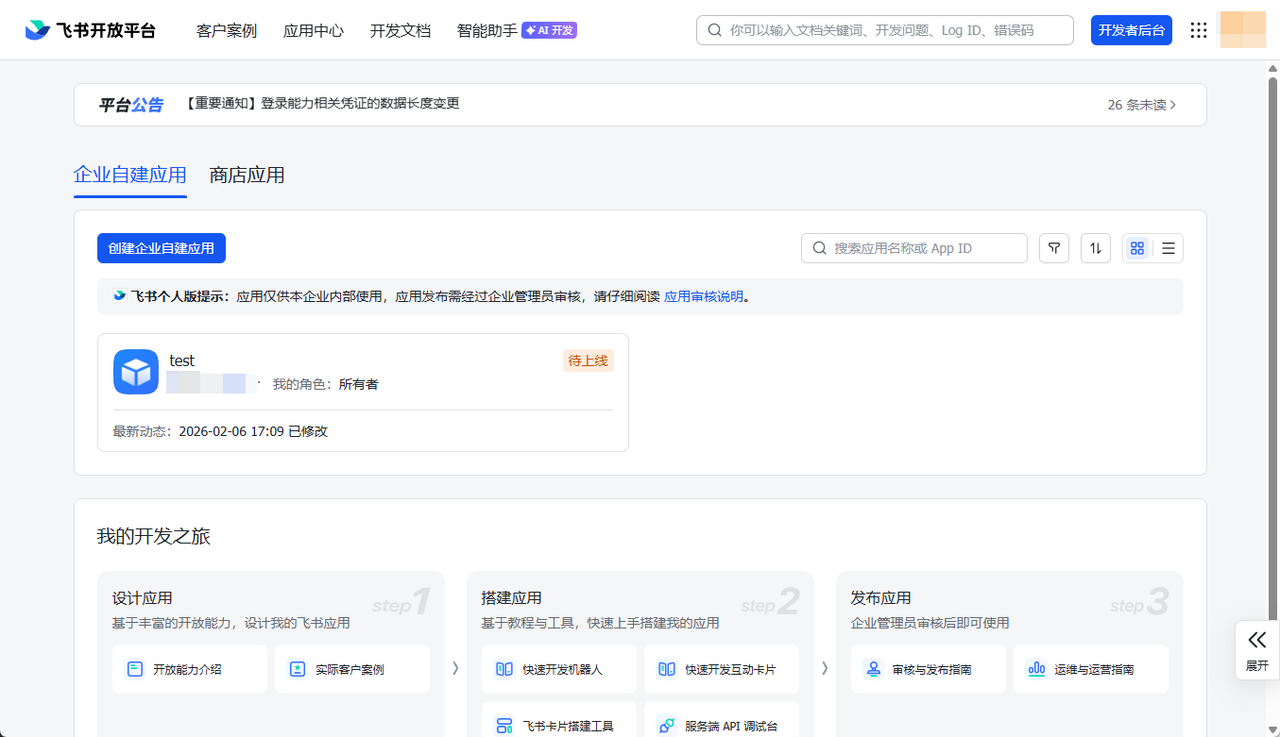
填写应用名称、应用描述,并选择应用图标,完成后点击[创建]。
-
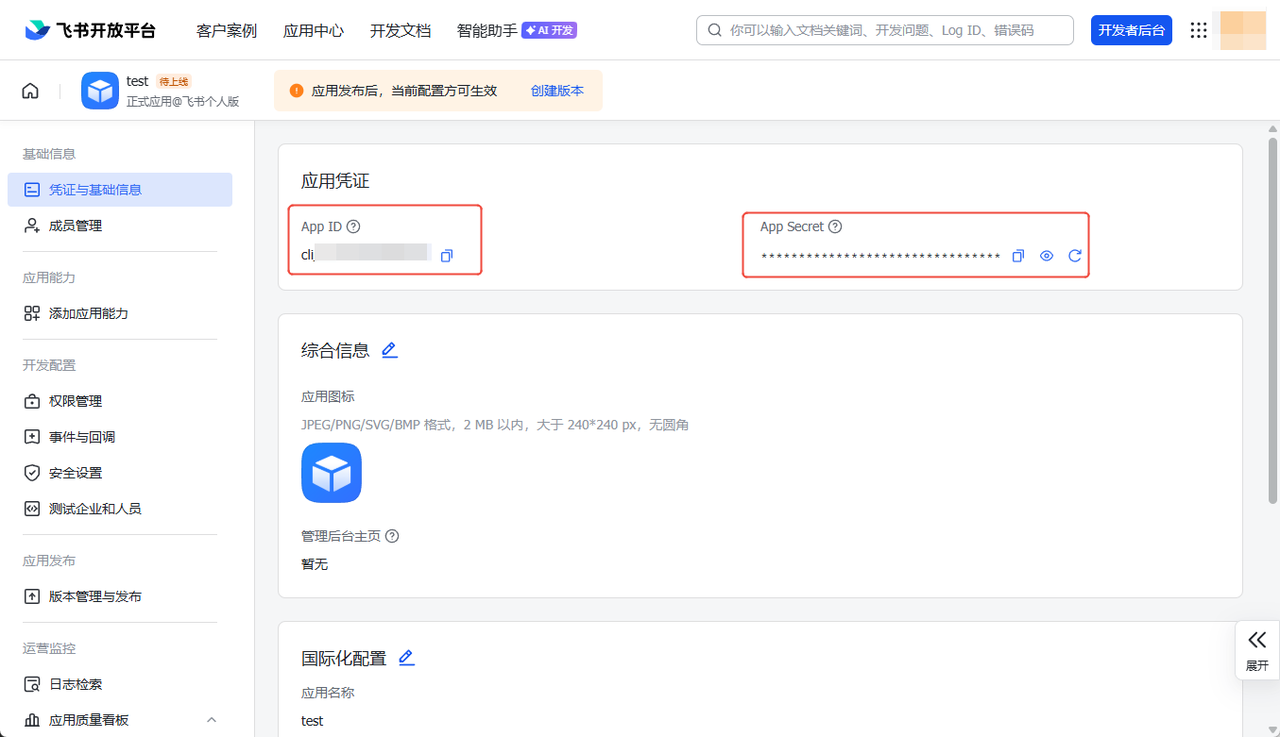
获取应用凭证。创建成功后,在应用详情的[凭证与基础信息]页面,记录下App ID和App Secret。
这是核心凭证,后续在OpenClaw配置中必须用到,请妥善保管。
-
为应用添加「机器人」能力。在[应用能力]的[添加应用能力]列表中,找到并启用机器人能力:
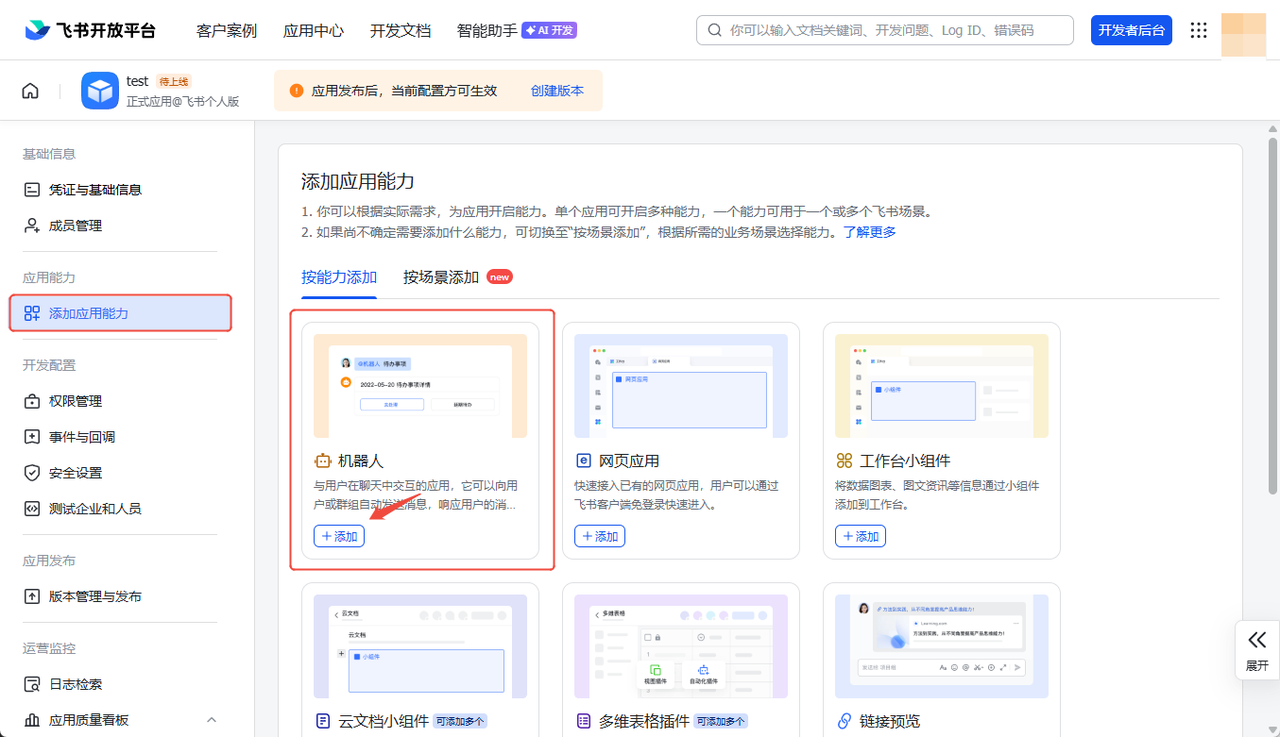
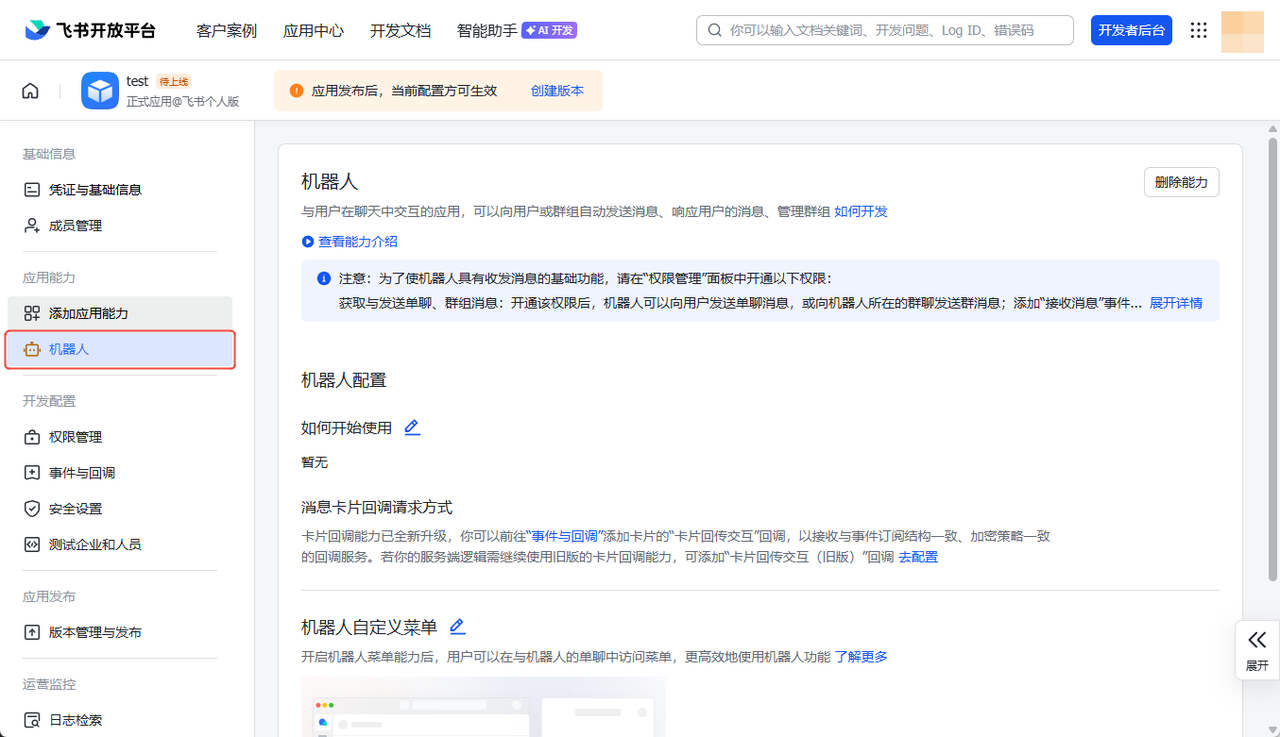
添加机器人成功后,左侧边栏出现[机器人]板块。
-
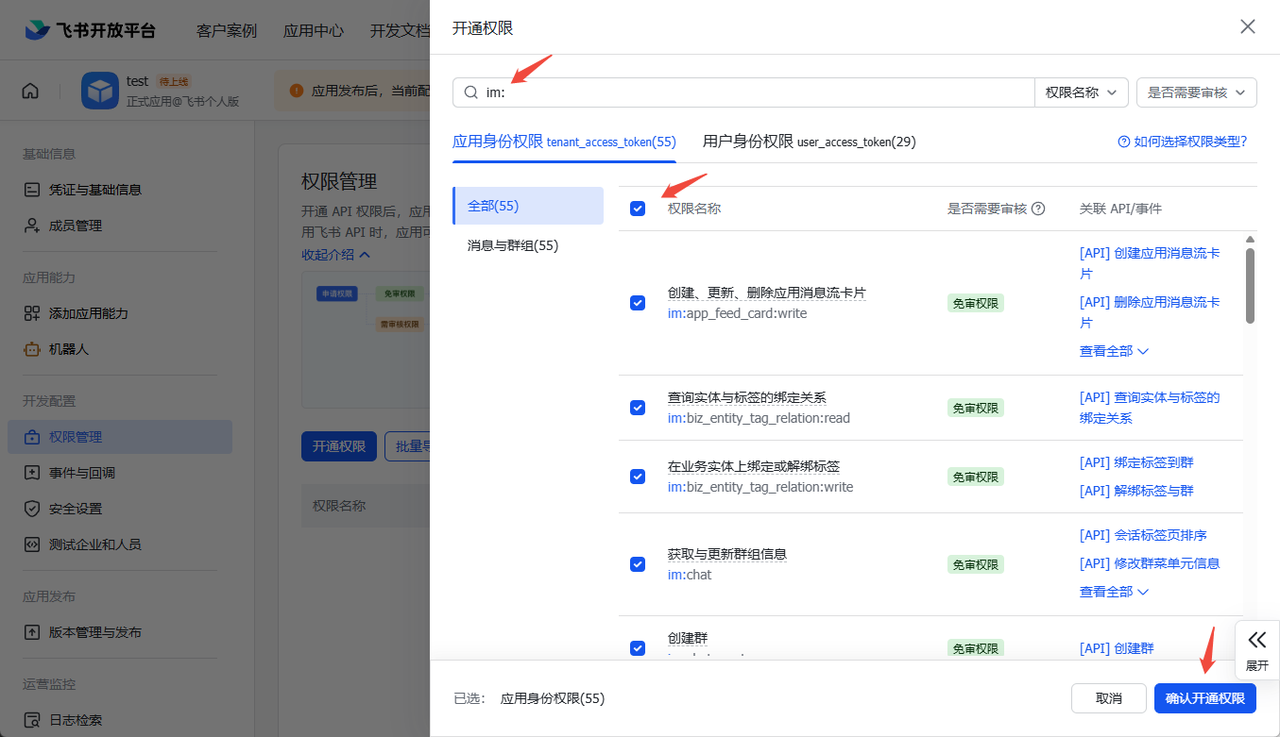
配置关键权限。进入[权限管理]页面,搜索
im:(冒号为英文),让机器人有权限在会话中正常工作。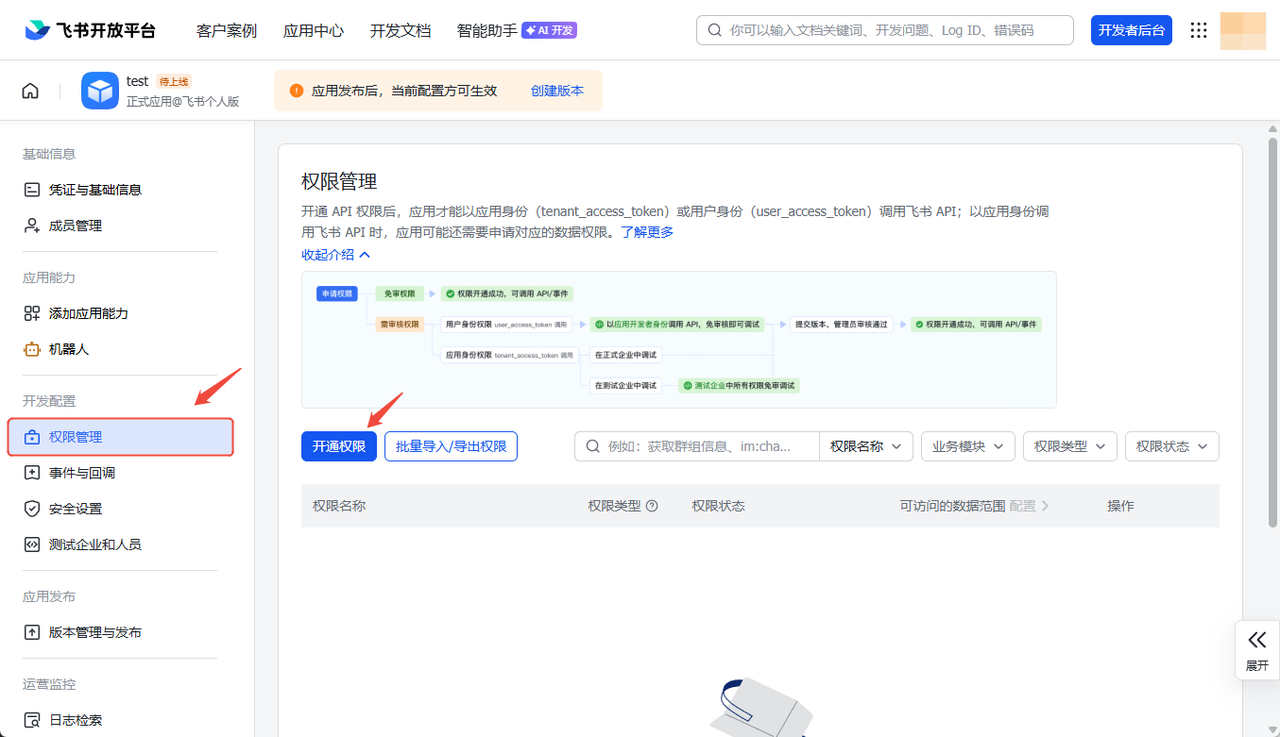
-
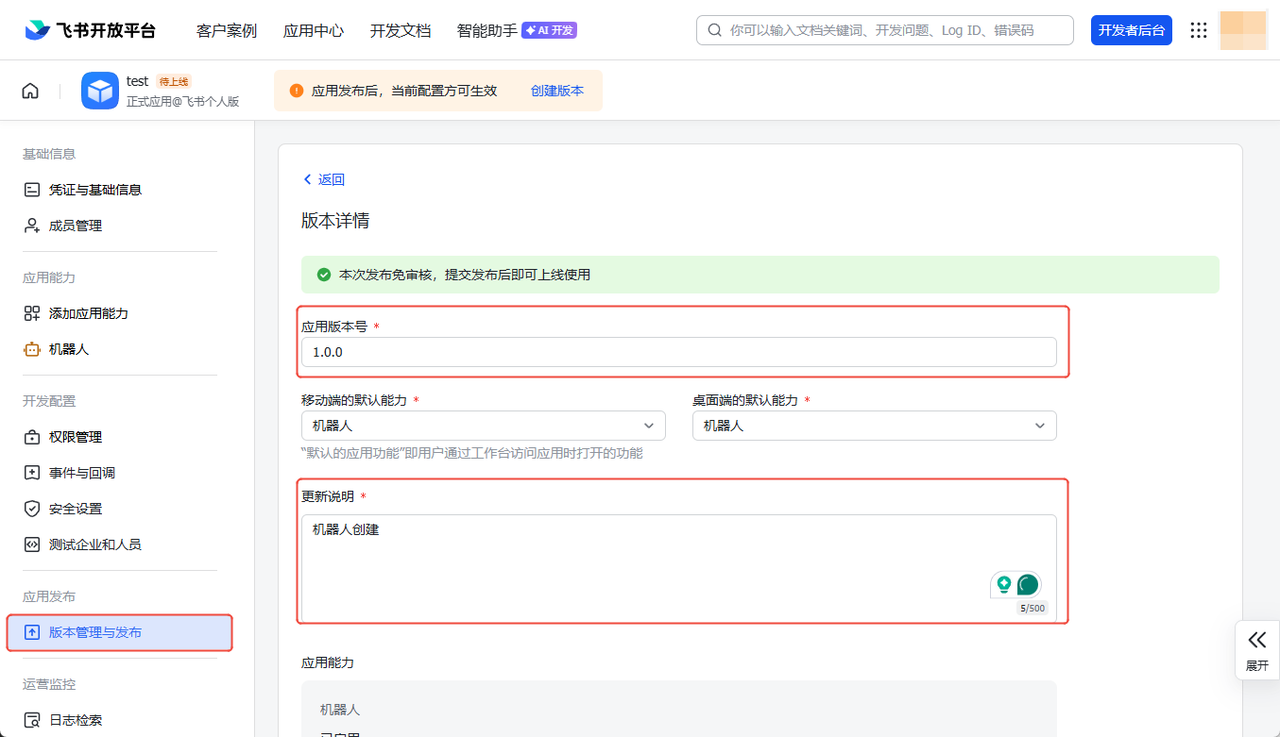
发布应用版本。进入[版本管理与发布]页面,填写版本和更新说明,点击[保存]。
-
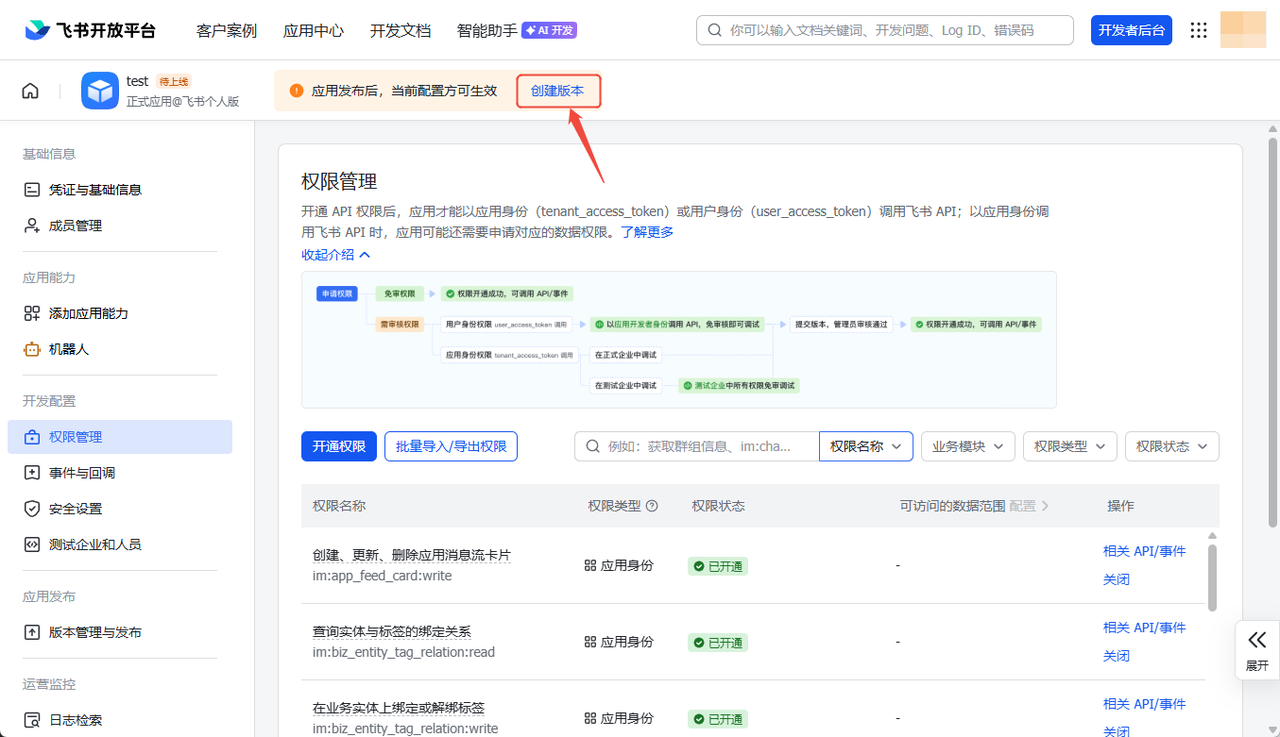
点击[创建版本]。
-
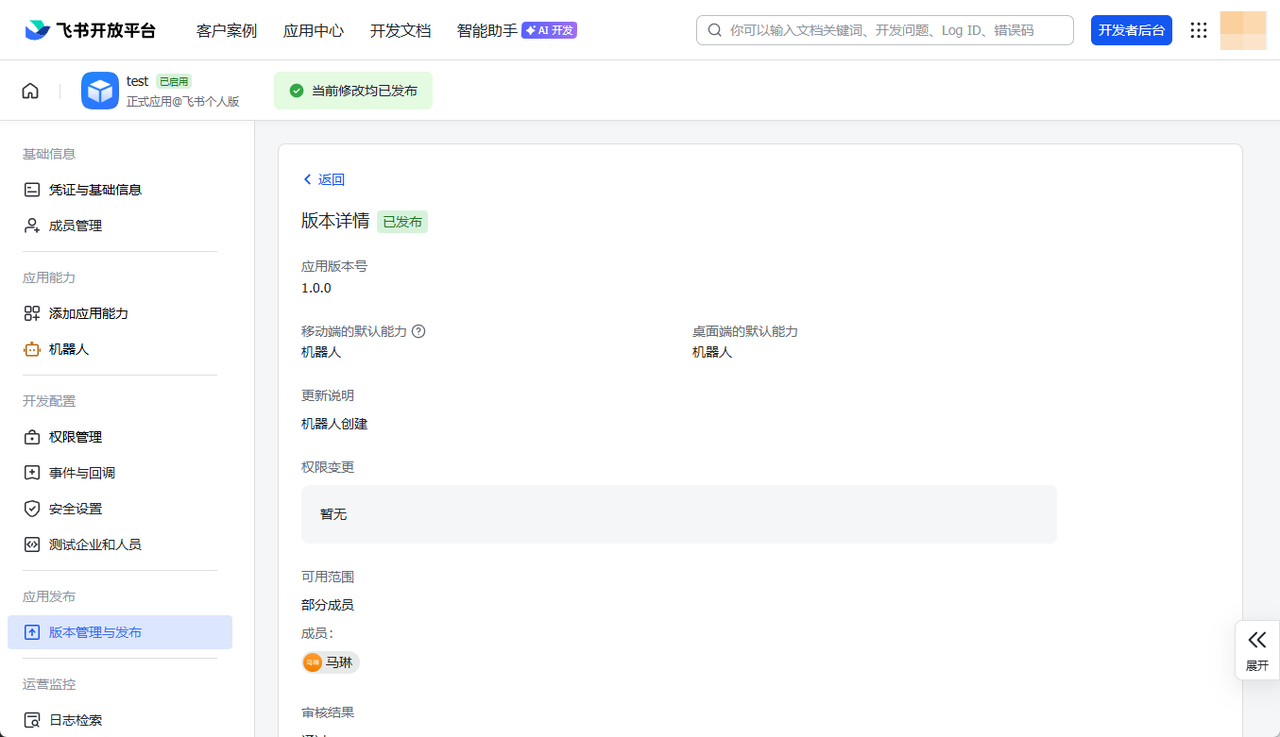
应用已发布成功。
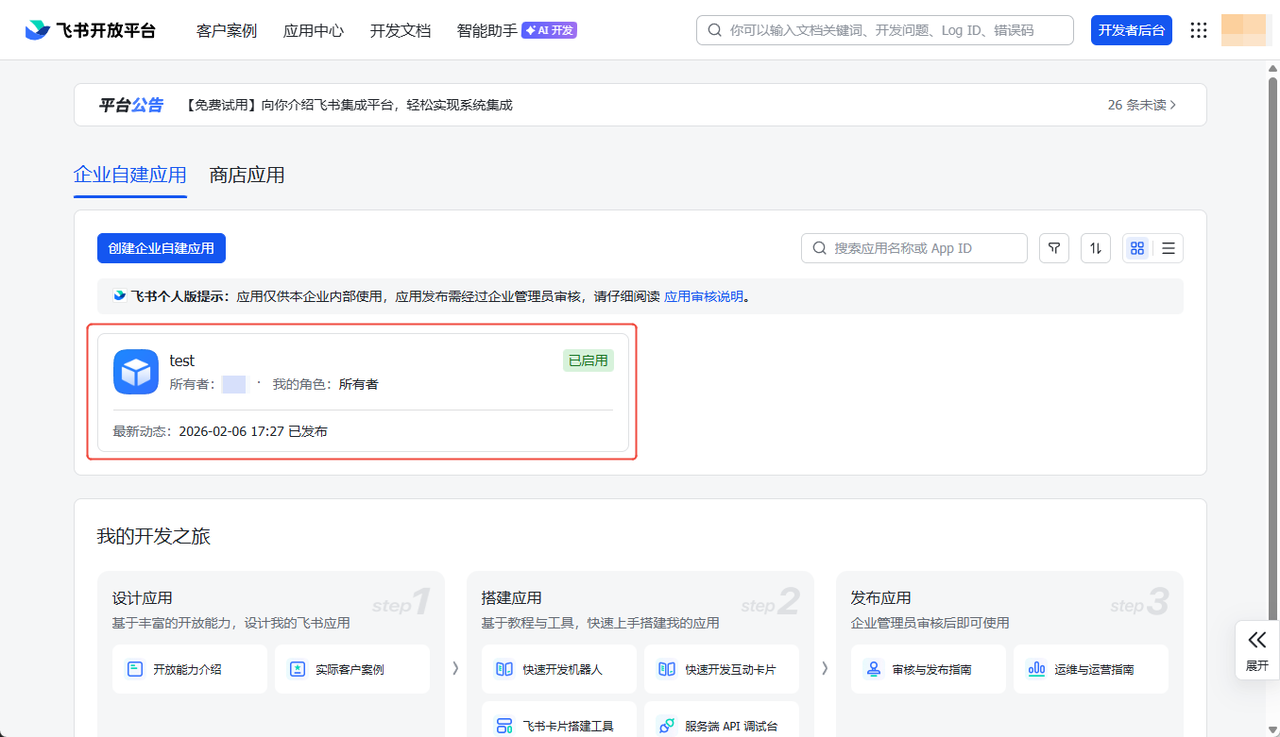
如发布后需要审核,可登录飞书客户端进行审核并批准该应用上线。
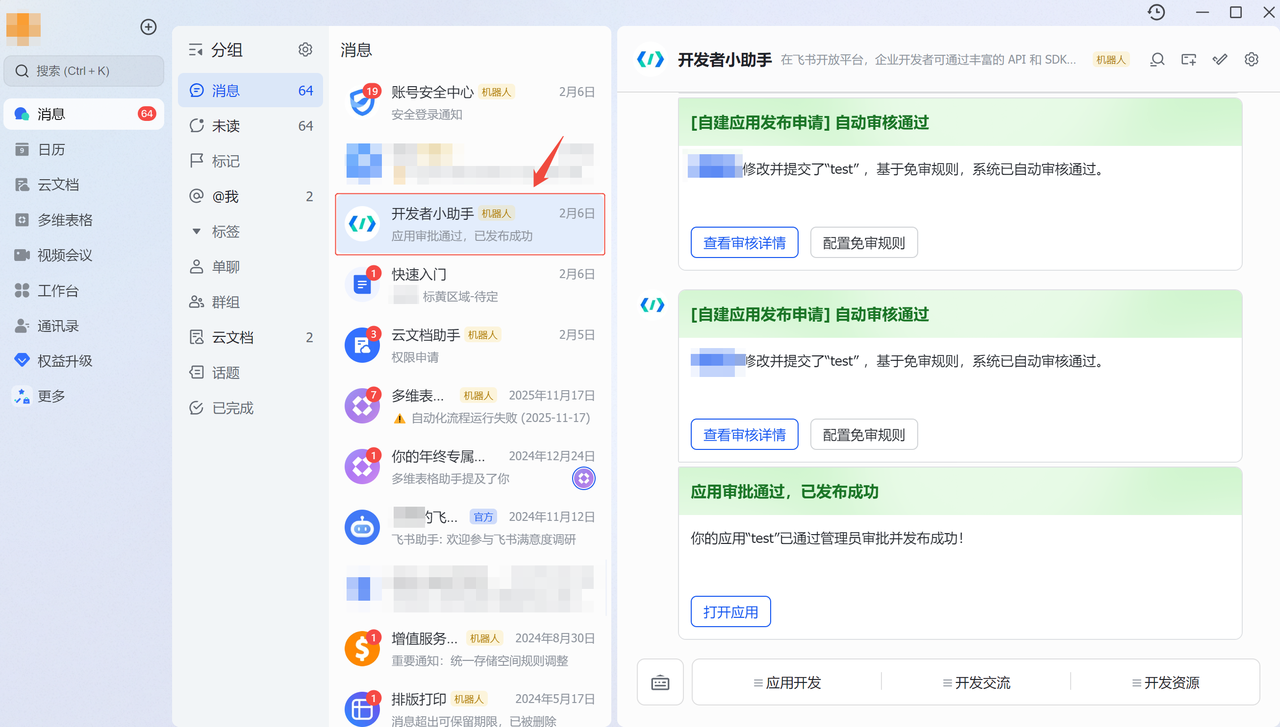
配置飞书插件
获取到「App ID」和「App Secret」后,选择以下任一方式配置。
| 路径 | 方式 | 适用场景 |
|---|---|---|
| 路径一 | Alaya NeW控制台配置 | 推荐,图形化界面操作 |
| 路径二 | SSH命令行配置 | 习惯命令行操作的用户 |
路径一:Alaya NeW控制台配置
-
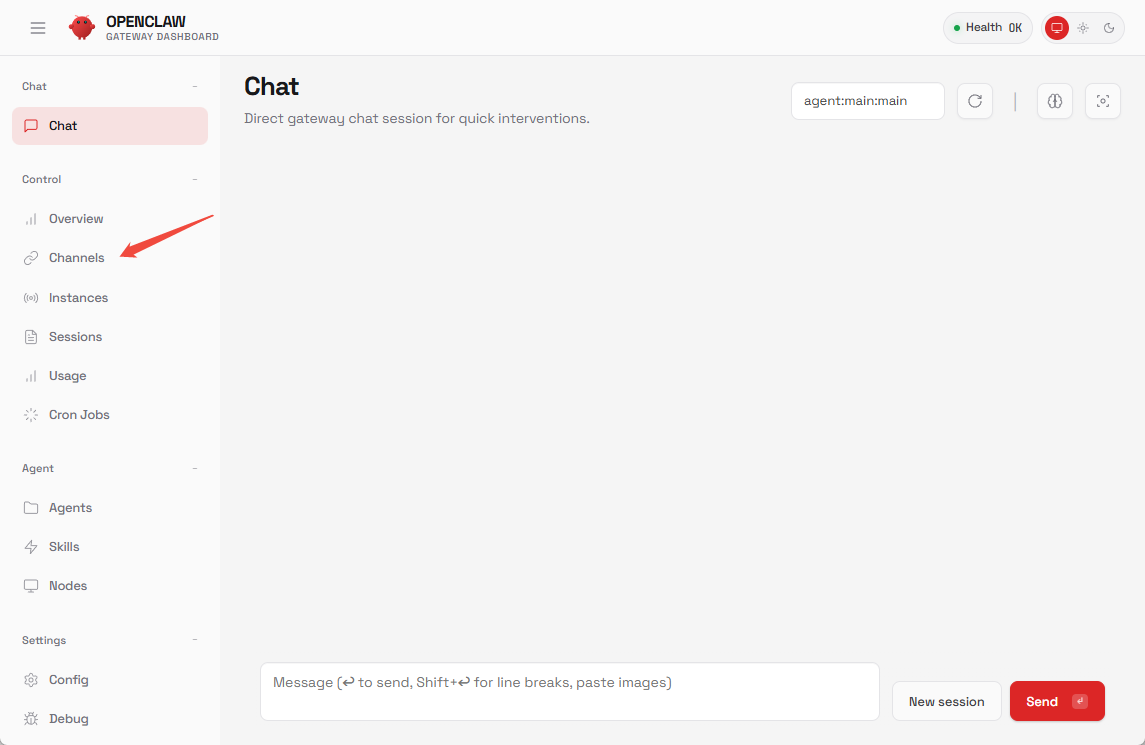
进入Alaya NeW产品中心/应用管理/OpenClaw,点击[唤起助手]进入OpenClaw Chat,再点击[Channels]。
-
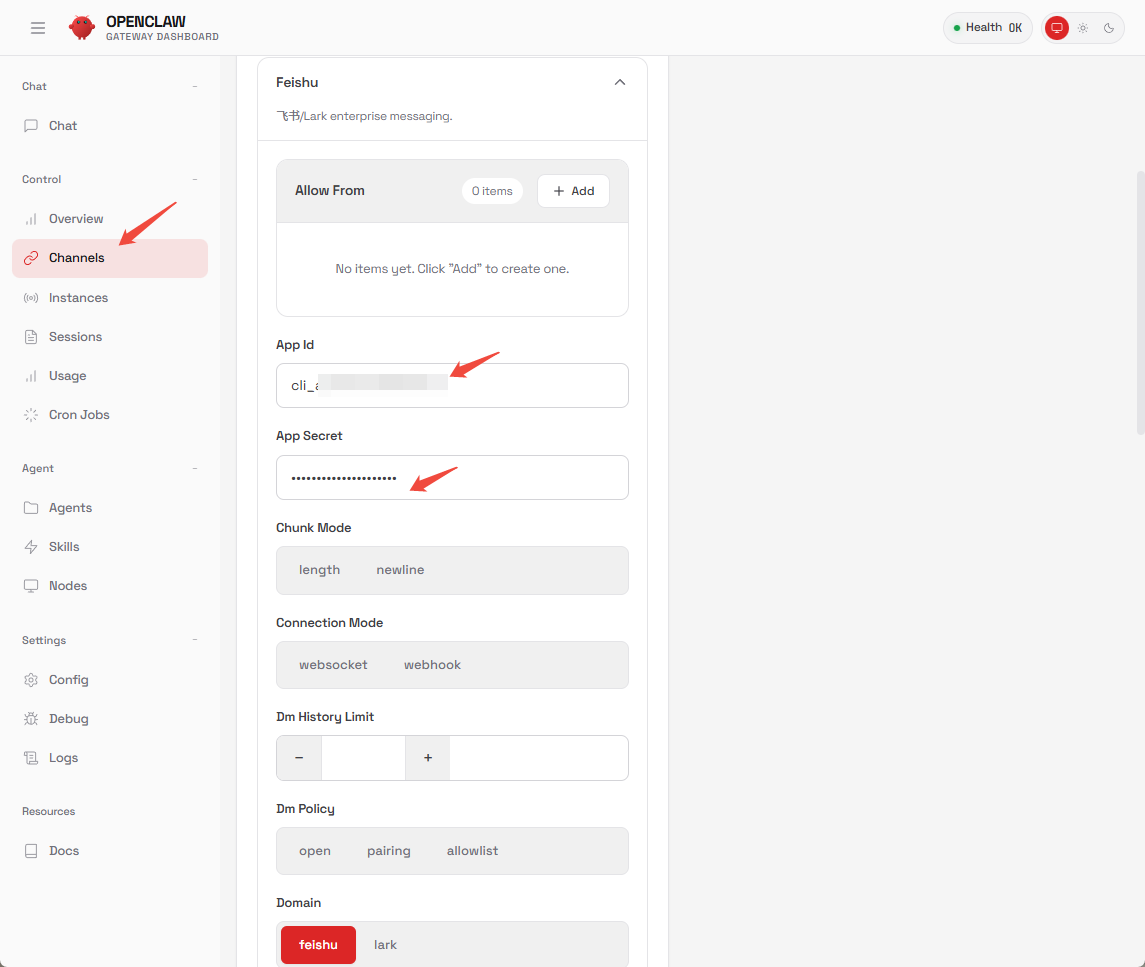
填入飞书机器人的App Id和App Secret,其他配置保持不变,点击save。
-
在SSH命令行中输入以下指令,让配置生效。
openclaw gateway restart -
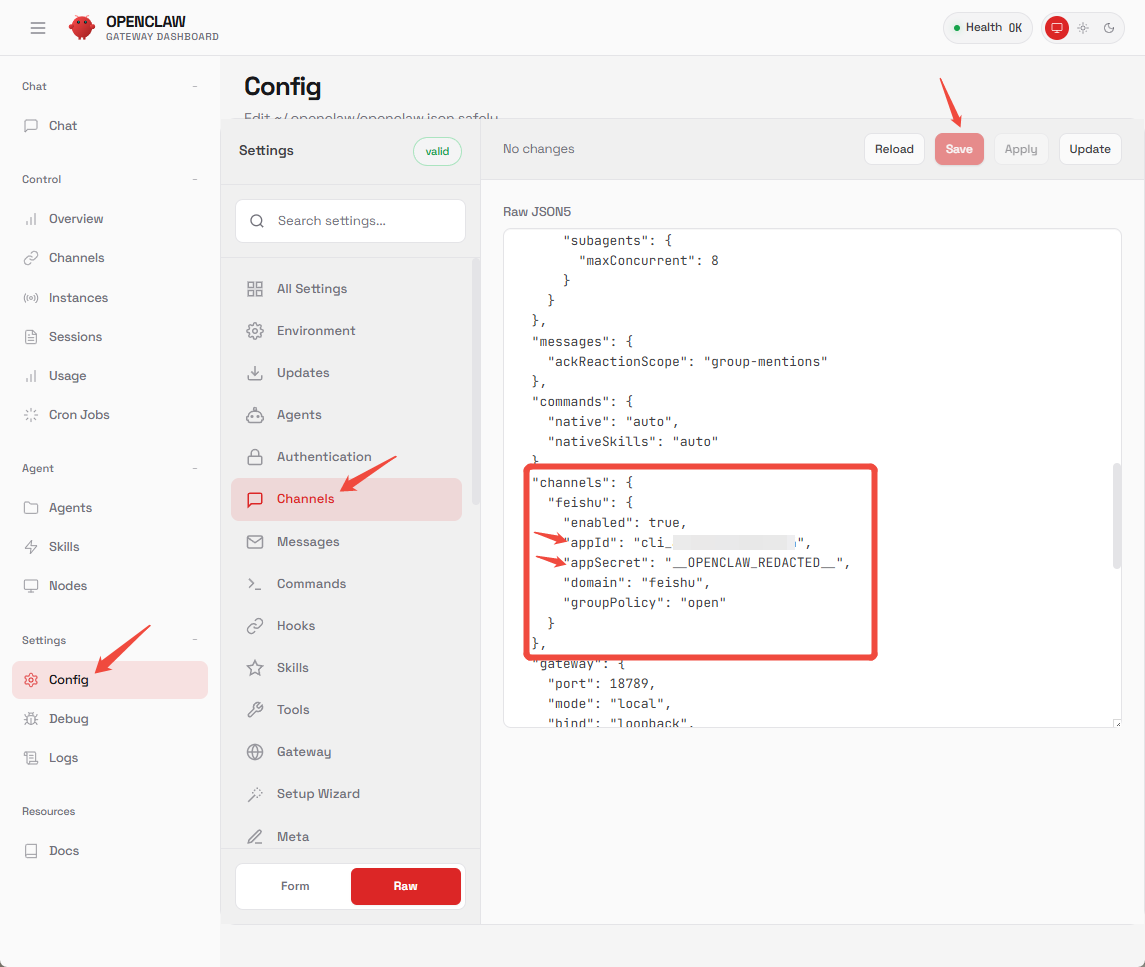
可通过下方路径确认配置是否生效。如未生效,可在此处手动粘贴「appId」和「appSecret」,点击[save]。
路径二:SSH命令行配置
-
打开PowerShell(或终端),进入您的OpenClaw CCI,执行以下命令安装飞书插件。
openclaw plugins install @m1heng-clawd/feishu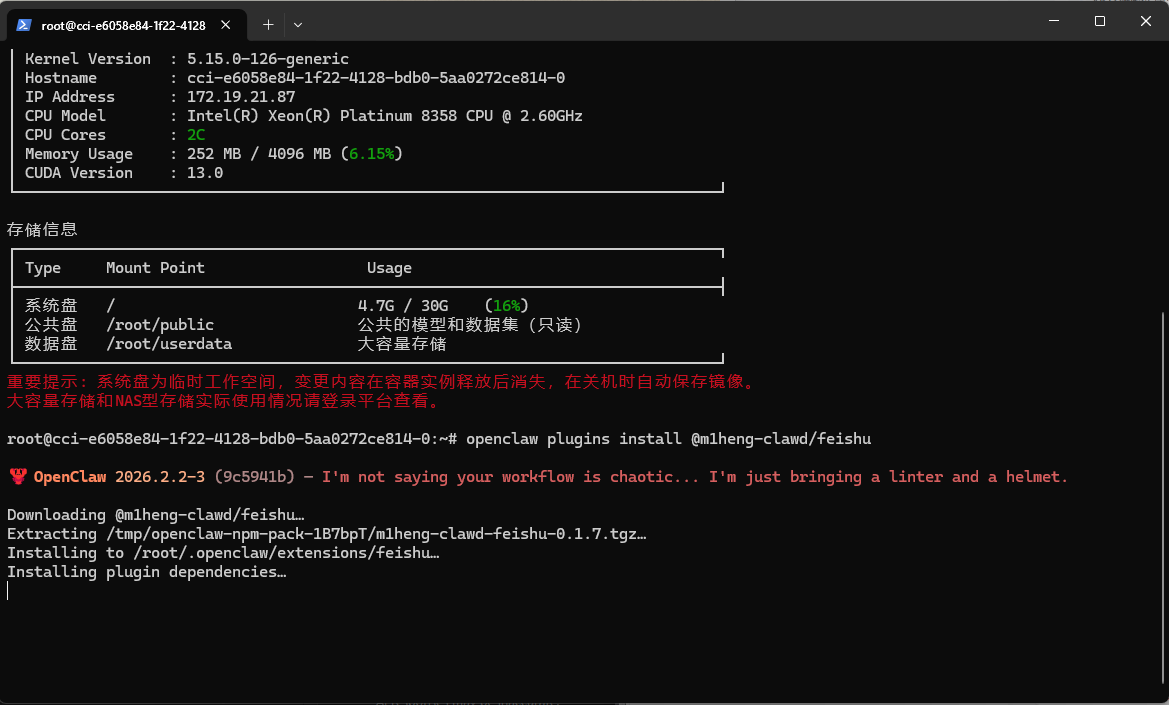
-
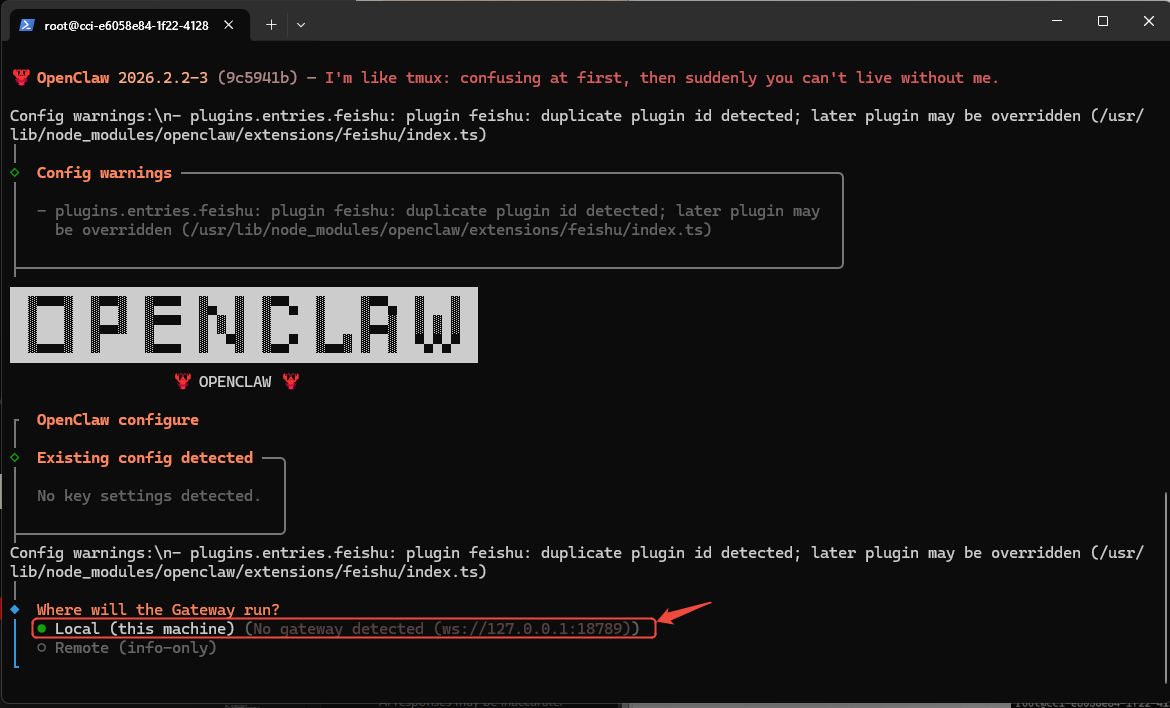
安装成功后,打开新的命令窗口,执行配置命令。
openclaw config -
选择Local (this machine)。
-
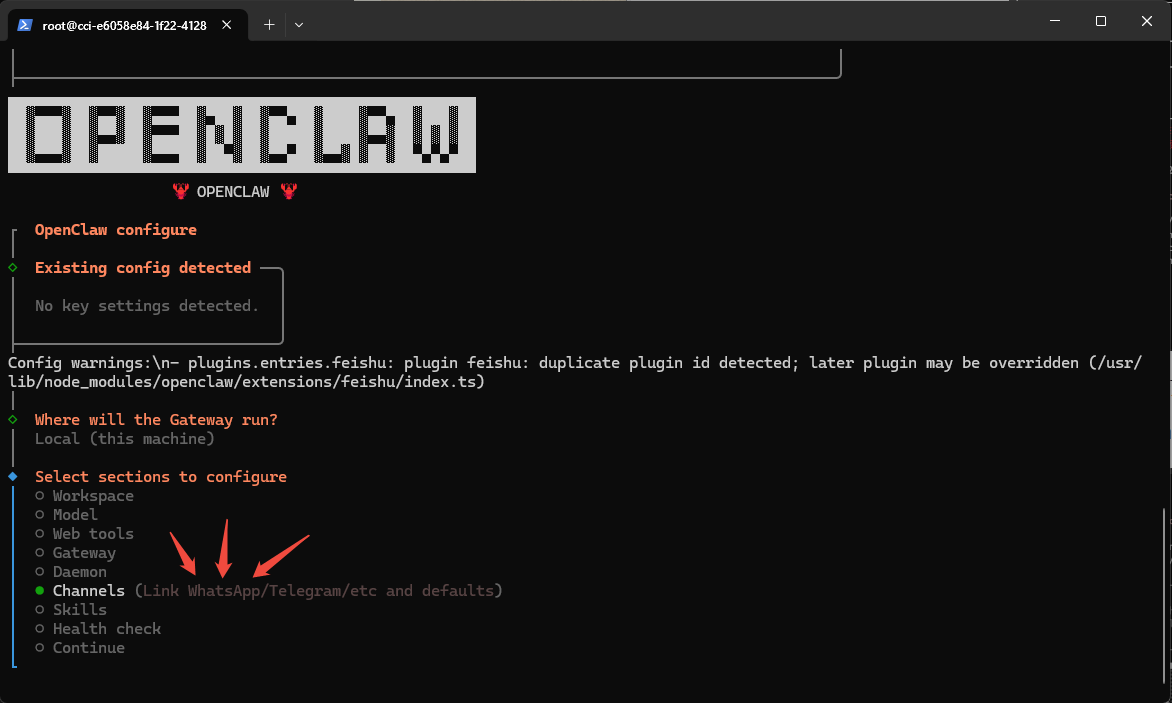
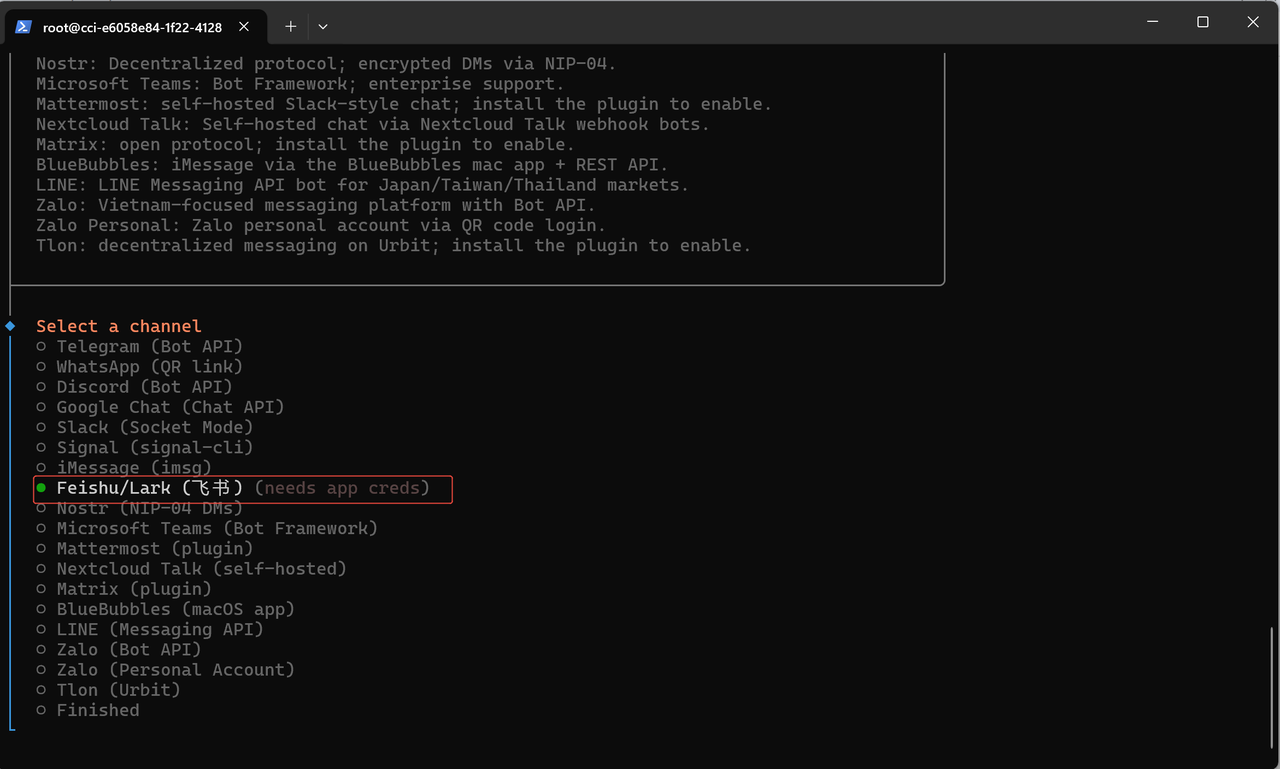
选择对应渠道。
-
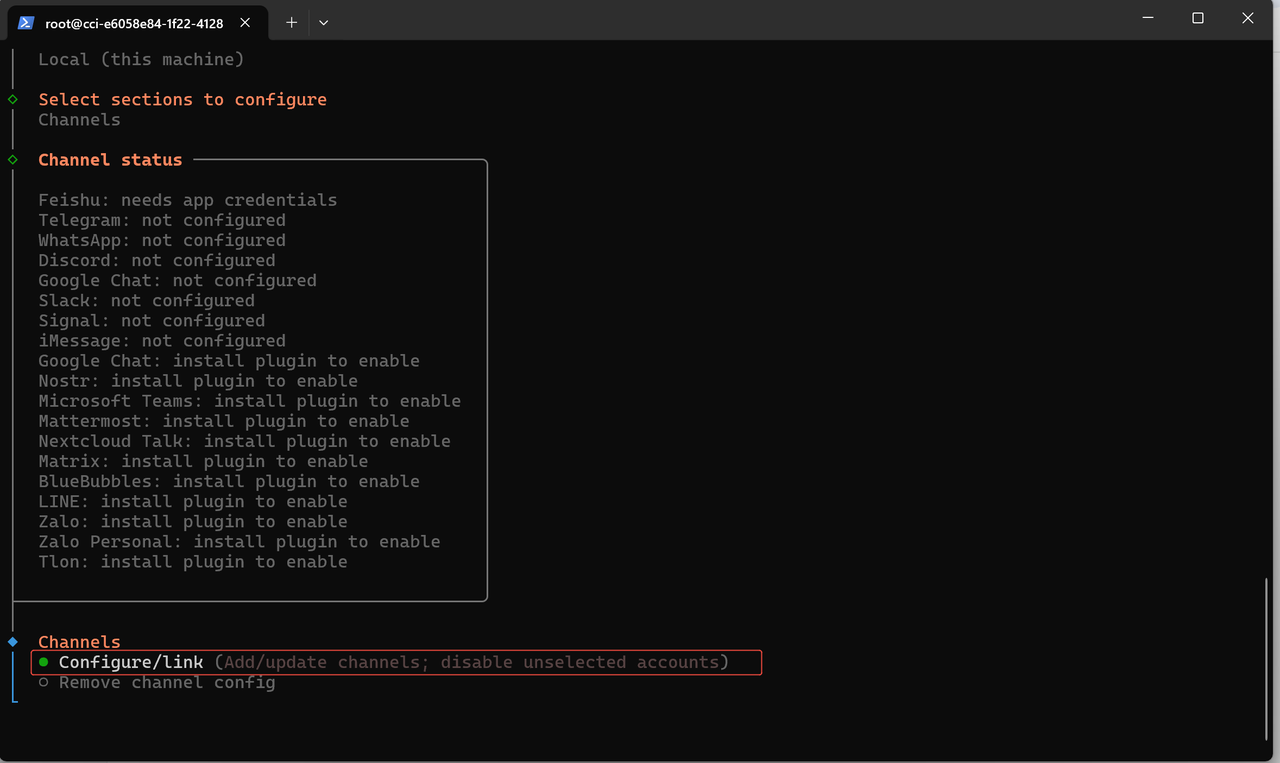
选择配置链接。
-
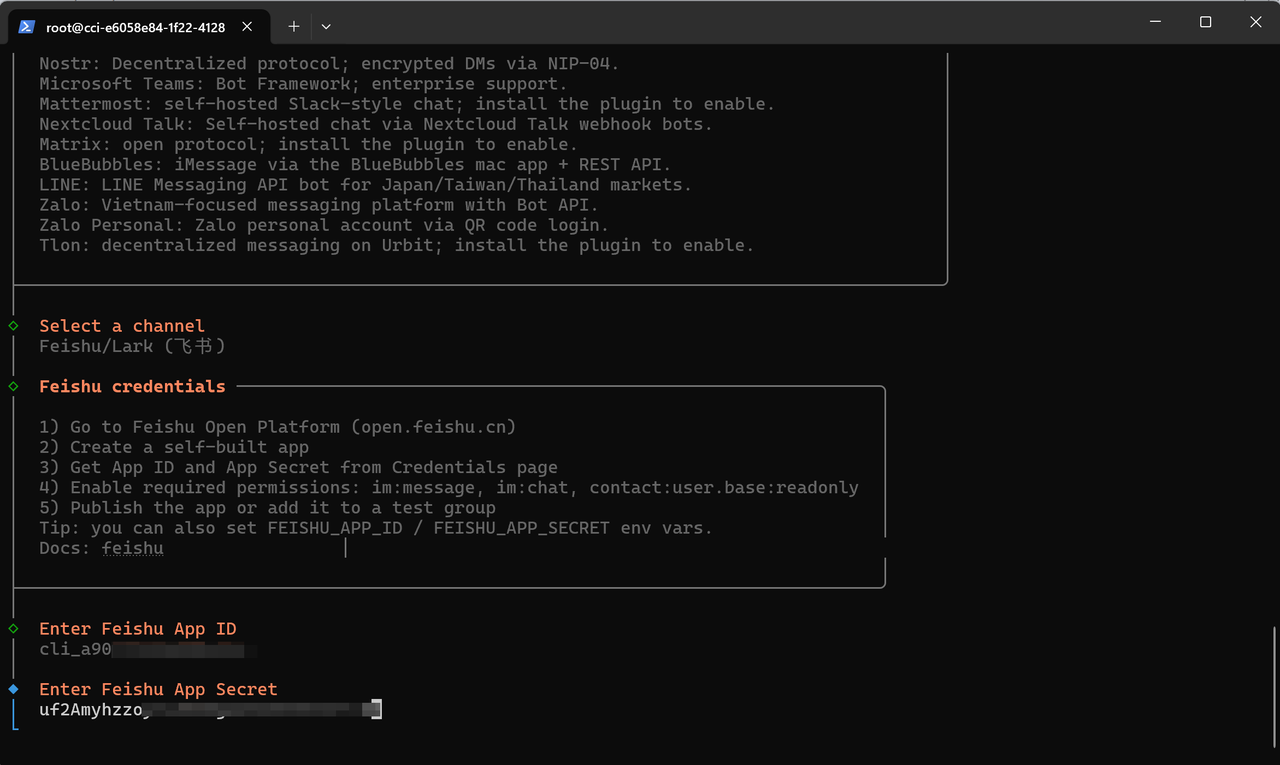
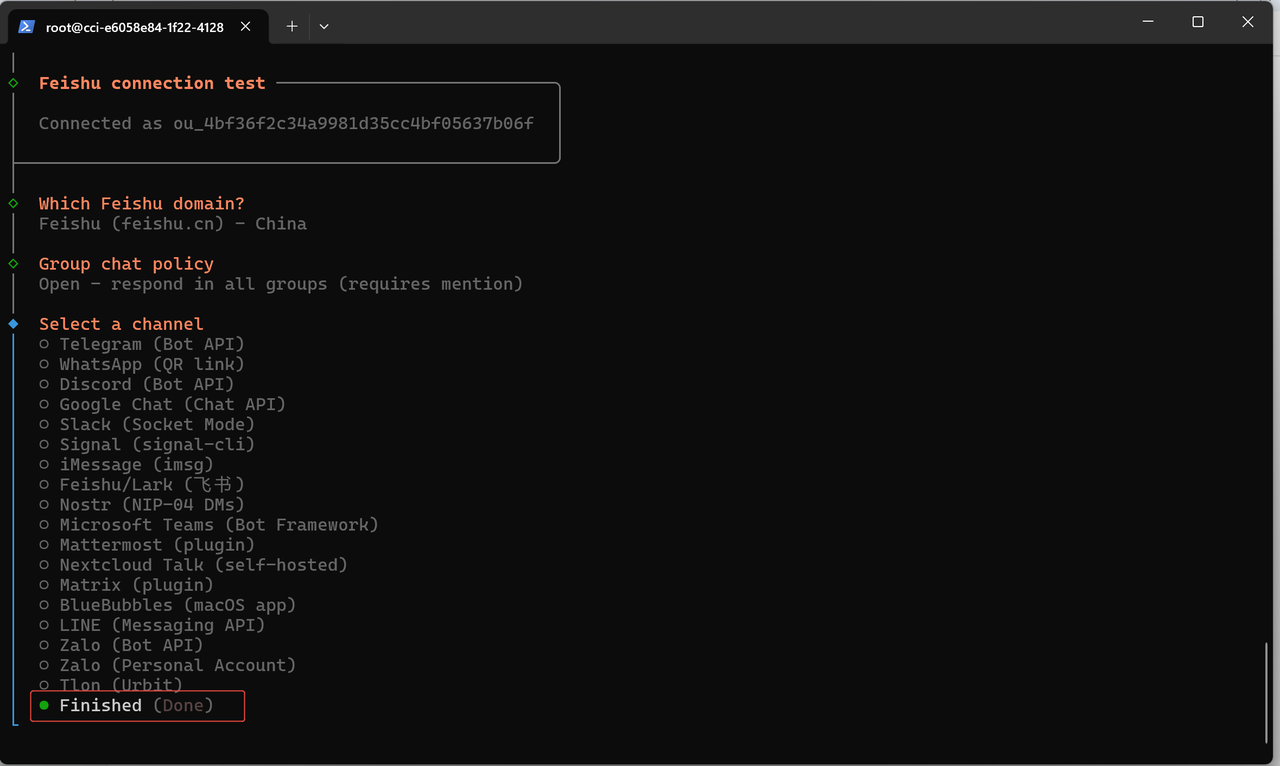
选择Feishu/Lark(飞书),输入飞书应用的AppID、AppSecret。
-
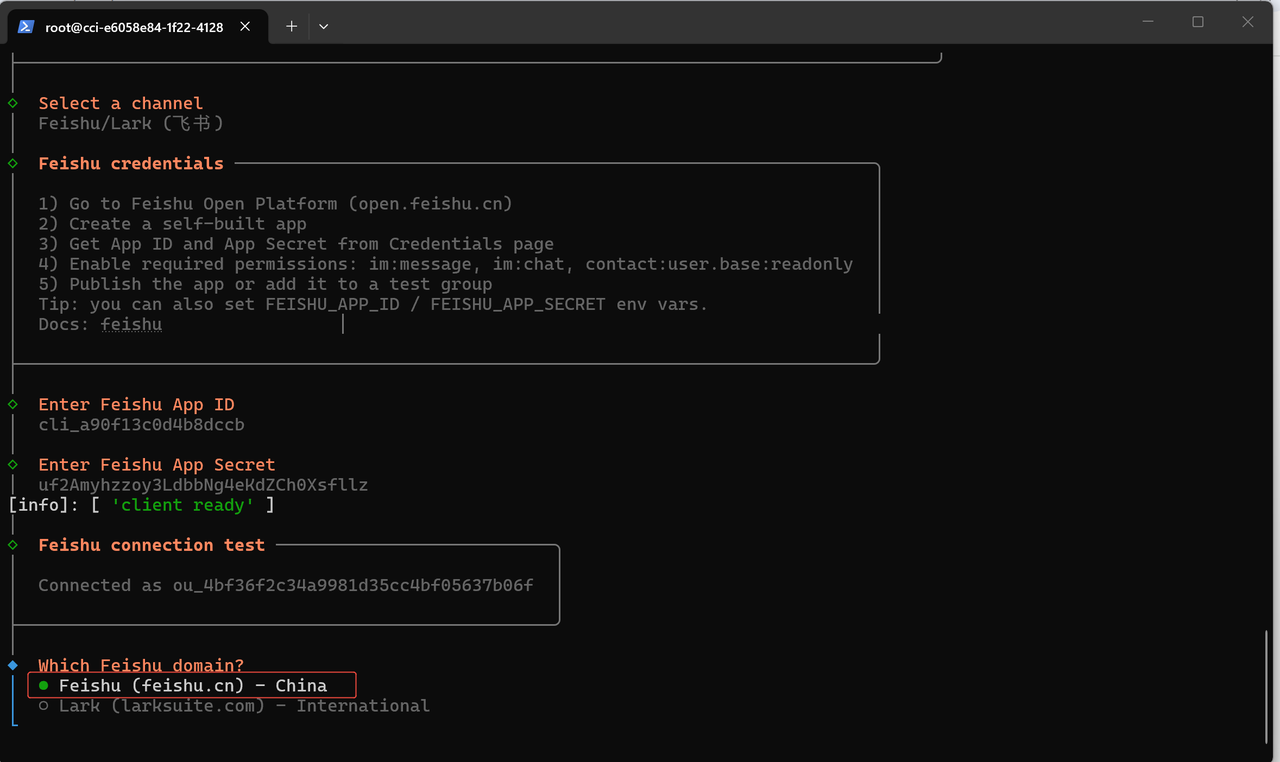
域名选择中国。
-
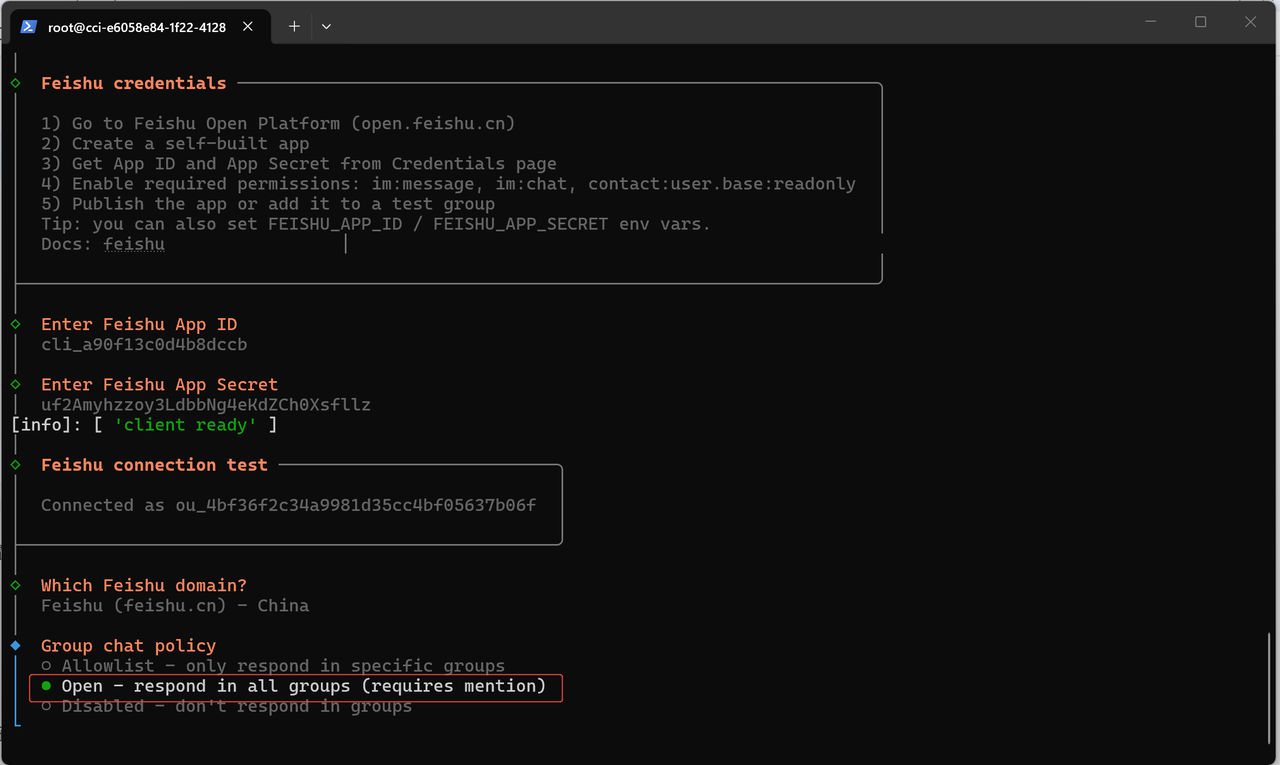
确认接受群组聊天。
-
选择Finished。
-
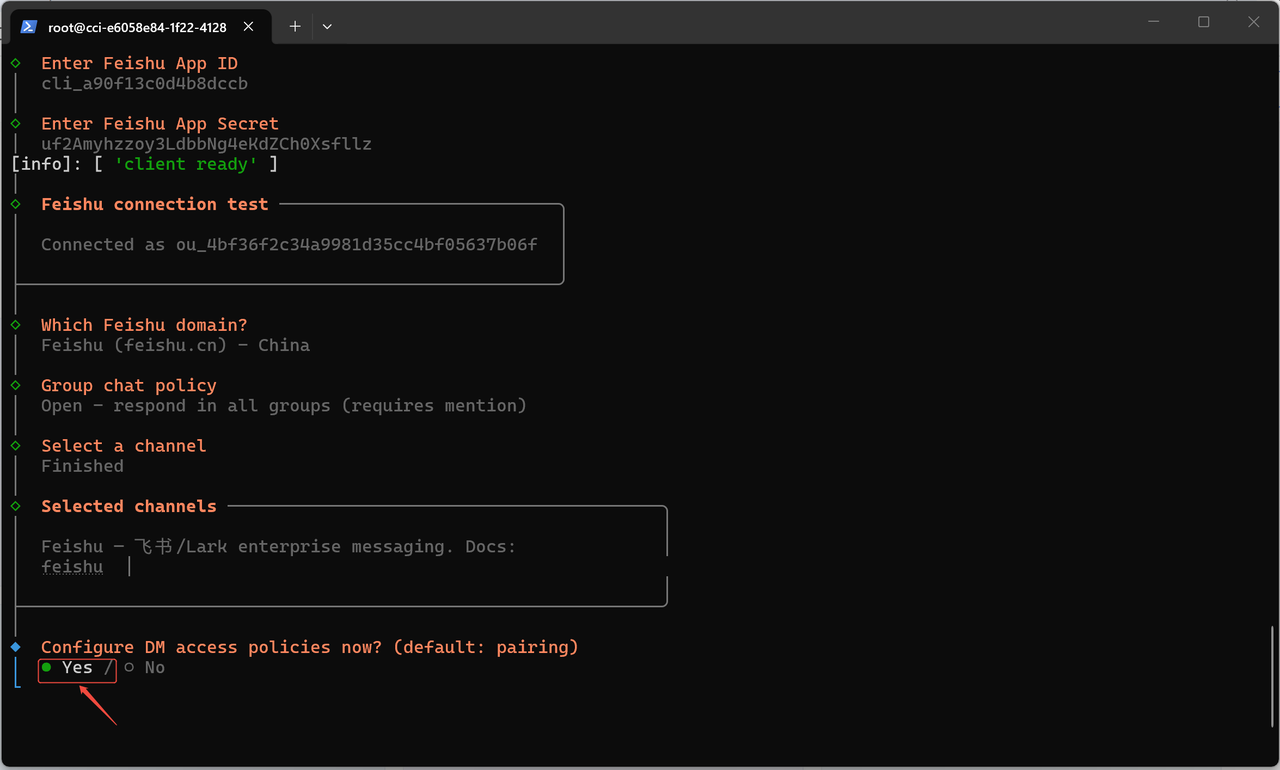
选择yes。
-
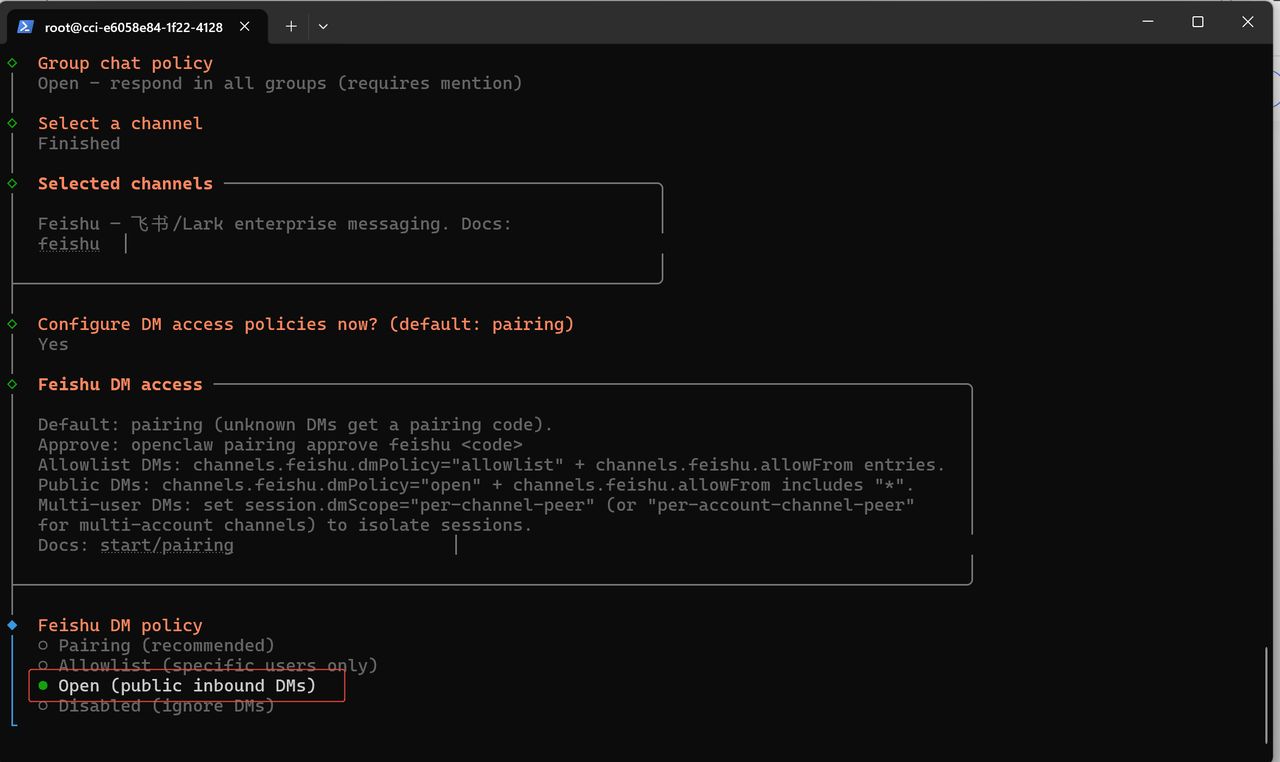
选择open。
-
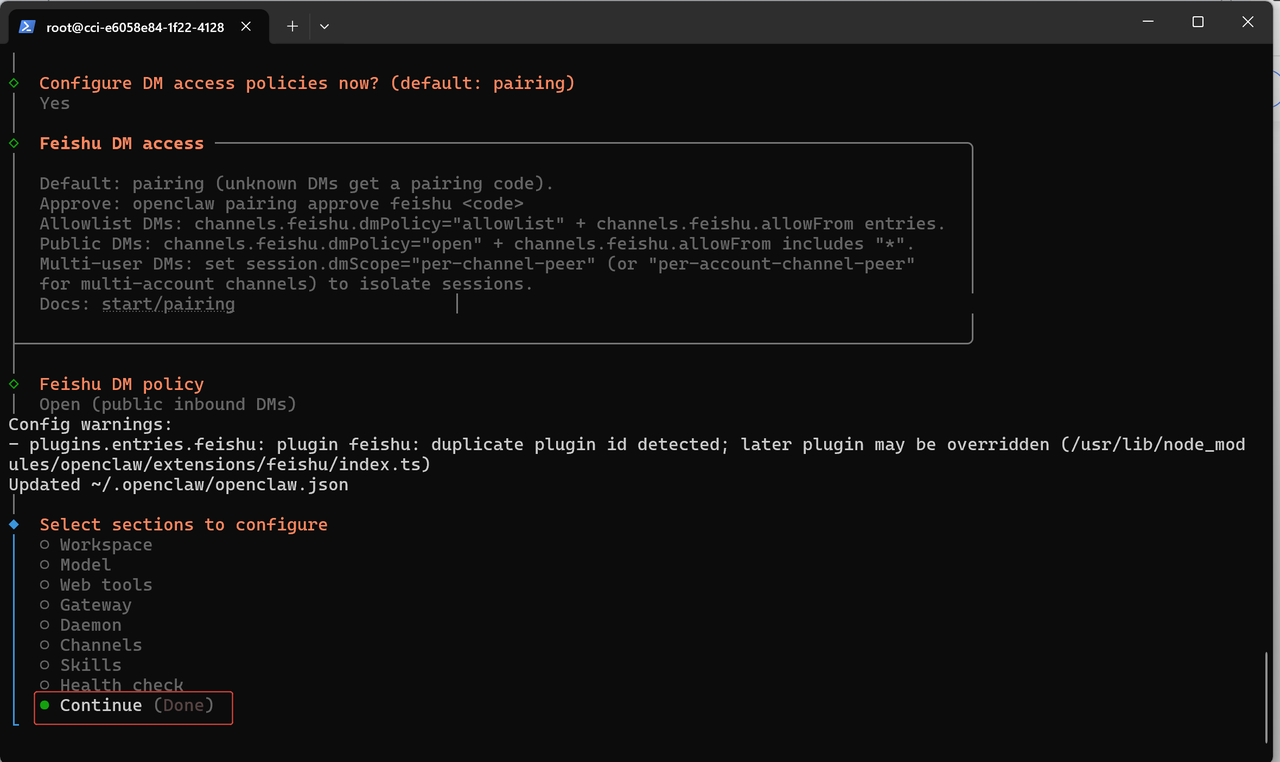
选择继续,完成全部配置。
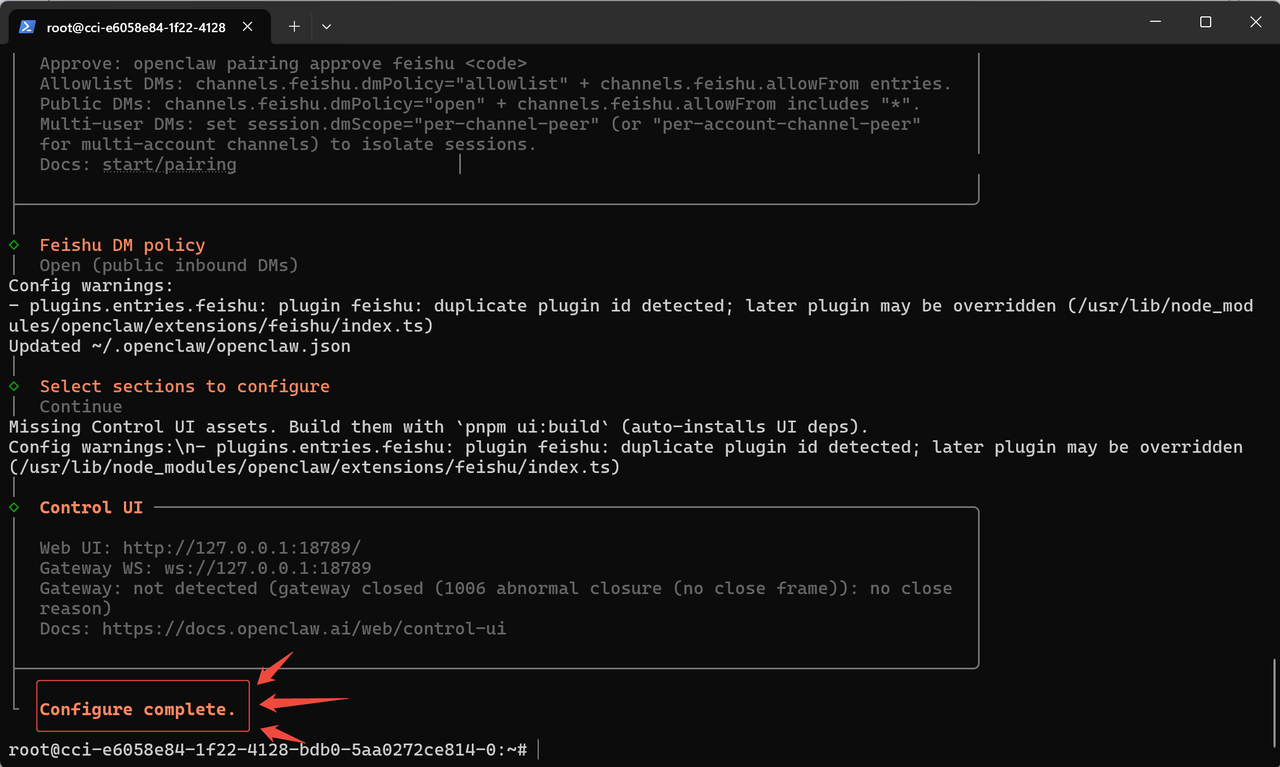
-
重启服务后,飞书插件配置即生效。
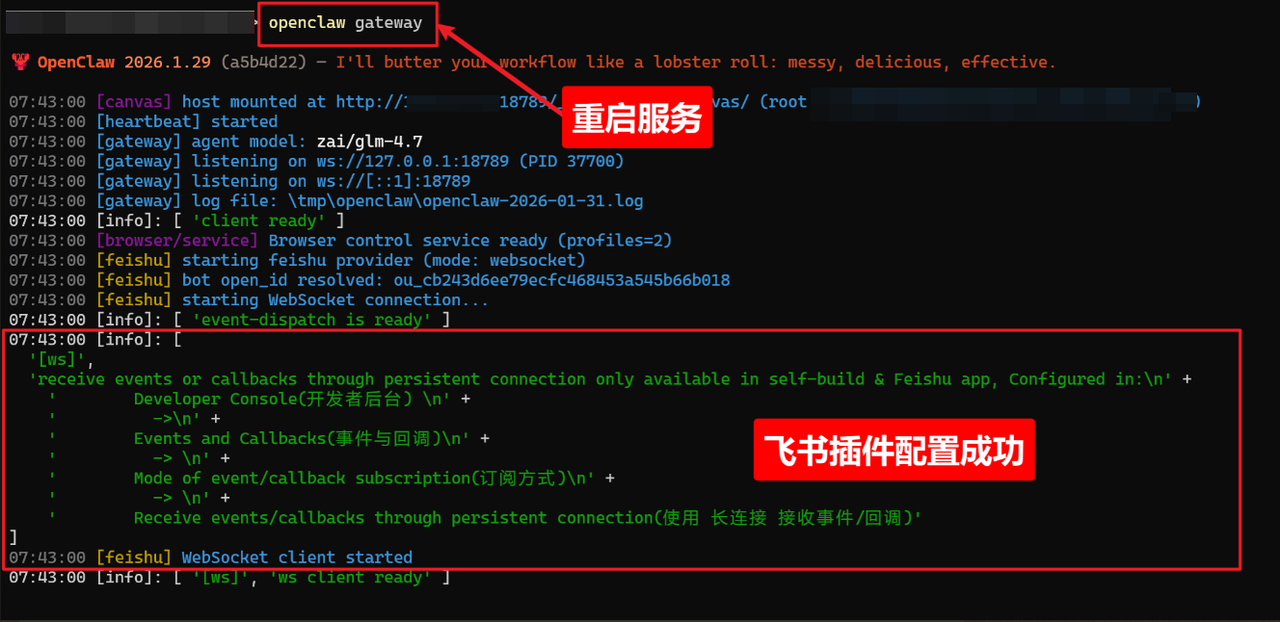
飞书后台配置事件回调
-
回到飞书开放平台的开发者后台,进入刚才自建成功的应用。
-
找到[事件与回调]模块,在[事件配置]中选择[使用长连接接收事件],点击[保存]。
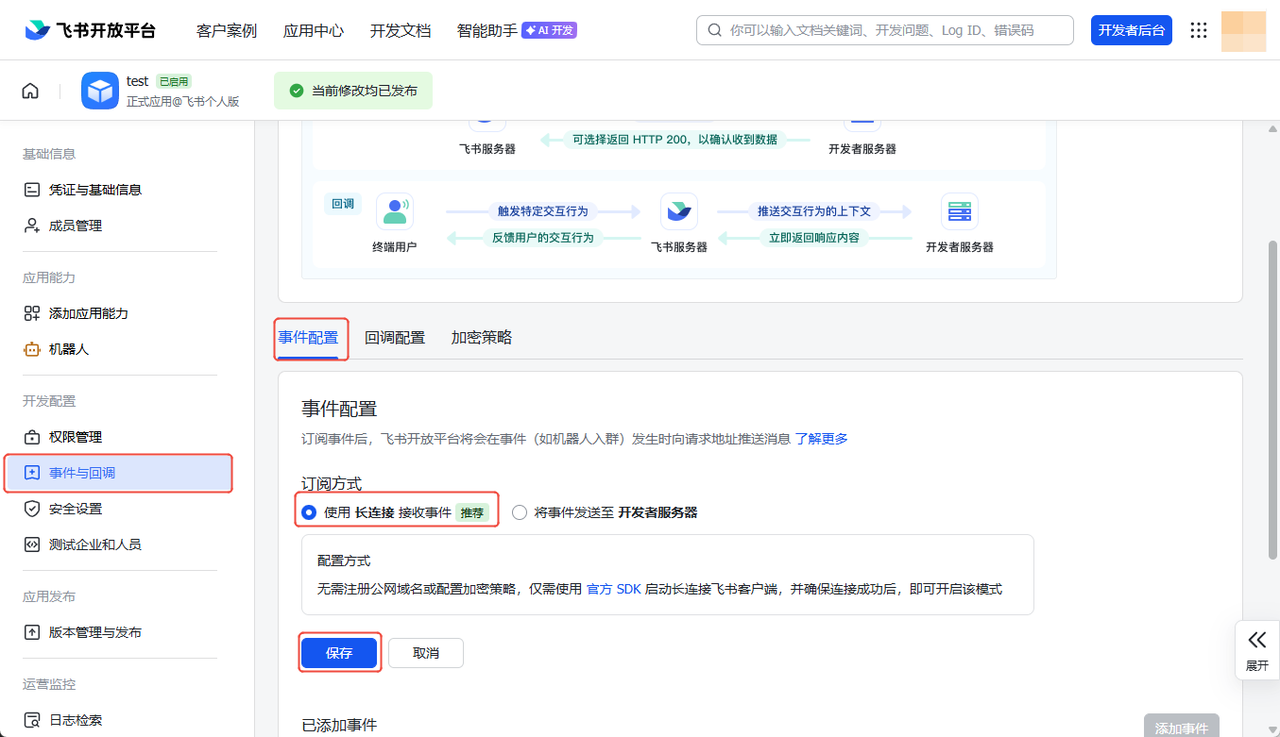
-
此时[添加事件]按钮会从灰色不可点击变为可操作状态,点击[添加事件]。
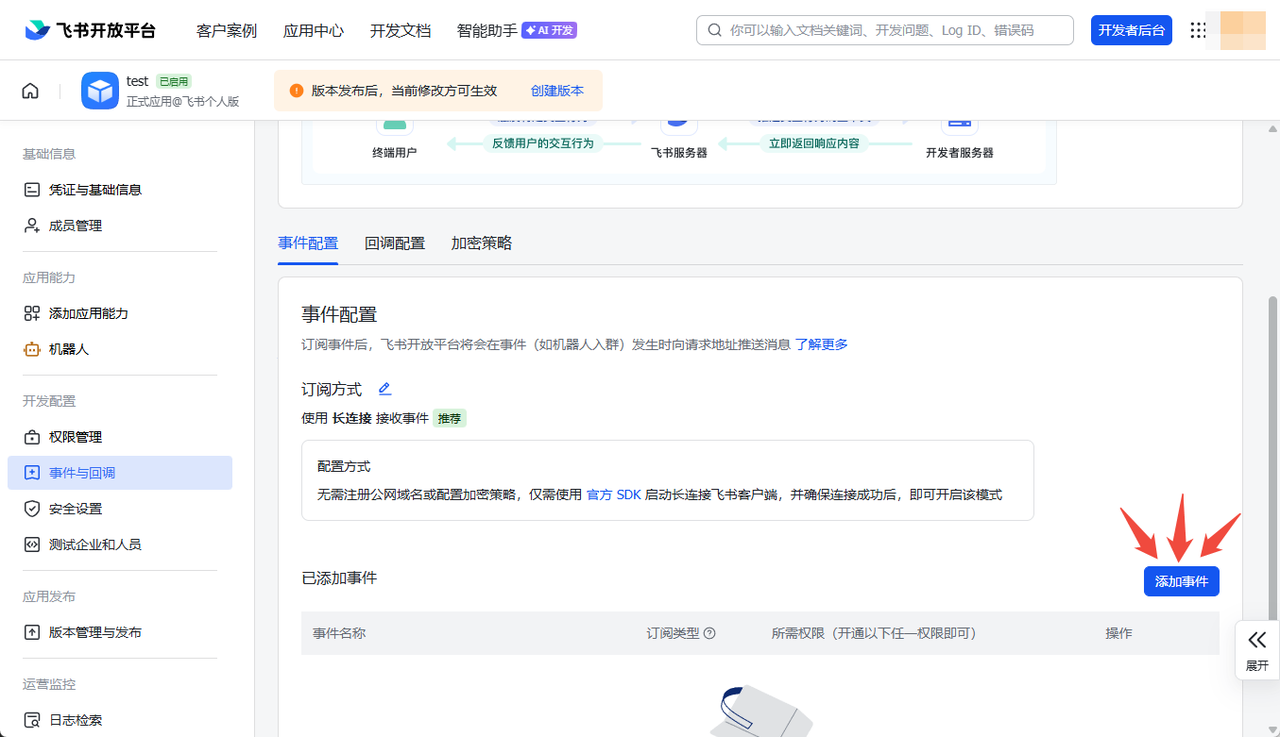
-
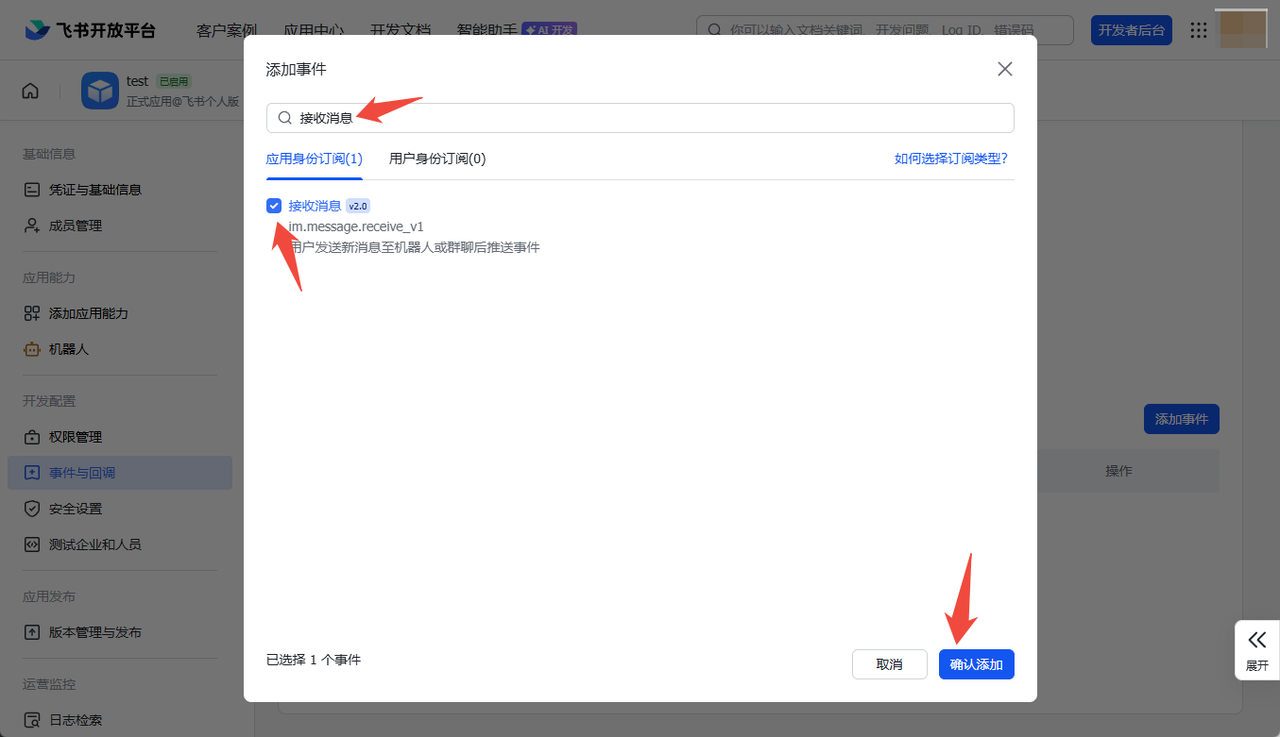
搜索并勾选接收消息事件(核心事件,确保机器人能接收飞书消息)。
-
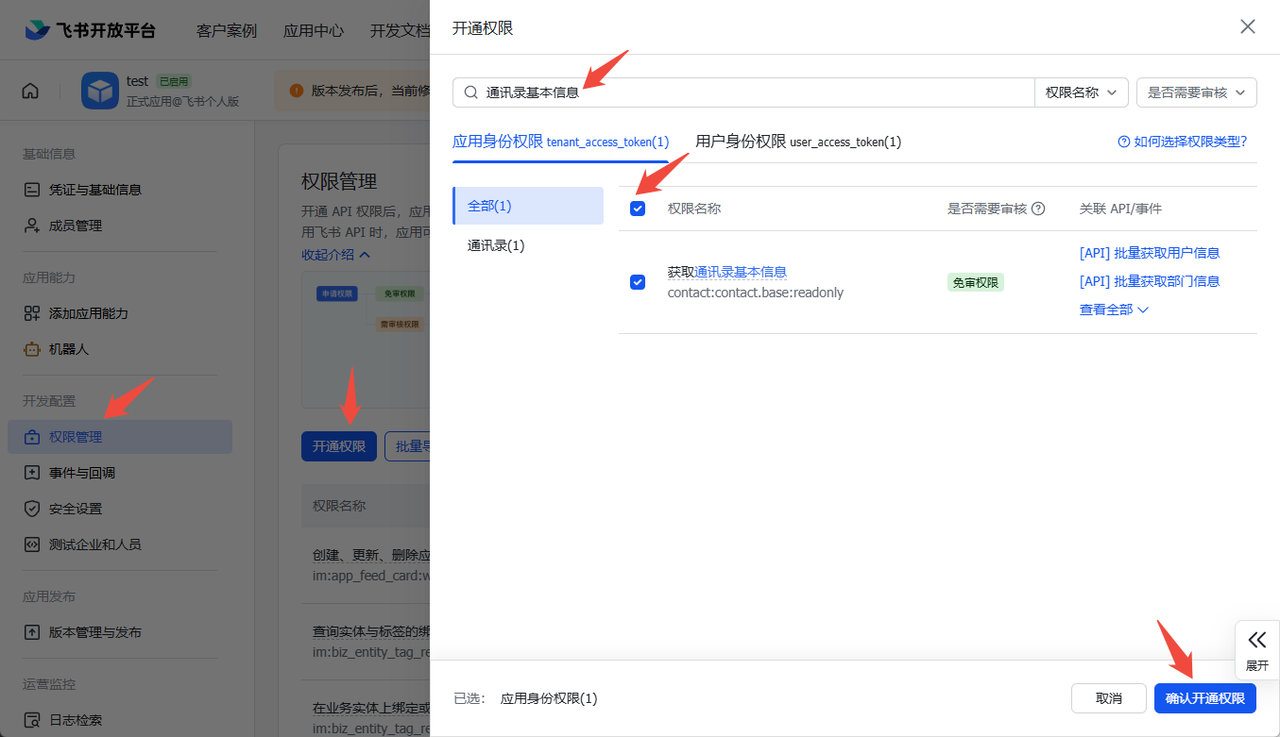
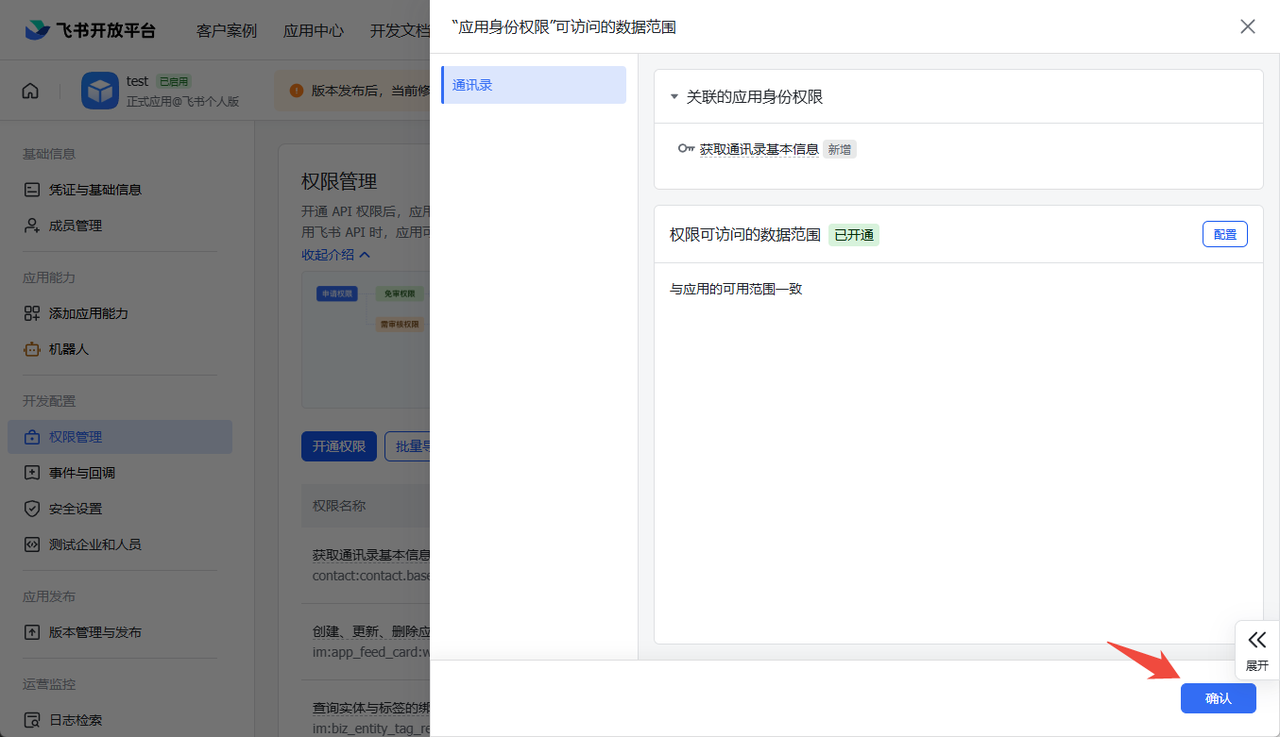
进入[权限管理]页面,点击[开通权限],搜索并开通获通讯录基本信息权限。
-
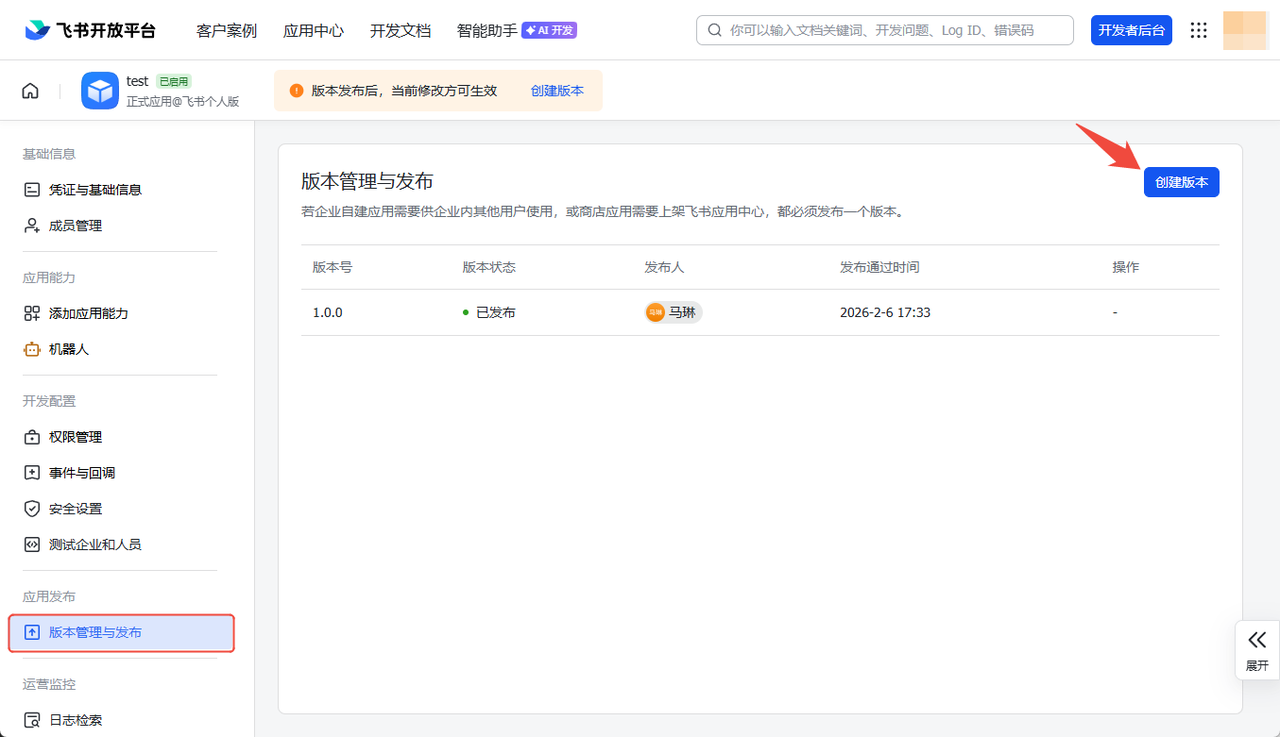
所有配置完成后,进入[版本管理与发布]页面,按此前流程重新发布应用,点击[保存]。
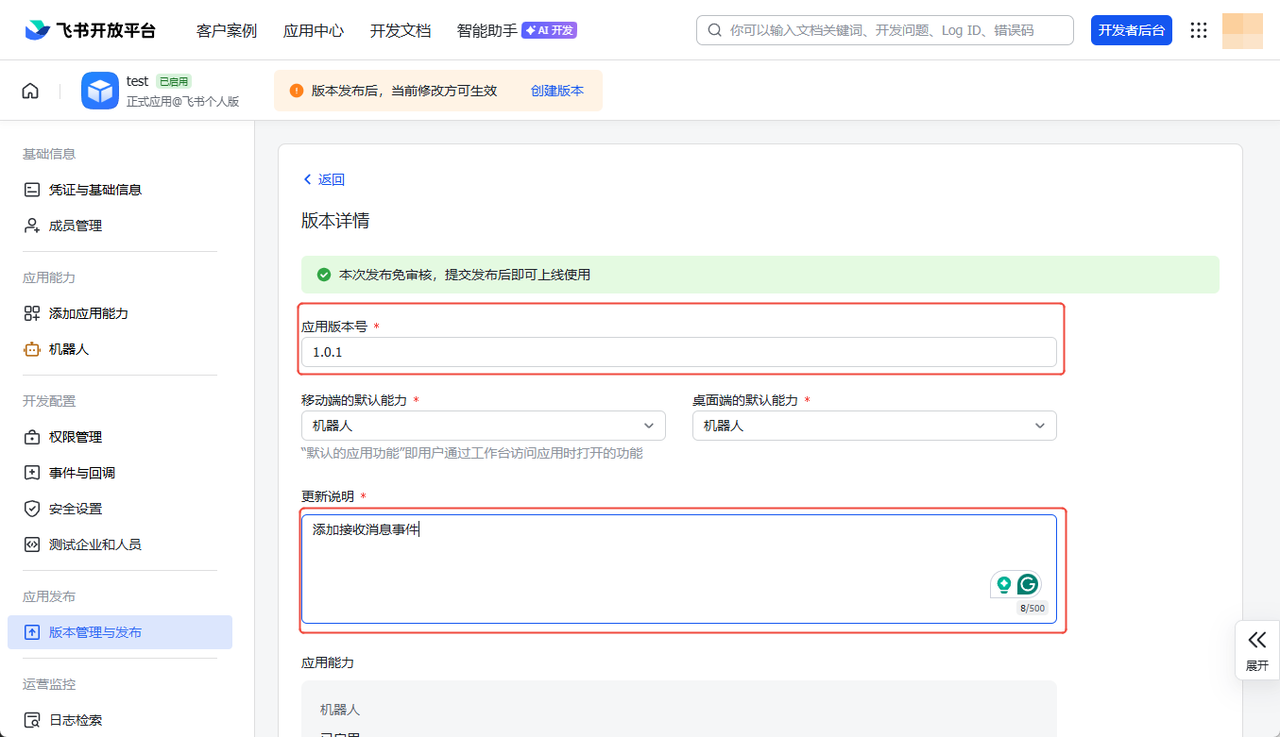
-
沿用此前发布流程,直接发布为在线应用即可。发布成功后,回到飞书客户端/手机APP,找到对应的机器人,即可开始与AI助手对话互动。
在飞书中与OpenClaw AI助手对话
-
打开飞书电脑客户端或手机APP,搜索之前创建的机器人。
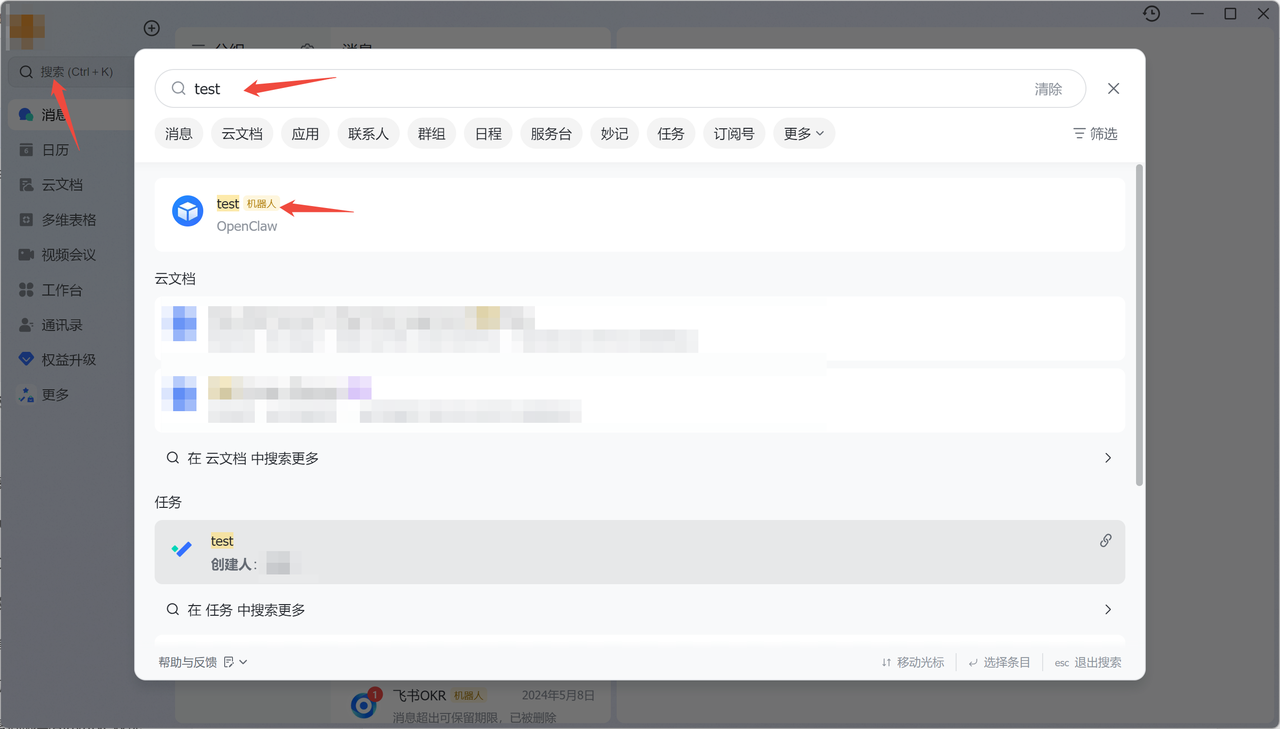
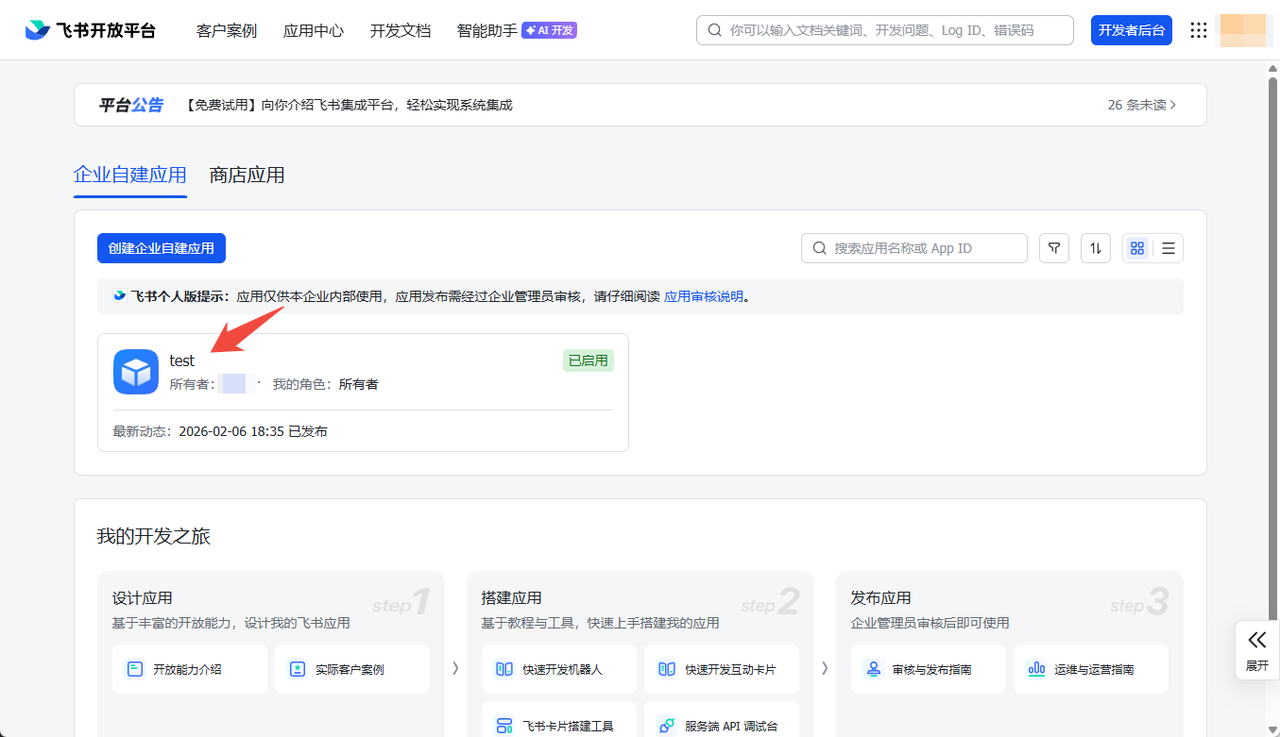
-
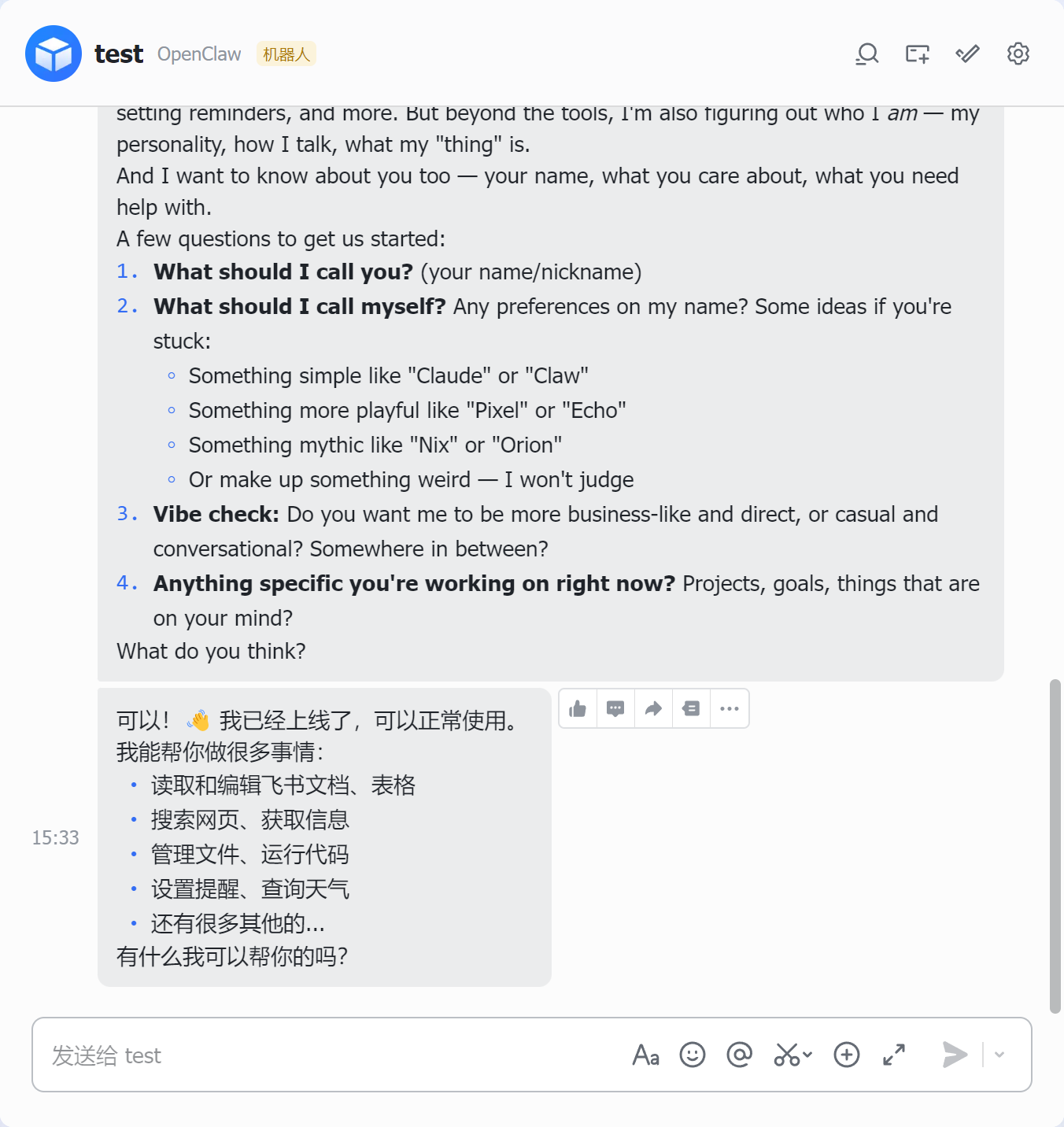
接下来就可以在飞书和您的OpenClaw助手对话了。
常见问题
Q: 为什么飞书接入好后,会出现 401 无效的令牌?
错误示例:「401 无效的令牌(request id: 2026022611471xxxxxxxx)」
Answer: 请先确认您的飞书机器人与OpenClaw应用之间是否是一对一的关联关系。请勿将同一个机器人重复配置到不同的OpenClaw应用下,否则将引发接口调用冲突,造成系统报错。
注意
一个飞书机器人仅能绑定一个OpenClaw应用。若将同一机器人配置给多个应用,将会导致冲突报错。
最后更新于