
访问工作台
本文档介绍如何访问和使用Alaya Lab工作台。工作台是Alaya Lab的核心操作界面,提供VSCode和Jupyter两种开发环境,支持开发环境切换、SSH访问凭证获取以及自定义端口开放等功能。根据账号类型(主账号/子账号)的不同,您将拥有不同的实例访问权限。
前提条件
- 用户已经获取Alaya NeW企业账户和密码,如果需要帮助或尚未注册,参见注册账户。
- 已创建Alaya Lab实例,如果还未创建,请先参考创建Alaya Lab完成创建。
说明
- 子账号:仅能访问由当前账号创建的Alaya Lab实例,无法查看或操作其他账号创建的实例。
- 主账号:拥有企业级管理权限,能够访问和管理企业内创建的全部Alaya Lab实例。
进入工作台
-
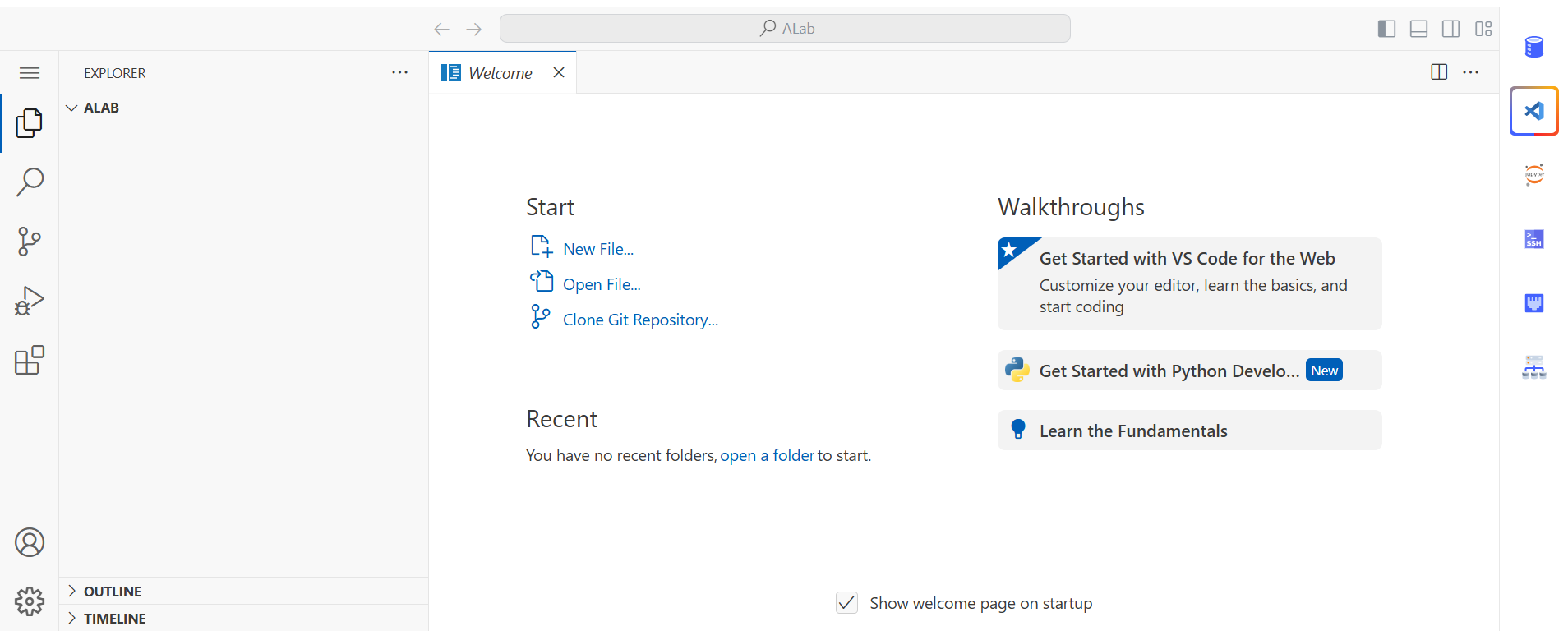
登录九章智算云平台,在左侧导航栏点击产品中心/Alaya Lab进入实例列表页,找到状态为“运行中”的目标并点击名称链接即可进入工作台界面,系统默认加载“VSCode”开发环境,等待初始化完成后即可开始代码编写和调试工作。
-
在工作台界面右侧菜单栏中点击VSCode或Jupyter按钮即可切换到对应开发环境,等待几秒钟加载完成后界面将自动刷新至所选环境。
开发环境 适用场景 特点 VSCode 代码编写、项目开发、调试运行 功能强大,支持插件扩展,适合复杂项目开发 Jupyter 数据分析、模型实验、交互式开发 支持代码分块执行,实时查看输出,适合数据科学场景 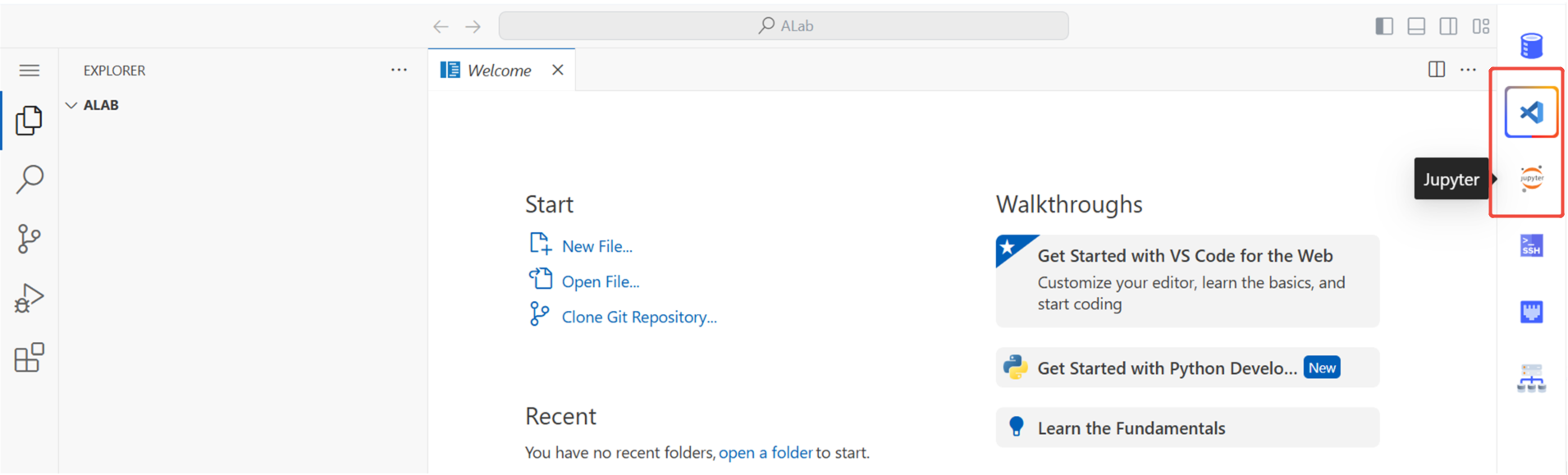
访问凭证
如需通过本地终端SSH连接Alaya Lab实例,可按以下步骤获取访问凭证:
-
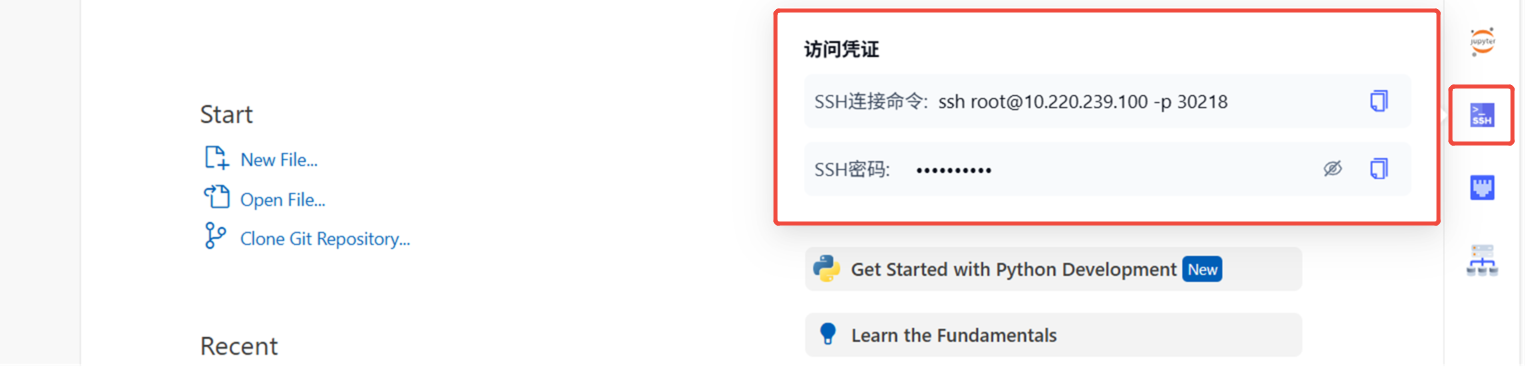
在工作台界面右侧菜单栏中,点击访问凭证按钮,在弹出的访问凭证面板中,查看SSH连接信息。
-
点击复制按钮分别复制以下内容:
- SSH连接命令:用于在本地终端建立SSH连接的完整命令,格式如
ssh user@host -p port。 - SSH密码:连接实例所需的认证密码。
- SSH连接命令:用于在本地终端建立SSH连接的完整命令,格式如
-
打开本地终端,粘贴并执行SSH连接命令,按提示输入密码完成连接。
提示
- 建议妥善保管SSH密码,避免泄露给他人。
- 密码仅在当前会话有效,如怀疑密码已泄露,可重新打开访问凭证面板获取新密码。
- 使用完毕后建议及时关闭终端连接。
开放端口
Alaya Lab支持自定义端口开放,方便部署Web服务、API接口或Jupyter扩展等应用。
开放端口步骤
-
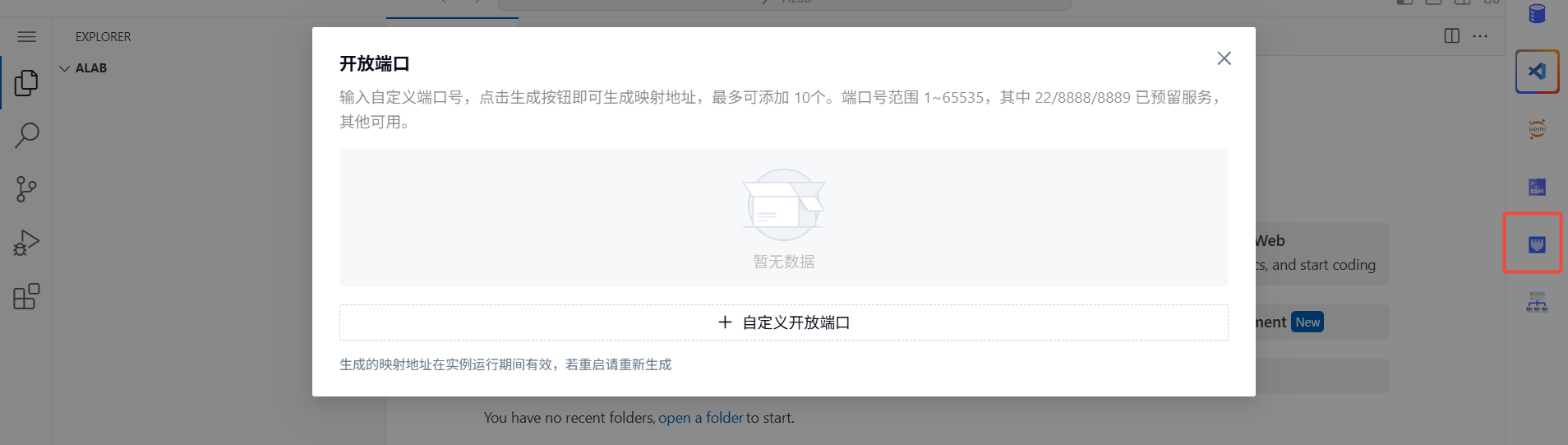
在工作台界面右侧菜单栏中,点击开放端口按钮,在弹出的端口配置面板中,点击添加端口。
-
输入需要开放的端口号(如8080),可填写端口用途描述便于管理。
-
点击确认完成端口开放,系统将自动分配外网访问地址,可在端口列表中查看访问链接。
注意
| 端口 | 用途 | 说明 |
|---|---|---|
| 22 | SSH服务 | 系统SSH远程连接服务 |
| 8888 | JupyterLab | JupyterLab默认访问端口 |
| 8889 | 系统预留 | 内部服务预留端口 |
可用端口范围:其他端口(如8080、3000、5000、8000-9000等)均可自由使用。
典型使用场景
- Web应用部署:开放8080或3000端口部署前后端分离应用
- API服务:开放8000端口提供RESTful API服务
- TensorBoard:开放6006端口查看训练可视化
- 模型服务:开放自定义端口提供模型推理接口
最后更新于
这篇文档对你有帮助吗?