
使用混闪-镜像
本文档介绍了如何在Alaya NeW平台中进行混闪-镜像的管理与使用,详情如下所示。
进入混闪-镜像的详情,获取混闪-镜像的地址:
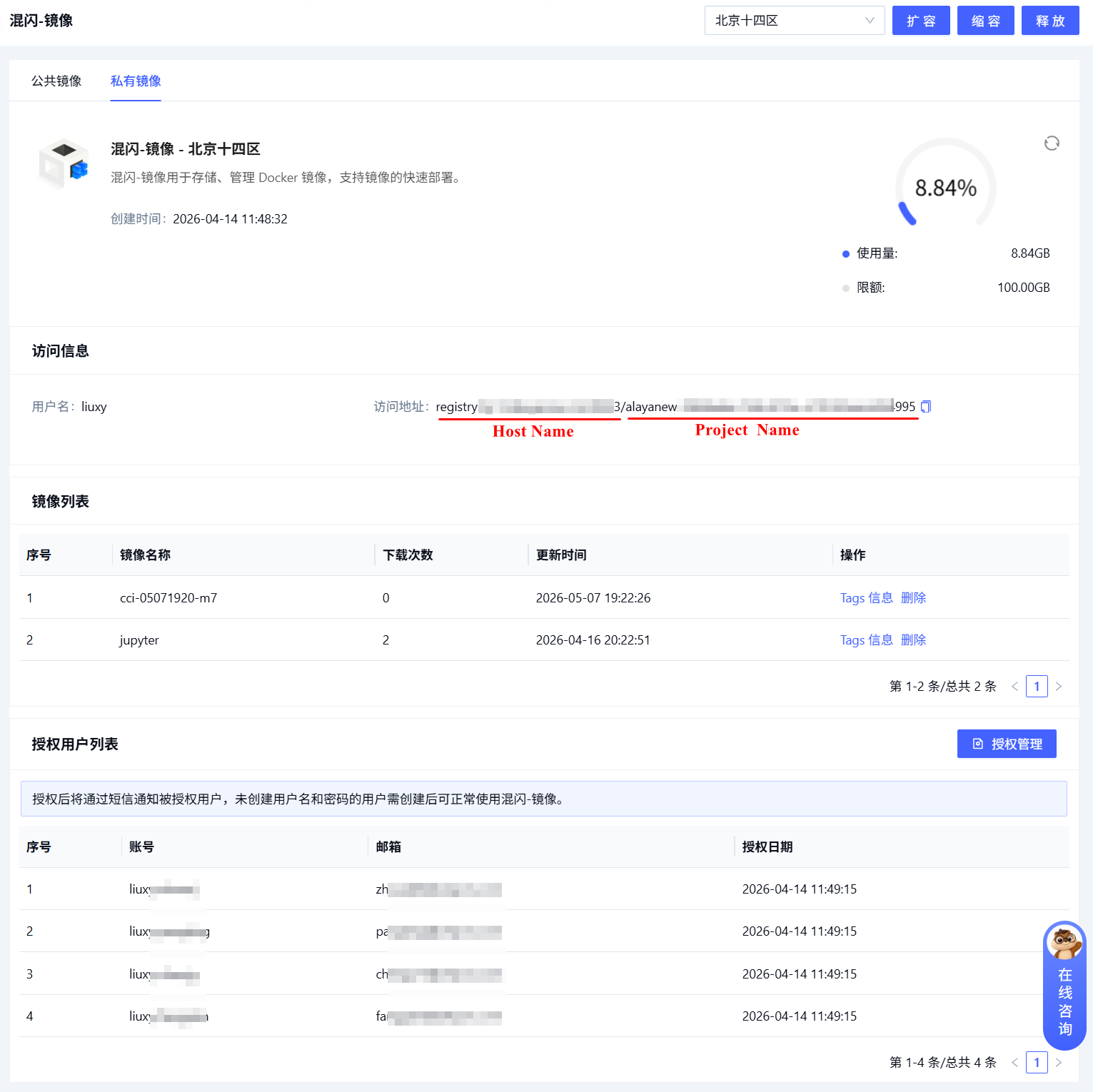
说明
以下示例将使用Docker进行环境配置,请确保已安装Docker。
登录混闪-镜像
执行如下所示的命令,登录到用户的私有仓库,以北京一区为例,示例如下图高亮④所示。
docker login registry.hd-01.alayanew.com:8443 -u [镜像仓库用户名] -p [镜像仓库密码]拉取镜像
执行如下所示的命令,从registry.hd-01.alayanew.com:8443仓库下载vc-app_market/unsloth:2025.4.7镜像,示例如下图高亮②所示。
docker pull registry.hd-01.alayanew.com:8443/vc-app_market/unsloth:2025.4.7创建TAG
执行如下所示的命令,为下载后的镜像创建一个新的tag,示例如下图高亮③所示。
docker tag registry.hd-01.alayanew.com:8443/vc-app_market/unsloth:2025.4.7 registry.hd-01.alayanew.com:8443/[镜像仓库项目名]/unsloth:2025.4.7推送镜像
执行如下所示的命令。将镜像推送到用户的私有仓库,以北京一区为例,示例如下图高亮⑤所示。
docker push {访问地址域名}/{项目名称}/volcanosh/vc-scheduler:v1.7.0 ##推送镜像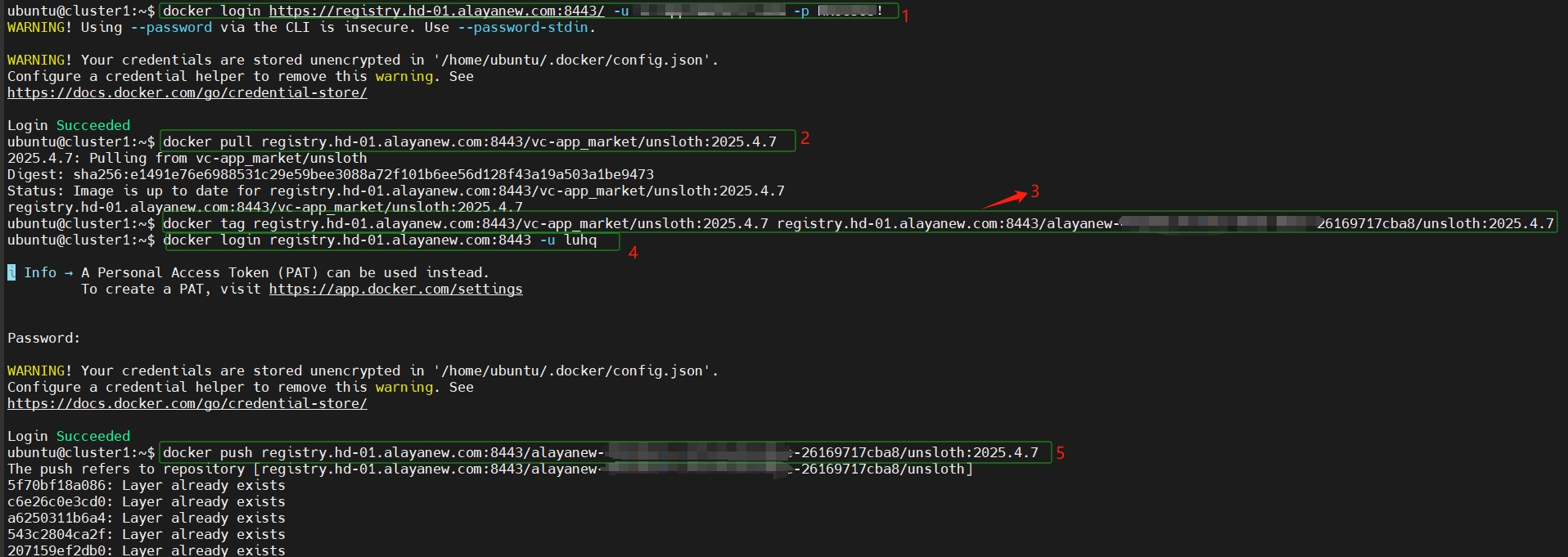
拉取混闪-镜像的镜像
方式一:通过K8s yaml文件
请参考创建密钥-使用密钥
最后更新于
这篇文档对你有帮助吗?