OpenClaw:手把手教你接入飞书,打造专属AI助手
认识OpenClaw:你实时在线的全能AI管家
在了解这个强大的工具前,首先需要厘清一个常见困惑:这个工具到底叫什么名字?OpenClaw的名字历经了三次重要的变更,这背后是一段有趣的故事:
-
最初诞生:它最早名为 ClawdBot,但因名称与知名AI“Claude”过于相似,收到了侵权通知。
-
首次更名:随后团队将其更名为 MoltBot。然而,在更名过程中遭遇了域名和社交账号被恶意抢注,甚至出现了同名加密货币“割韭菜”的混乱情况,导致新名称的传播严重受阻。
-
最终定名:为了解决上述问题,项目最终定名为 OpenClaw,并沿用至今。
无论是ClawdBot、MoltBot还是OpenClaw,它们指的都是同一个项目~
什么是OpenClaw?
OpenClaw是一款在2026年迅速走红的开源个人AI助手,其GitHub星标数已超过10万。它并非一个简单的聊天机器人,其革命性在于实现了从“对话”到“执行”的跨越。
它与传统AI聊天机器人的根本区别:
-
🛠️ 真正的执行能力:不仅能回答问题,更能获得授权后,在你的电脑上实际操作,如整理文件、发送邮件、处理数据等。
-
🌙 24/7全天候待命:作为一个持续运行的智能体,即使在你休息时,它也能按照指令主动完成任务。
-
🔓 完全开源与免费:代码完全公开,你的所有数据和隐私都掌控在自己手中,无需担忧。
-
📱 全平台通讯接入:支持通过国内外主流即时通讯软件进行指挥和交互,极大降低了使用门槛。
OpenClaw能做什么?
简单来说,它是一位能听懂人话、会操作电脑的“数字员工”。你只需用自然语言发出指令,它就能将想法转化为行动。
-
自动化办公:帮你整理上月邮件、汇总周报数据、预订会议行程。
-
智能助理:在你睡觉时退订垃圾广告、监控系统日志、甚至查找代码中的Bug。
-
跨平台控制:通过你熟悉的聊天软件(如飞书、钉钉、WhatsApp、Telegram等)直接向它下达命令,从管理桌面文件到控制智能家居,它都能默默搞定。
OpenClaw 让人类终于有机会拥有像电影里一样的超级智能且忠诚的AI助理,将语言指令转化为实实在在的生产力!
接下来就手把手带您get这样一个超级个人助理!
OpenClaw + AlayaNeW 一键开通 & 绑定流程
1️⃣ 一键开通 OpenClaw 灵动版
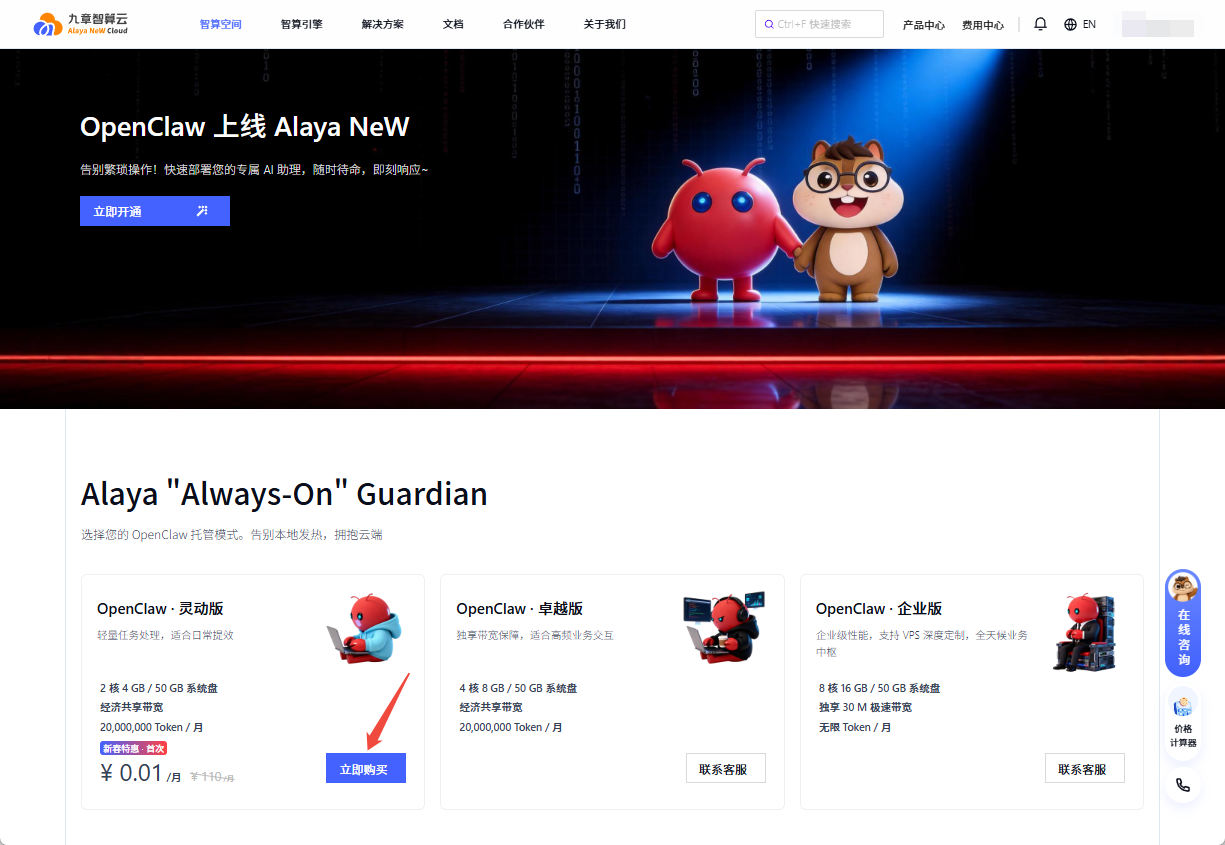
- 进入 AlayaNeW 平台 OpenClaw 宣传页,选择 OpenClaw 灵动版,点击 立即购买。
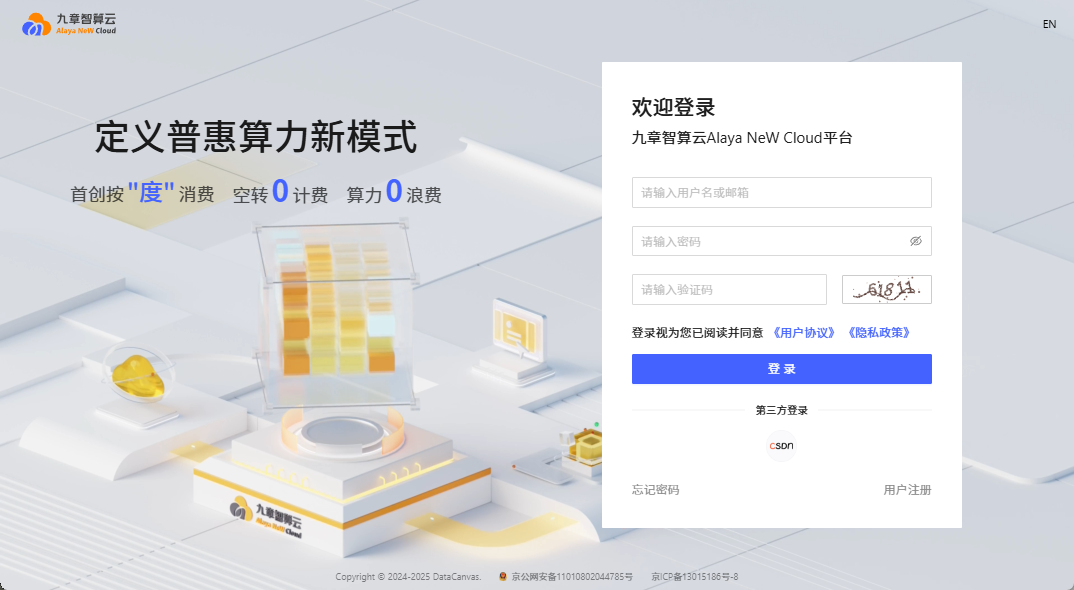
- 跳转至平台注册/登录页面,登录后继续点击 立即购买。
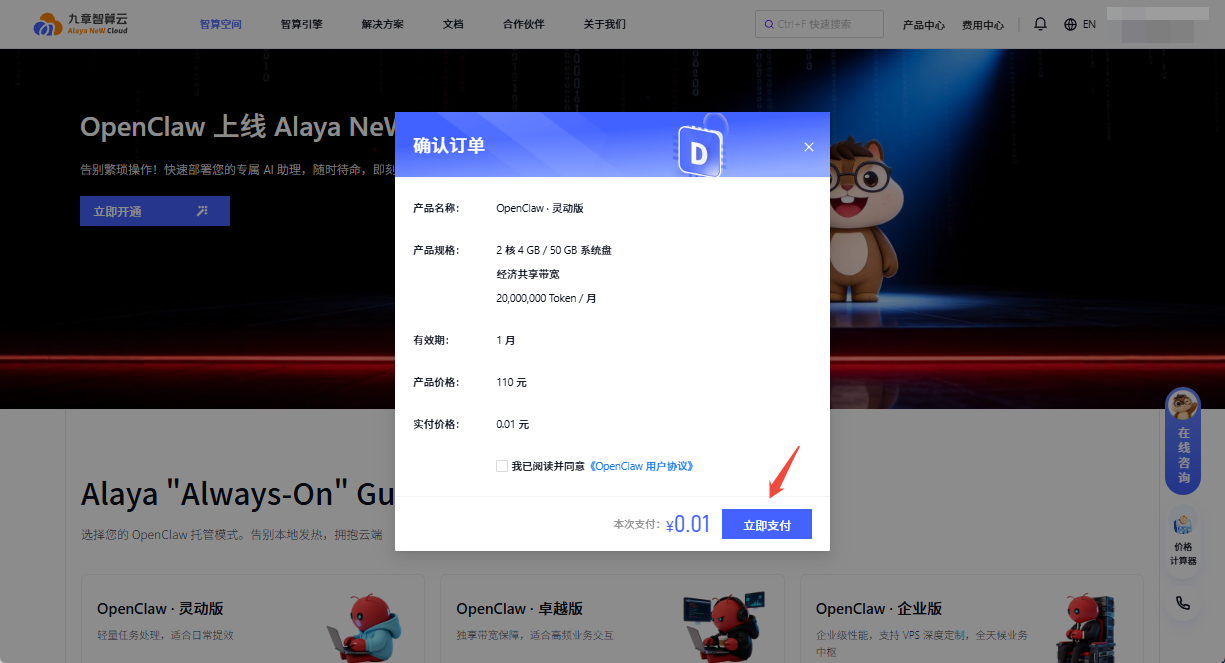
- 跳转支付页面,点击 立即支付 ,选择支付方式完成付款。
-
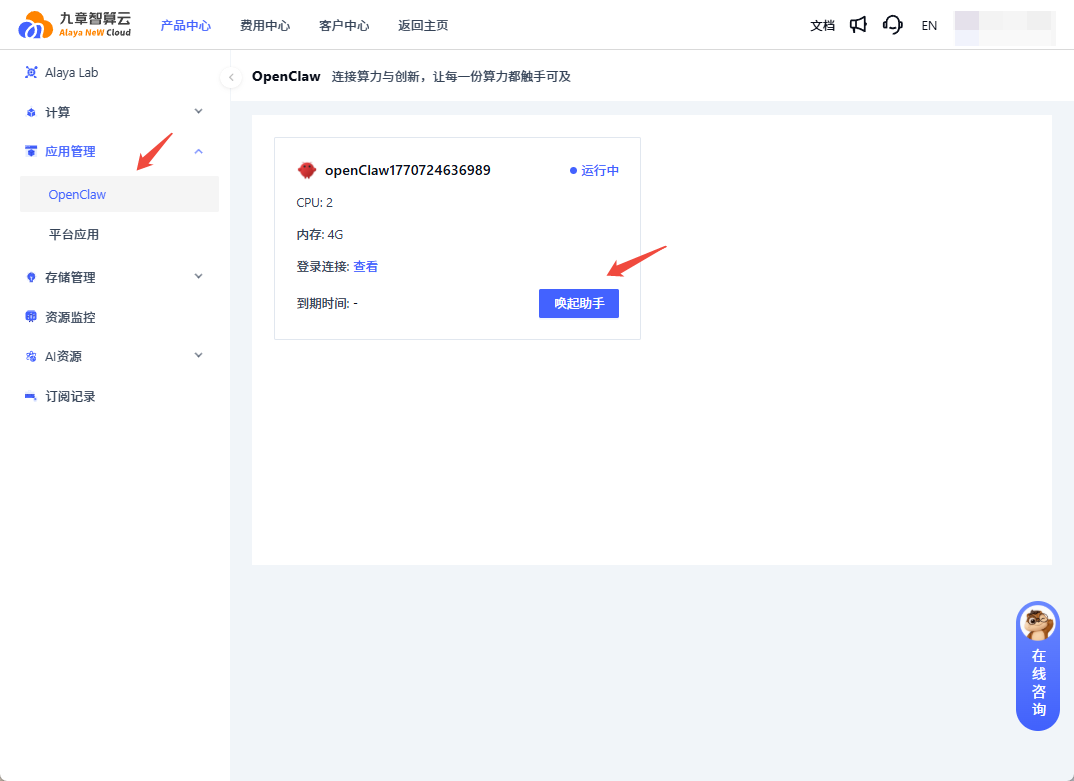
支付成功后,平台自动完成配置,并跳转至 OpenClaw 应用。
-
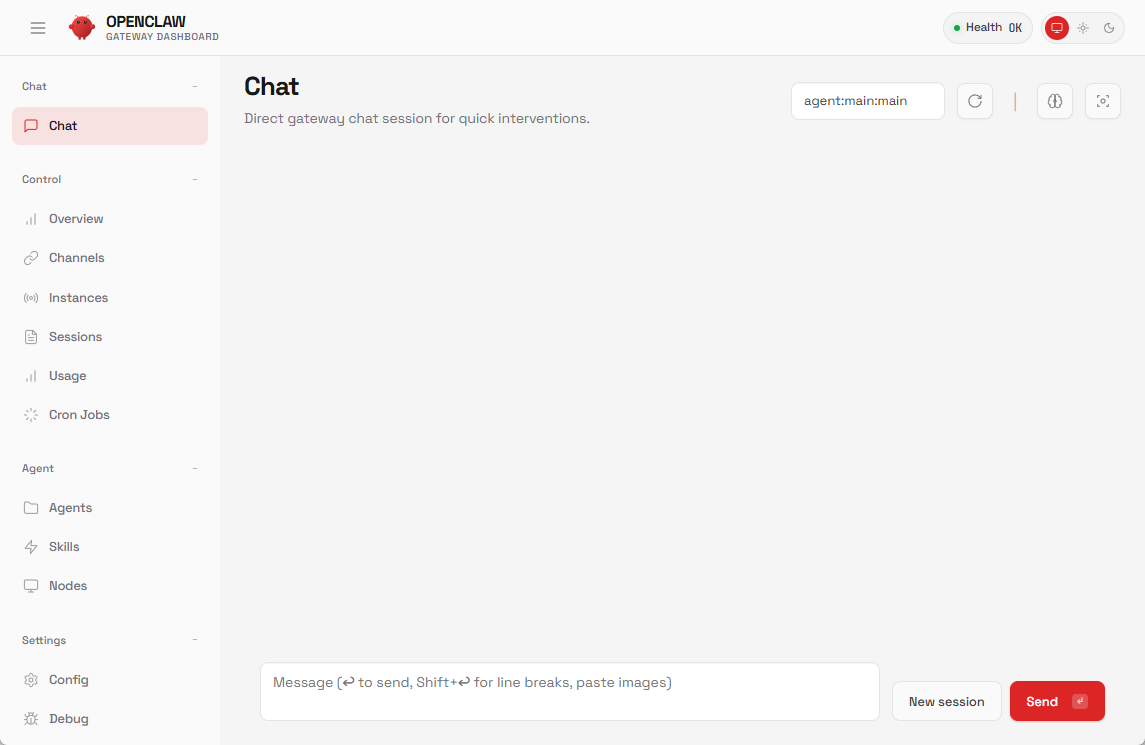
点击 唤起助手,即可一键进入 OpenClaw Chat。
2️⃣ 1 步获取访问凭证
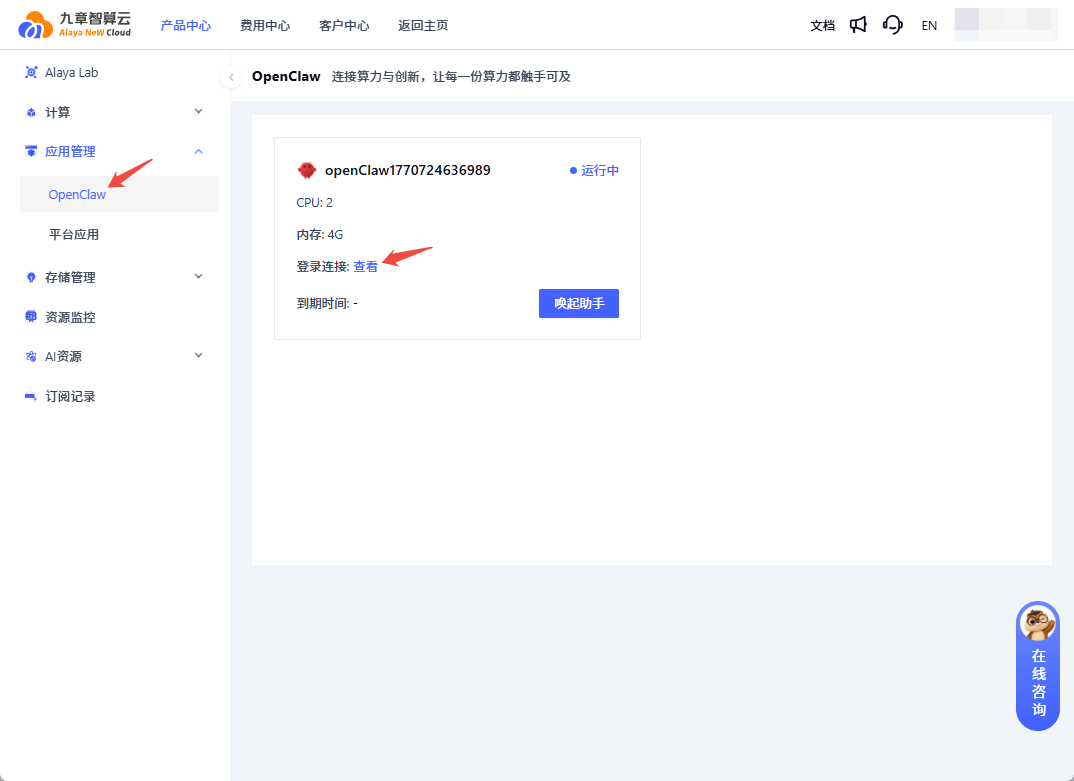
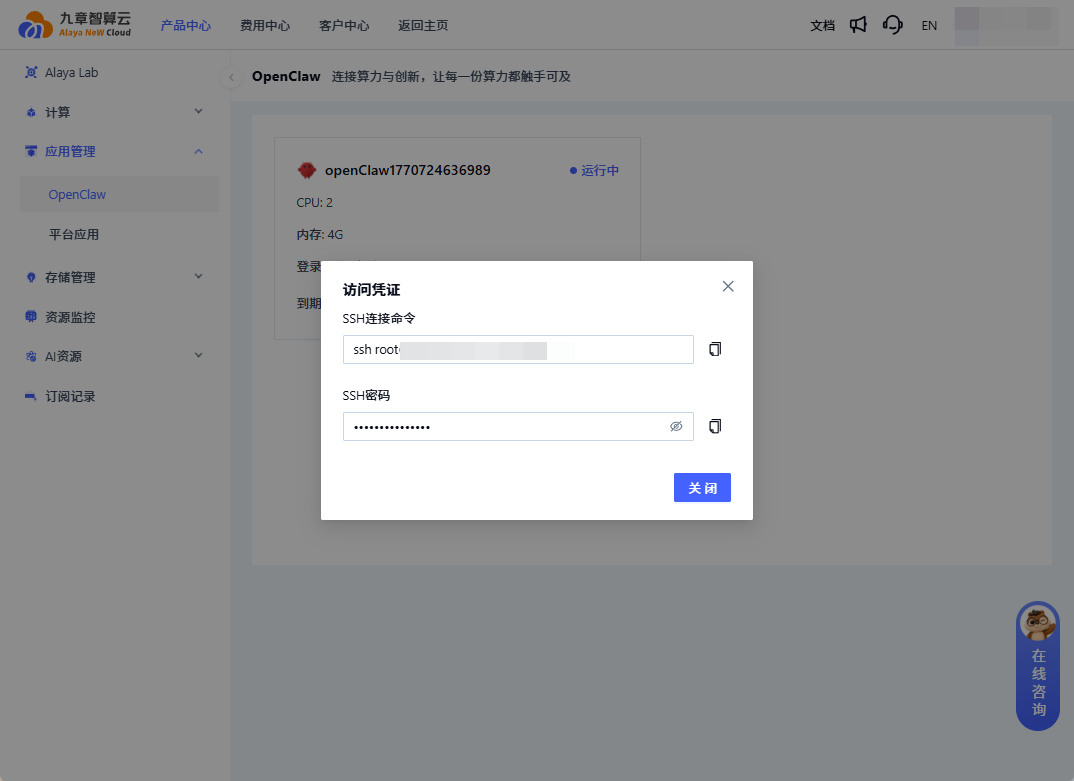
- 您可以远程访问 OpenClaw 应用,查看 登录连接 板块,复制对应的 SSH 连接命令 和 SSH 密码,留存备用。
点击 👉 🔐 SSH 灵活访问 了解如何 SSH 访问 OpenClaw 应用。
手把手接入飞书
设置飞书机器人
-
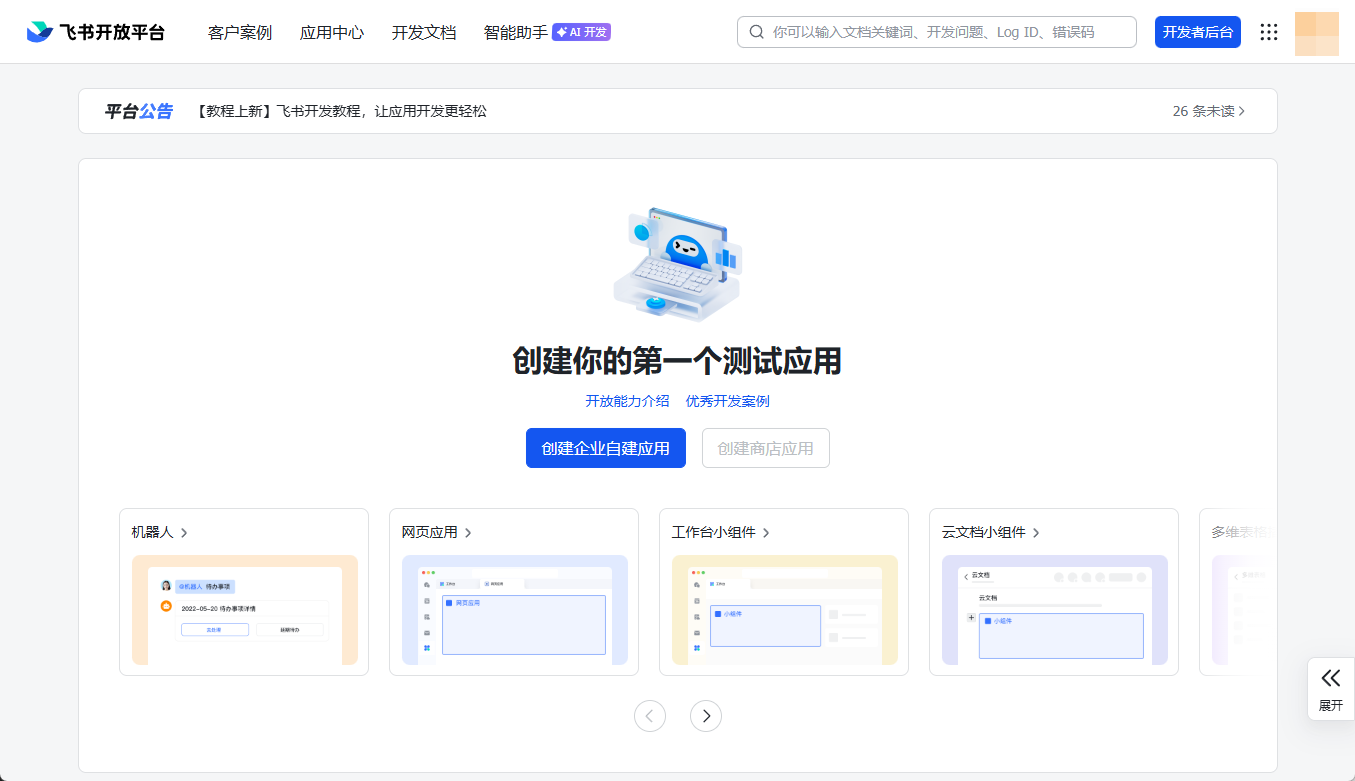
登录 飞书开放平台 的开发者后台。
-
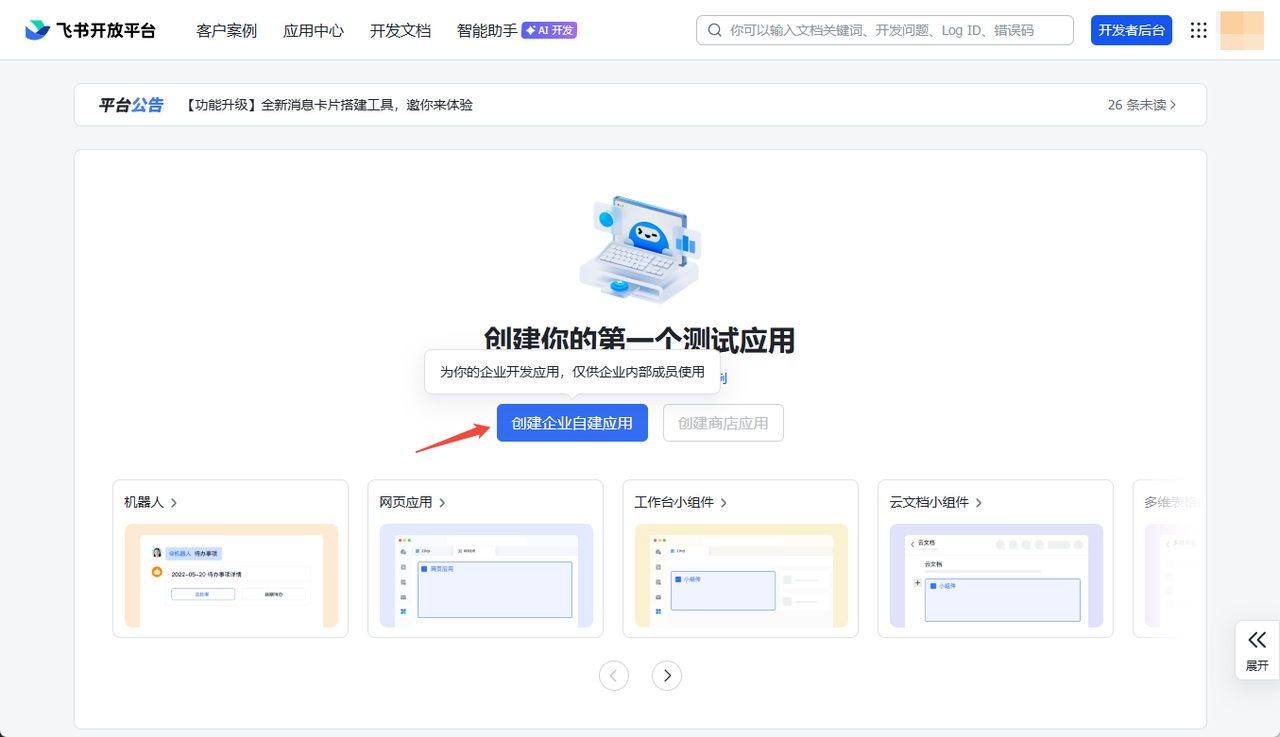
开发者后台,点击 创建企业自建应用。
-
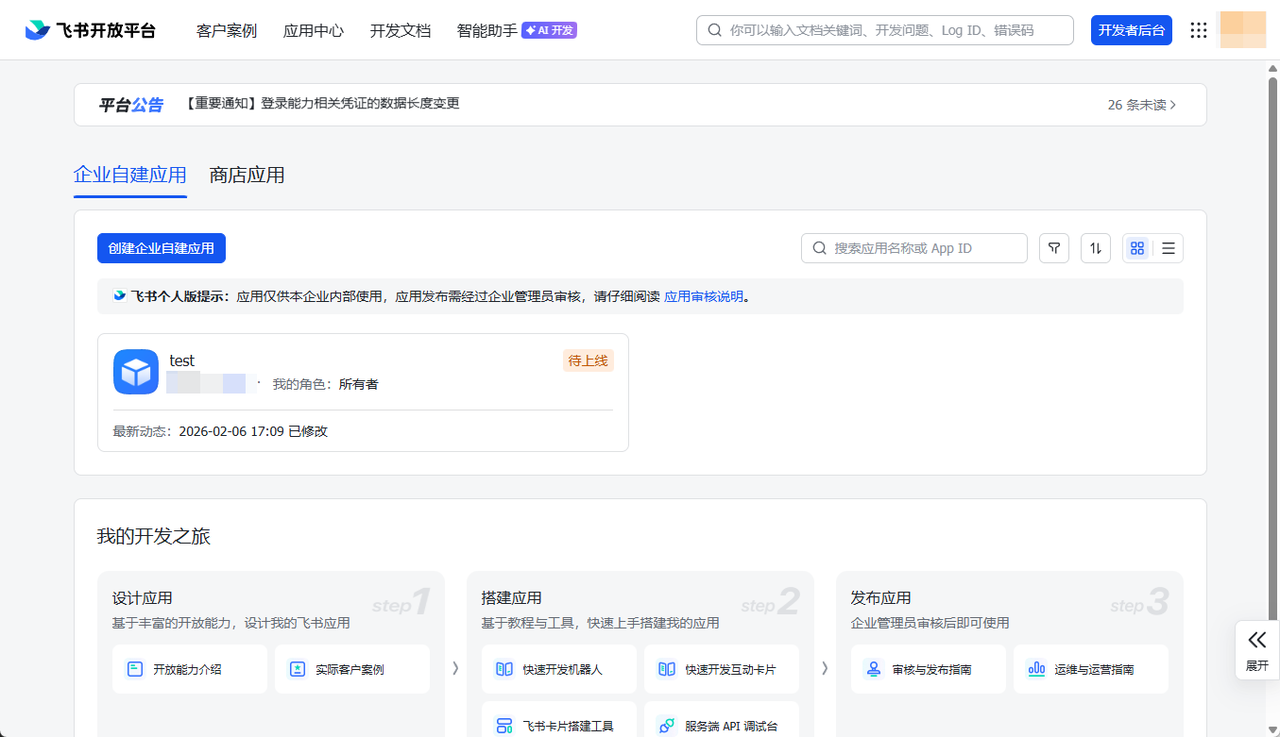
填写应用名称、应用描述,并选择应用图标,完成后点击创建。
-
获取应用凭证。创建成功后,在应用详情的 凭证与基础信息 页面,记录下
App ID和App Secret。这是核心凭证,后续在OpenClaw配置中必须用到,请妥善保管。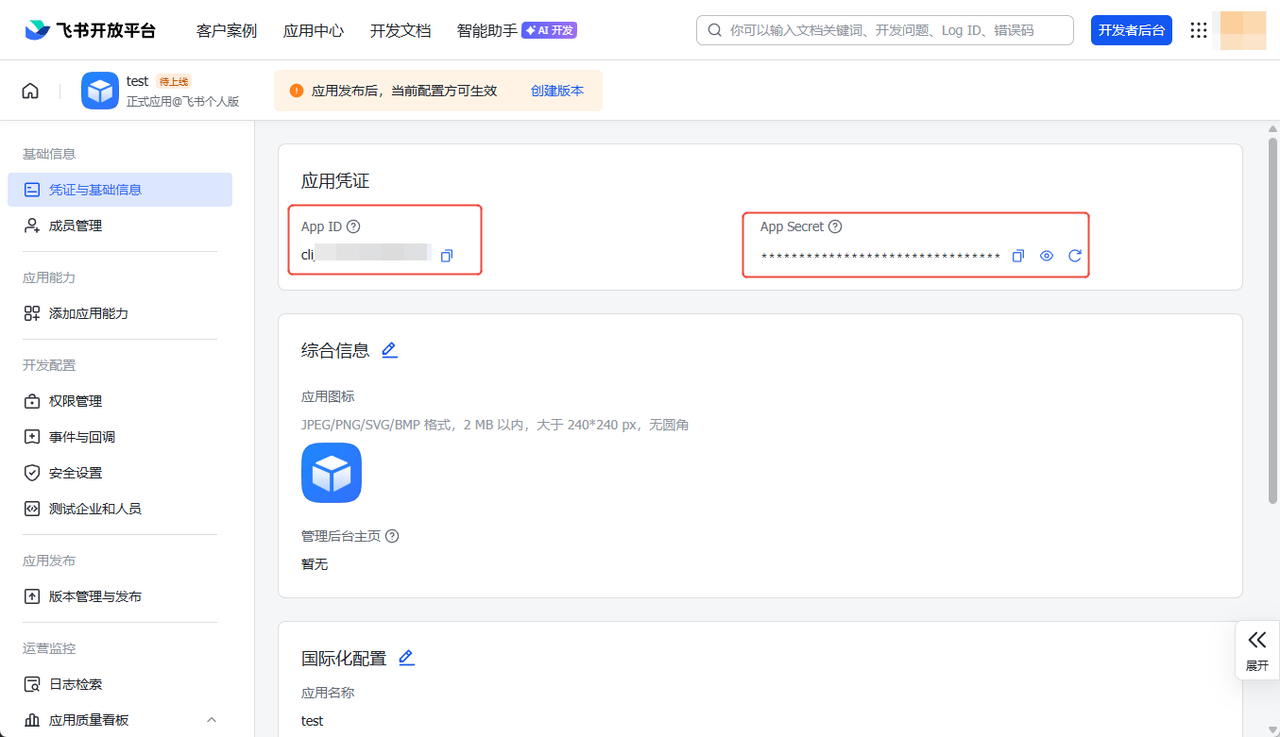
-
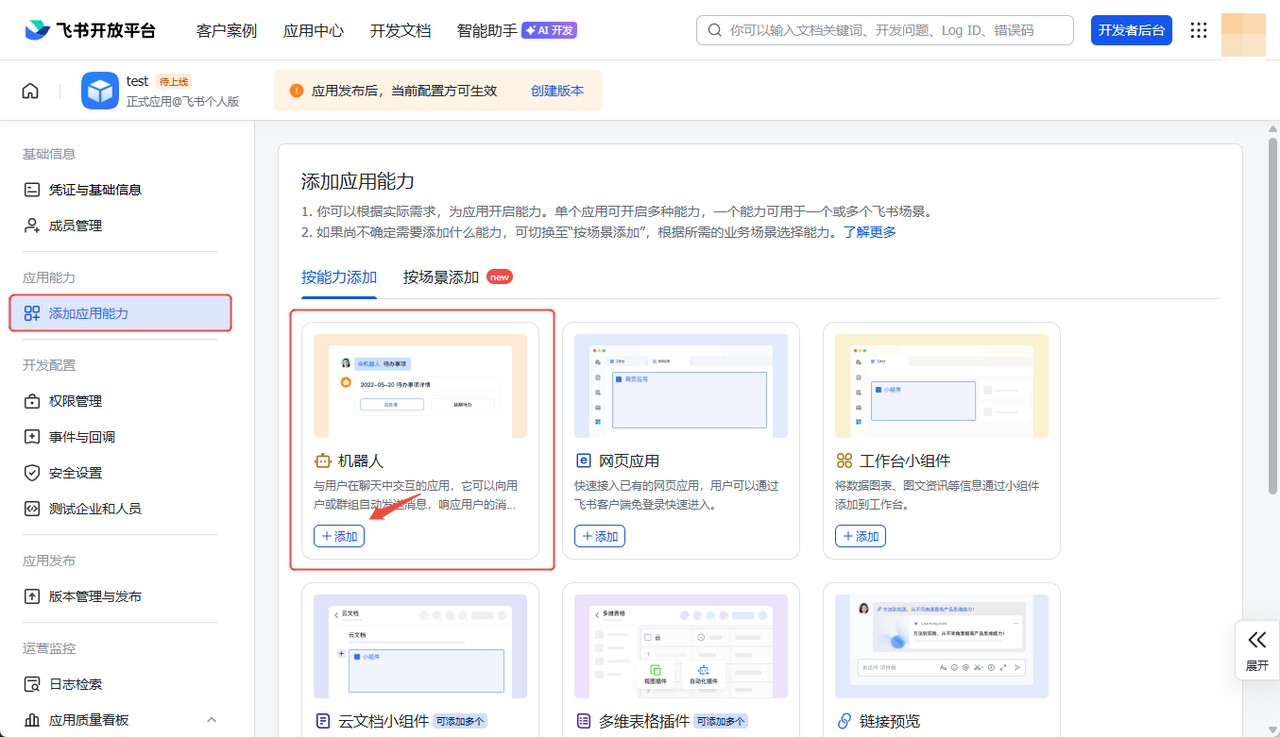
为应用添加“机器人”能力。在 应用能力 的 添加应用能力 列表中,找到并启用 机器人 能力。赋予您的应用接收和发送消息的能力。
-
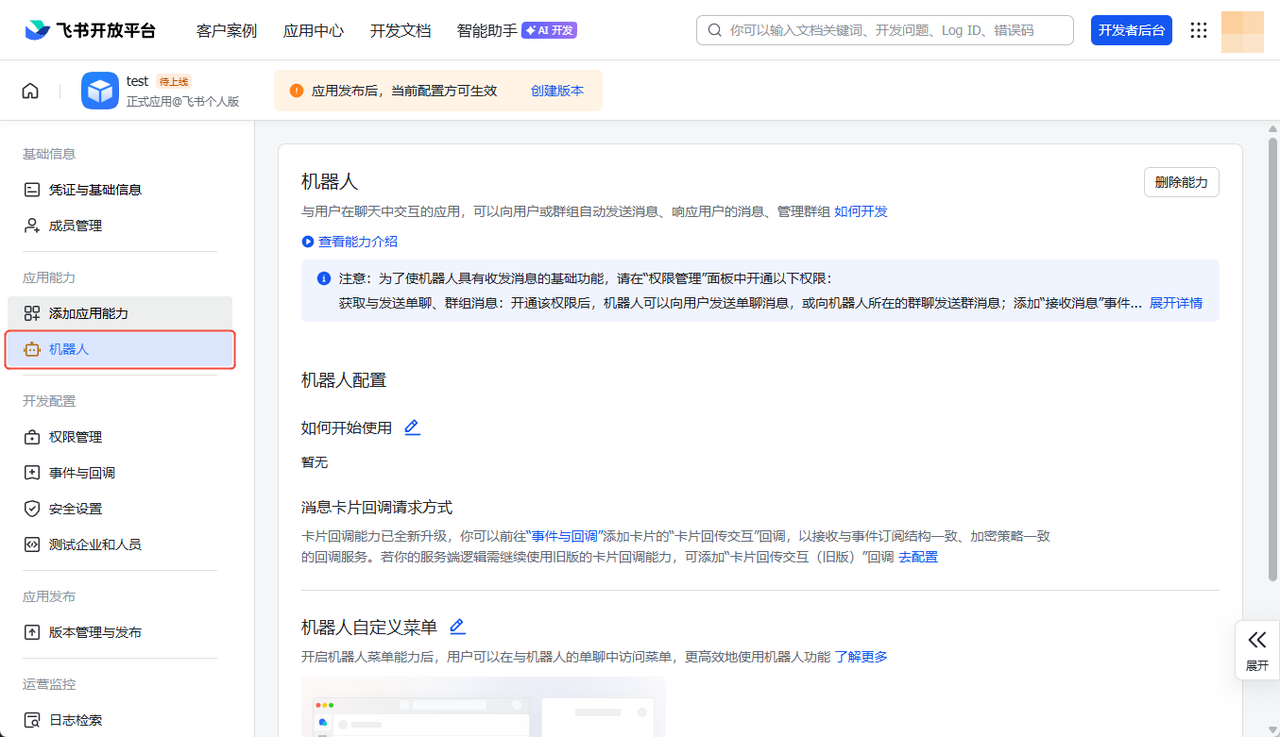
添加机器人成功后,左侧边栏出现 机器人 板块。
-
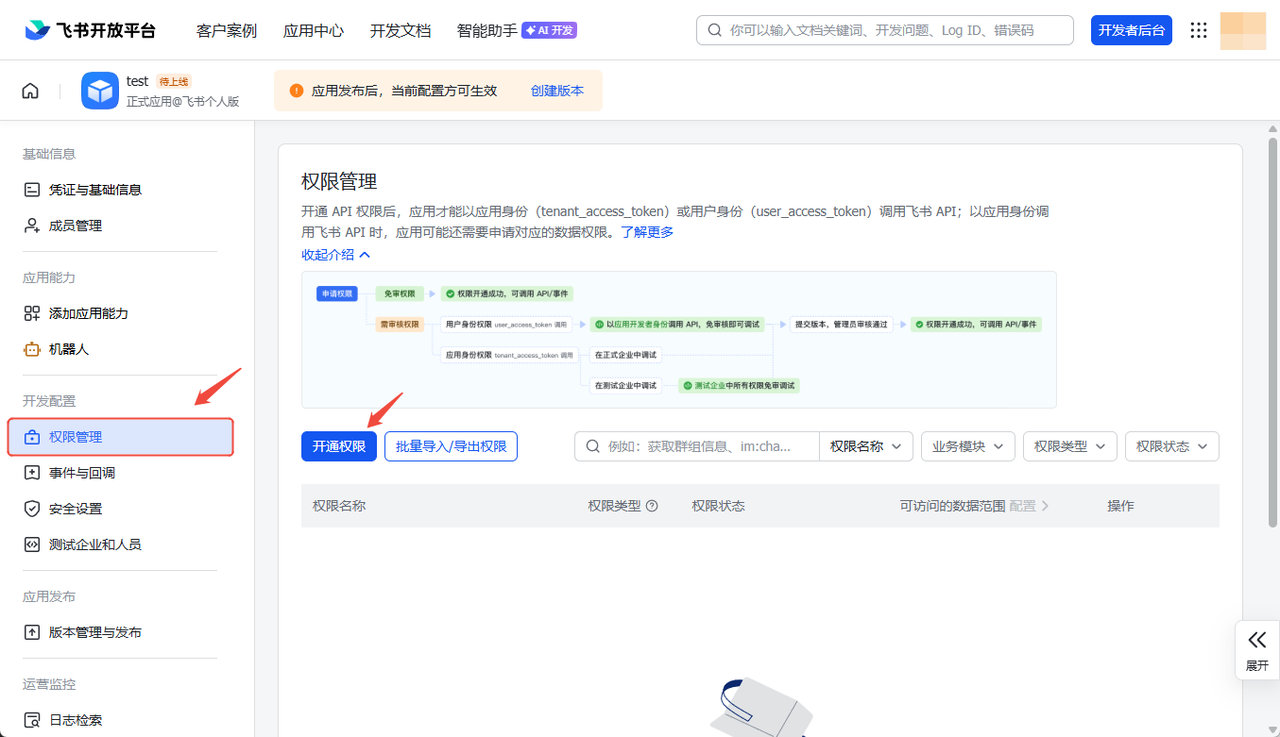
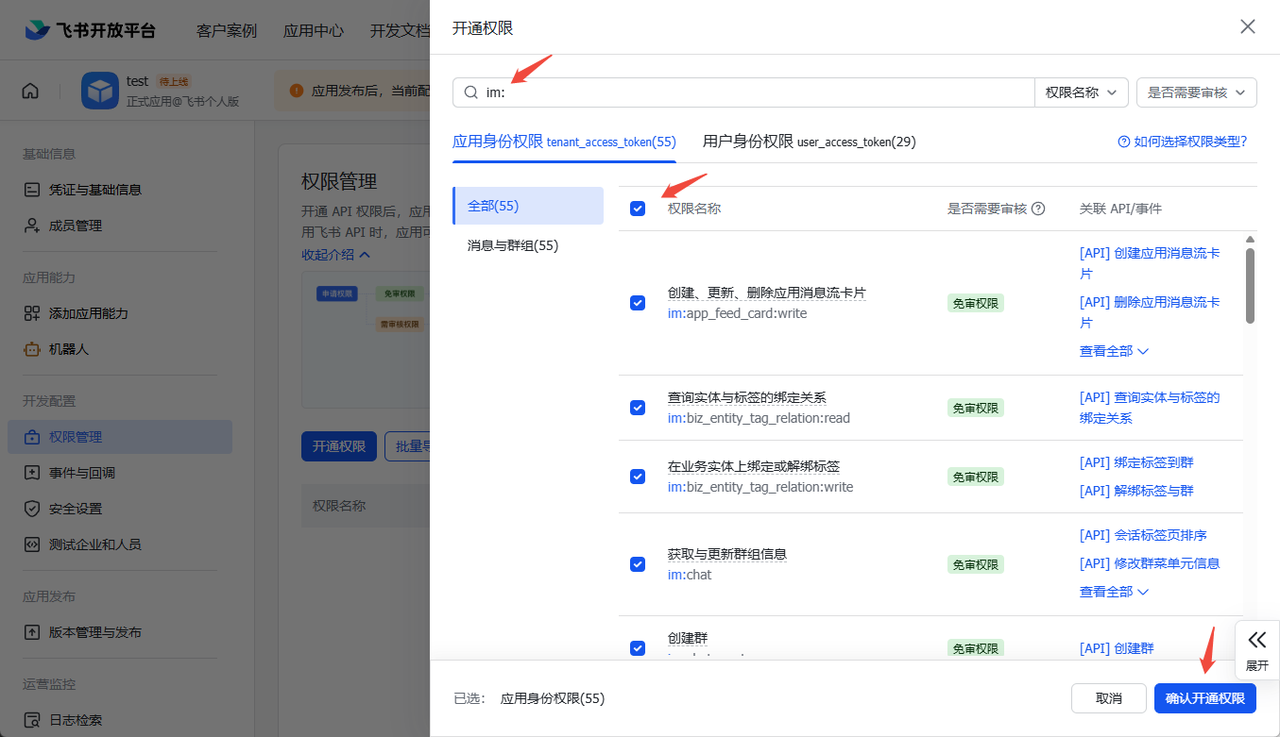
配置关键权限。进入 权限管理 页面,搜索并添加以下与即时通讯相关的核心权限。搜索im:,让机器人有权限在会话中正常工作。注意:冒号是英文的
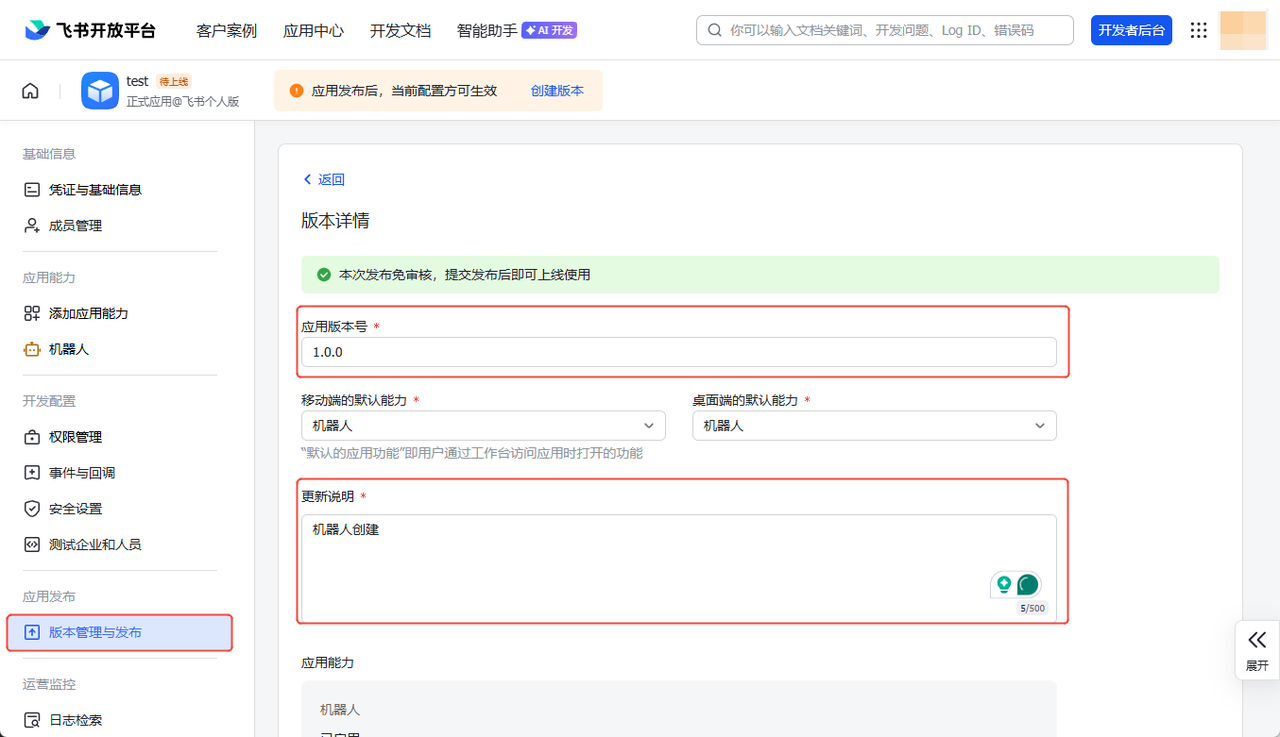
- 发布应用版本。进入 版本管理与发布 页面,填写版本和更新说明,下拉点击 保存 即可。
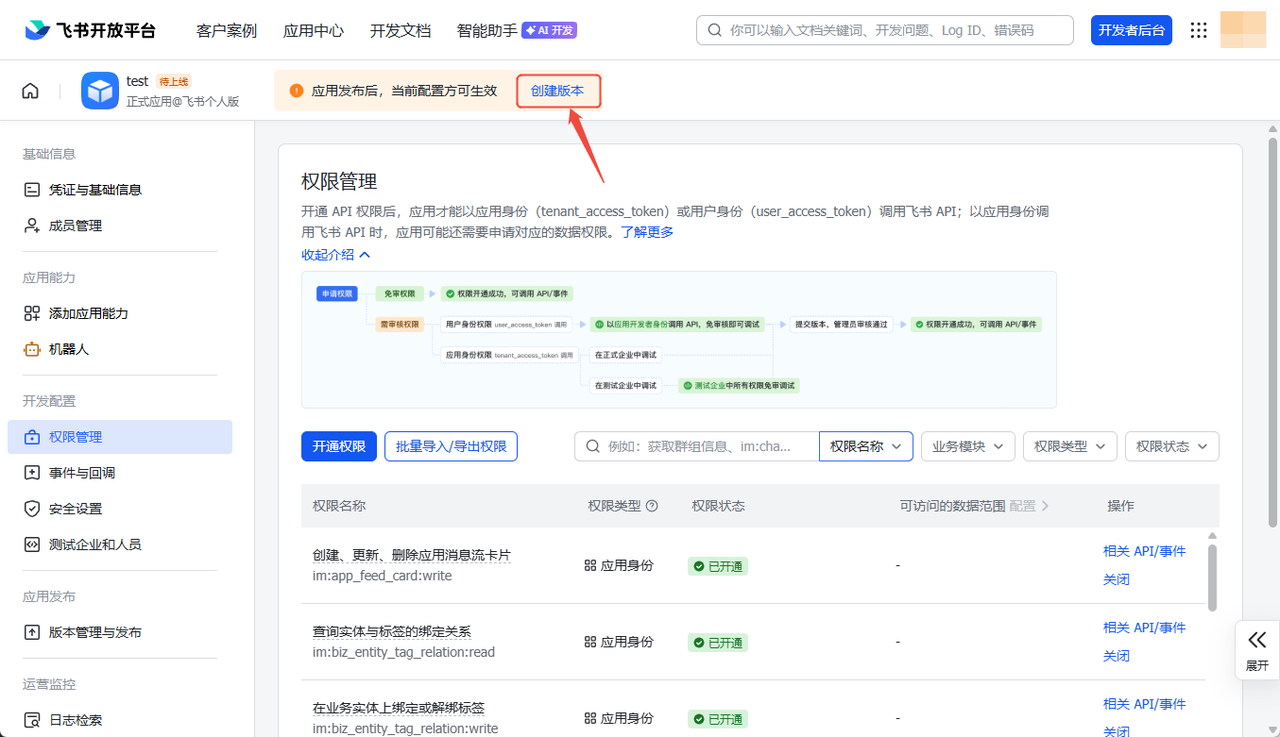
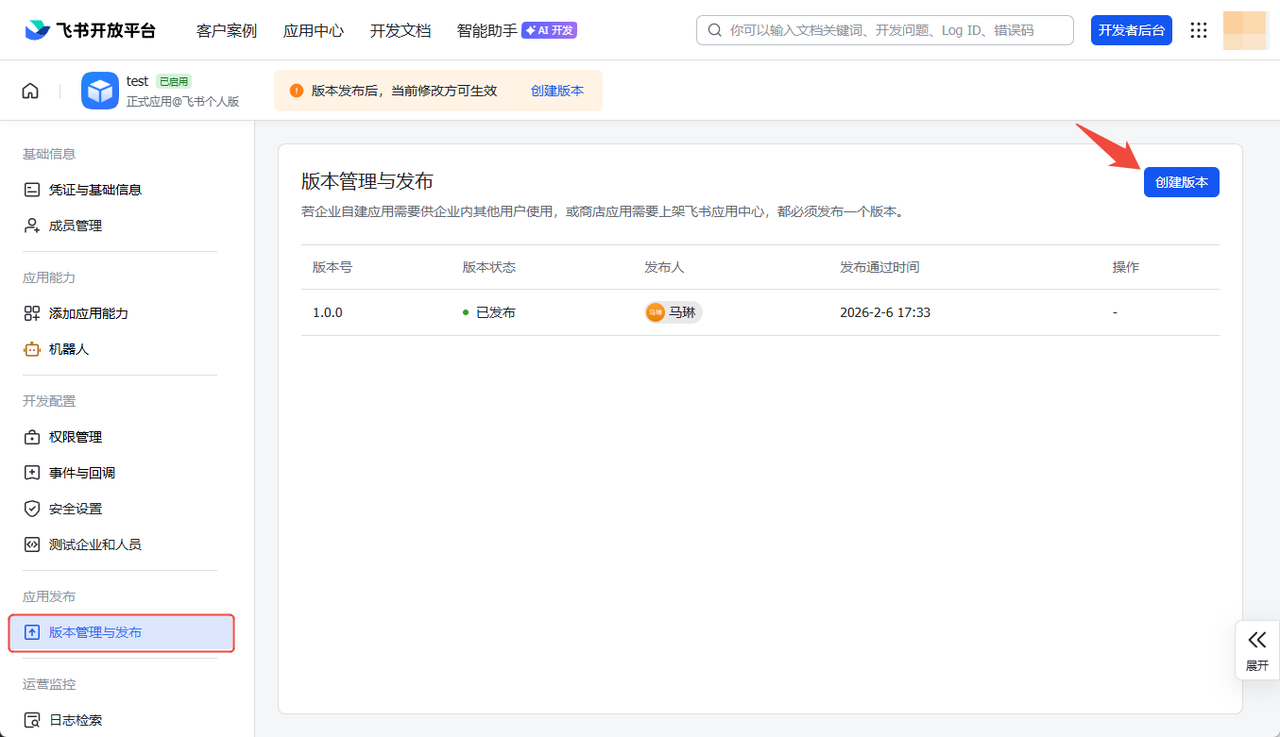
- 点击 创建版本。
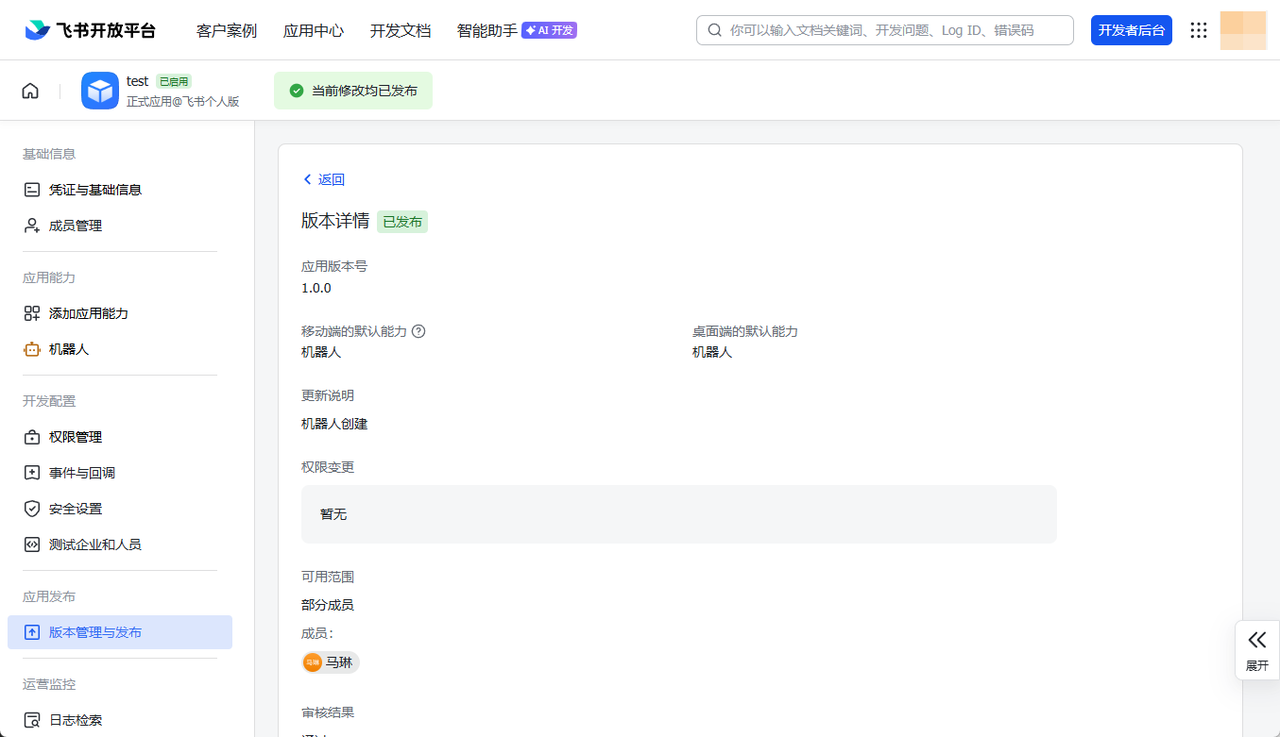
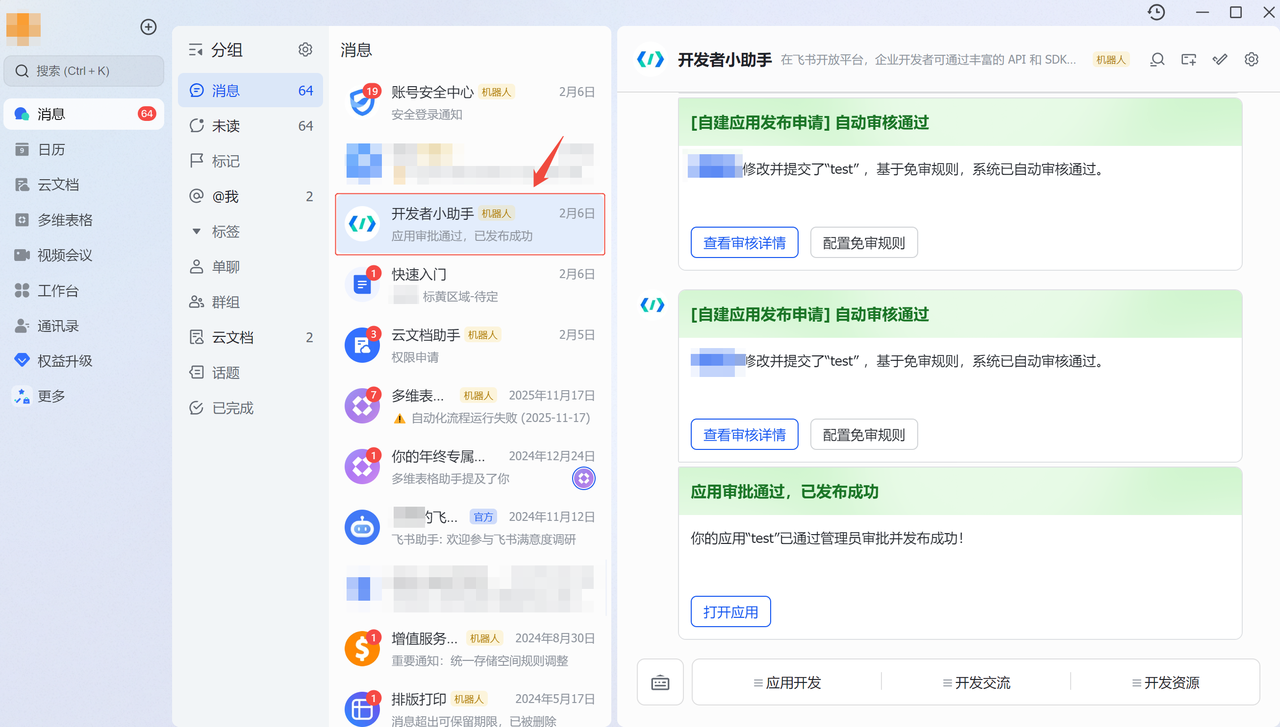
- 应用已发布成功。
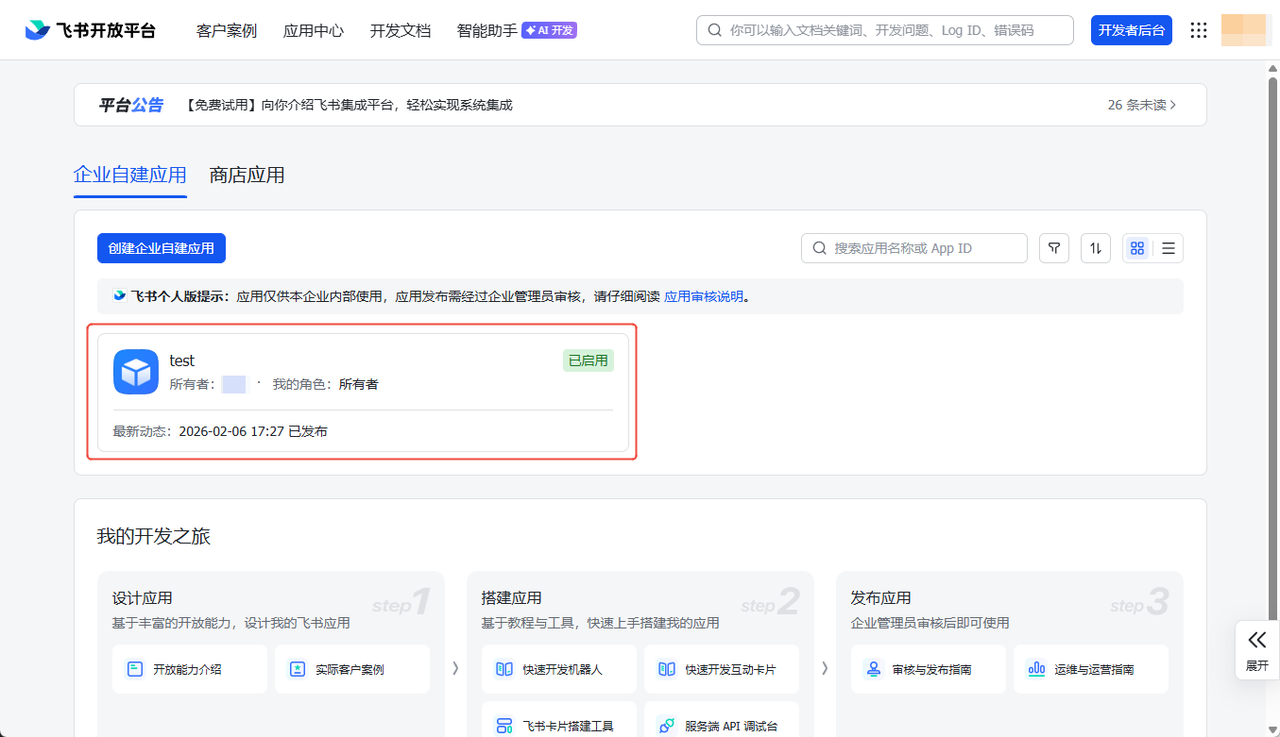
如发布后需要审核,可登录飞书客户端进行审核并批准该应用上线。
配置飞书插件
- 现在飞书机器人已经配置好,已经有了飞书机器人的
App Id和App Secret。接下来有两种方式安装飞书插件:① 直接在 Alaya NeW 的 OpenClaw 应用中直接配置 ② 通过 SSH 配置。
AlayaNeW 便捷接入
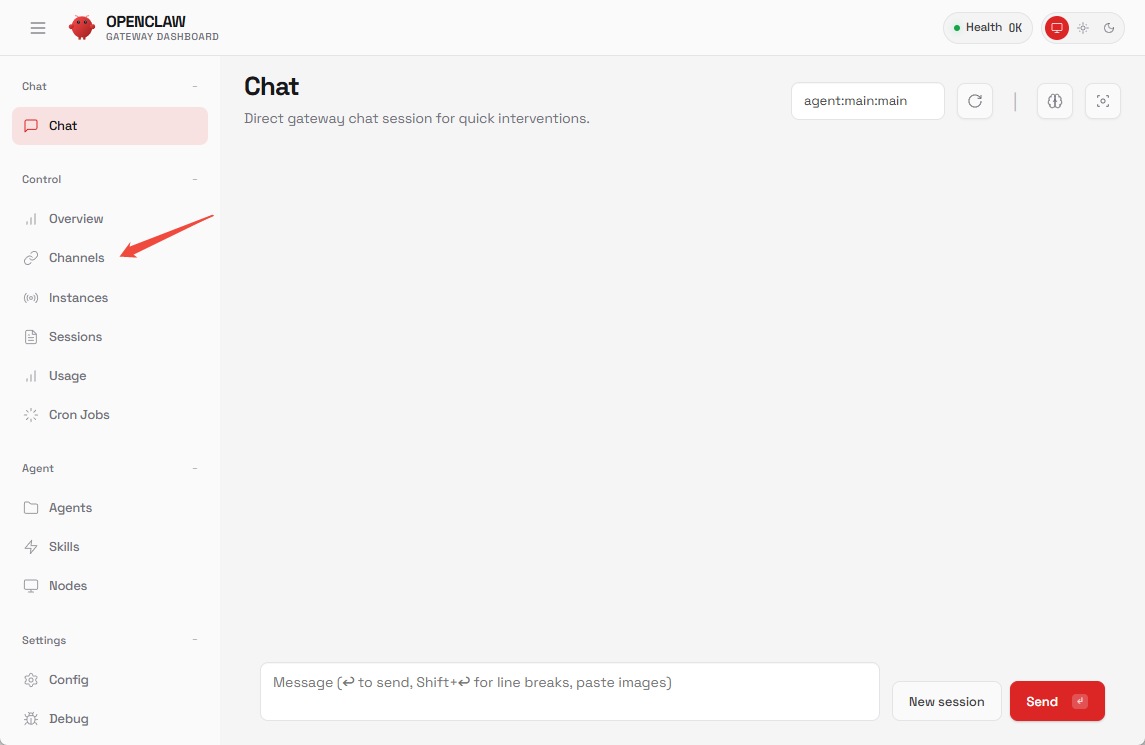
- 进入 OpenClaw Chat,点击 Channels。
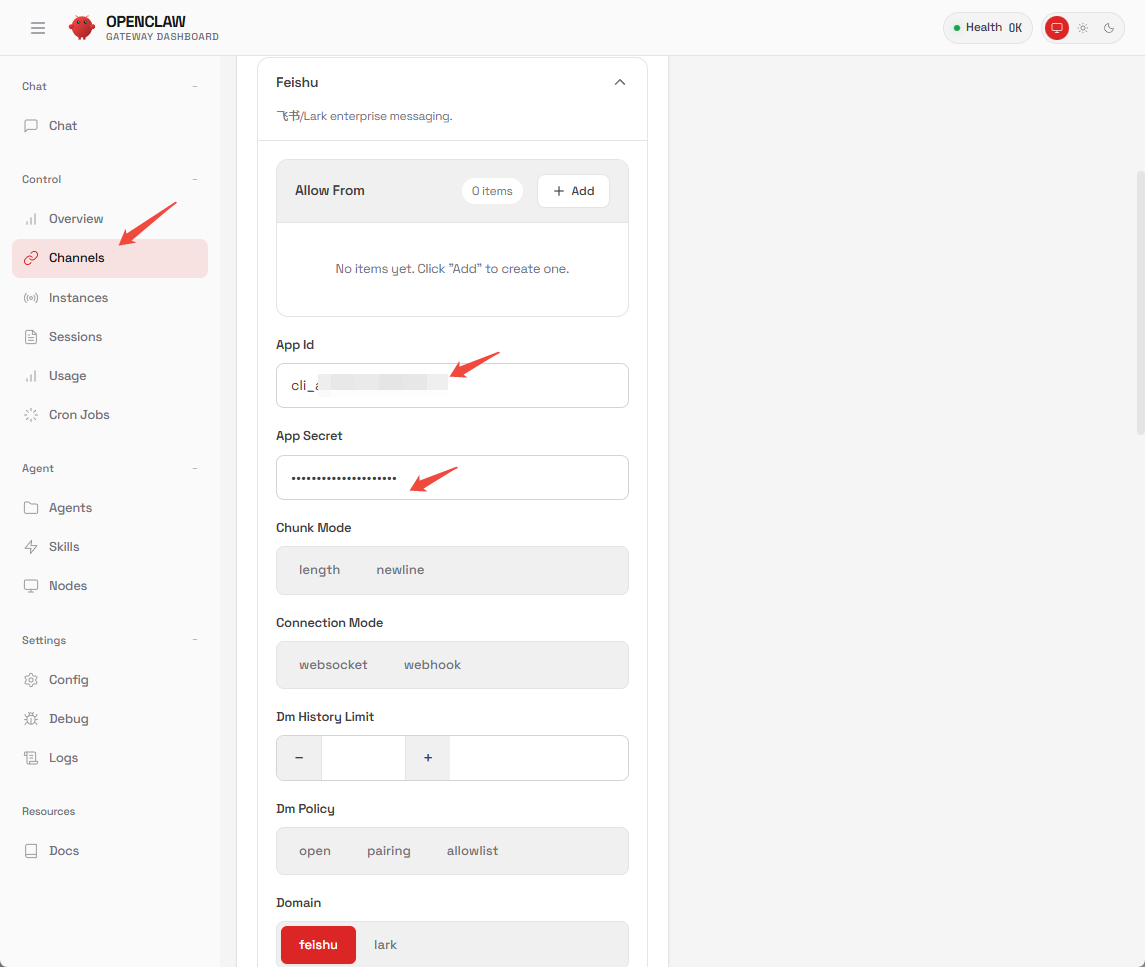
- 填入飞书机器人的
App Id和App Secret,下拉后点击save。其他配置保持不变即可。
- 在 SSH 命令行中输入以下指令,回车执行让飞书机器人ID配置生效。
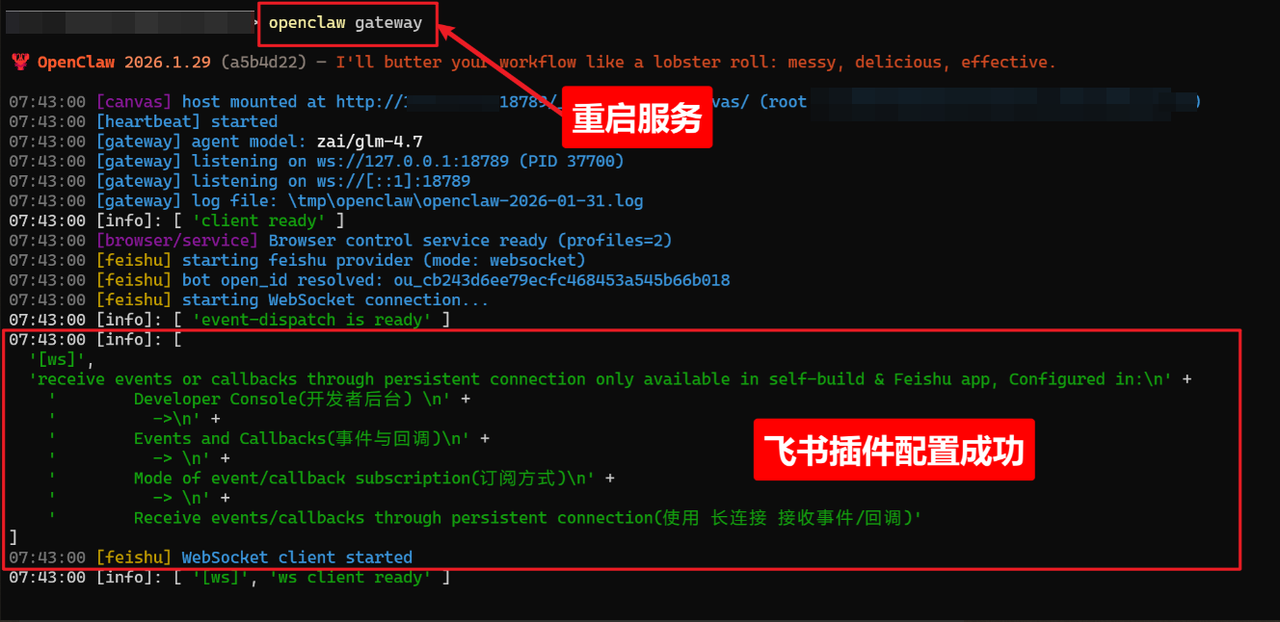
openclaw gateway restart
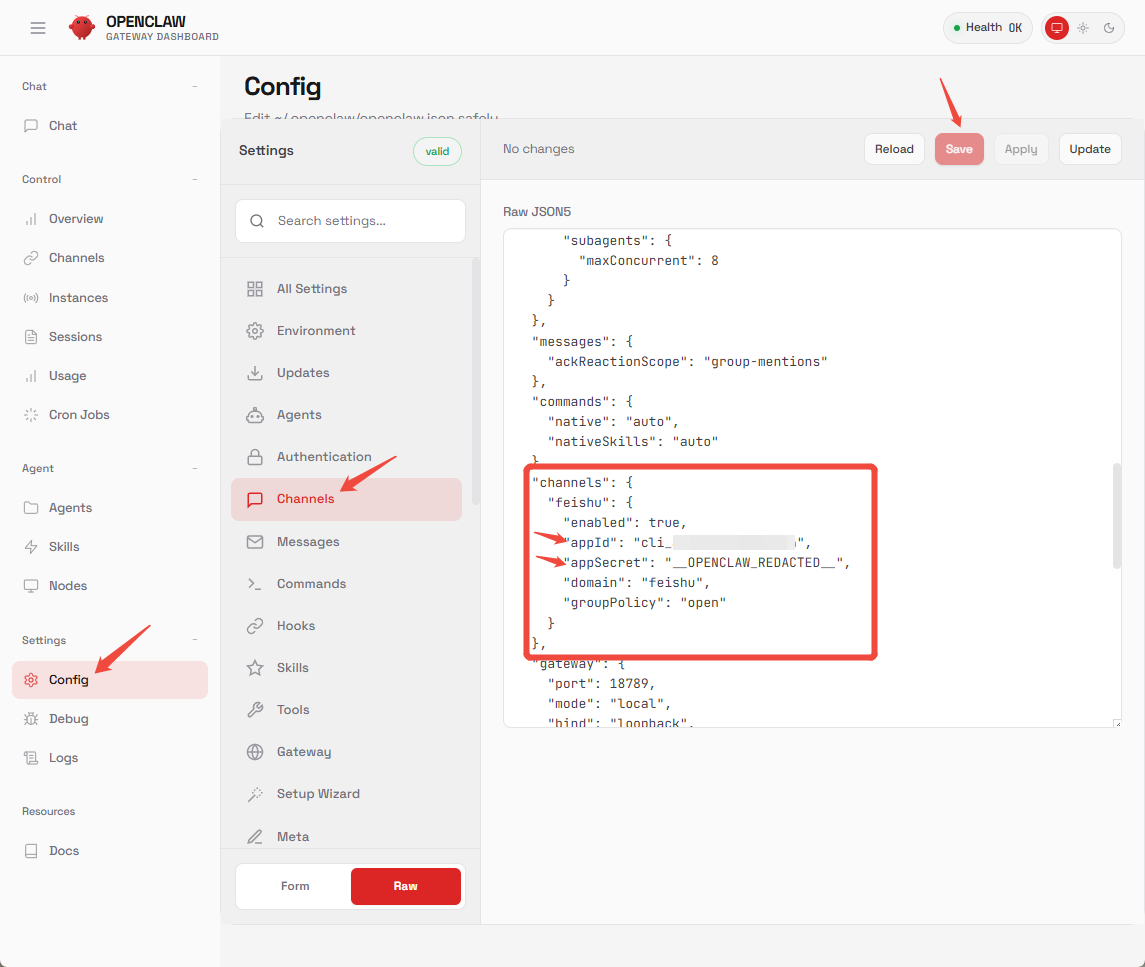
- 您可以通过下面路径确认自己的飞书机器人 ID 配置是否生效。如果没有生效,您也可以这里手动更新,粘贴
appId和appSecret,点击 save。
通过 SSH 安装并配置飞书插件
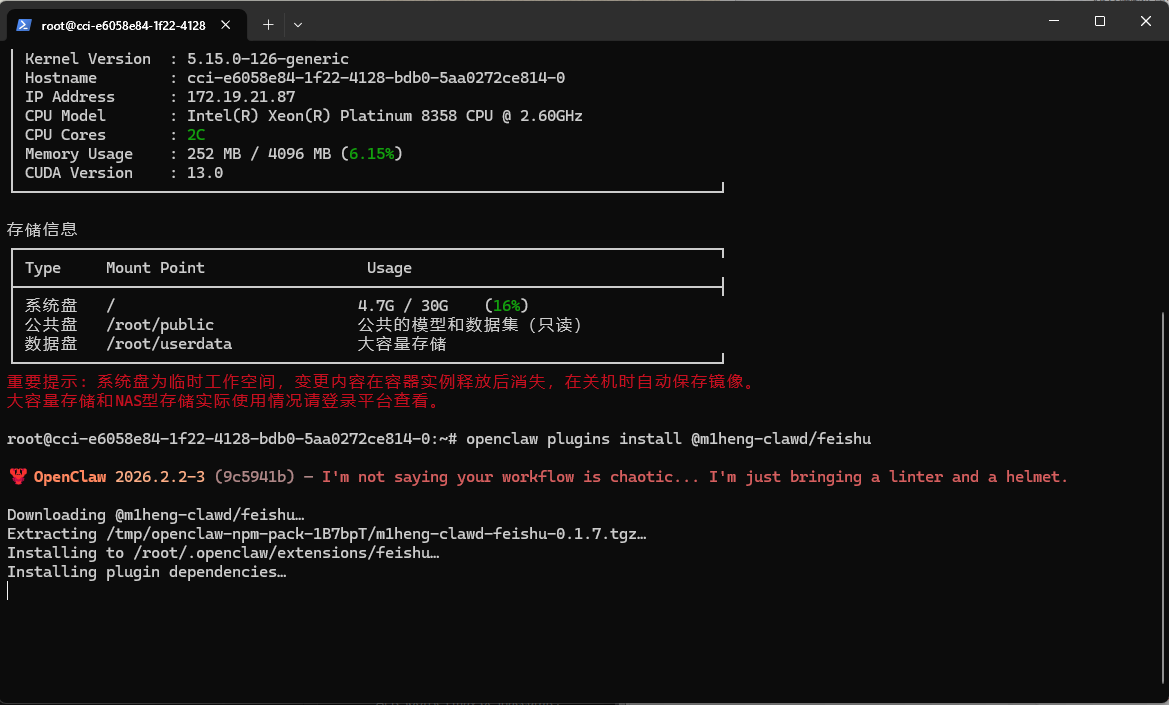
- 打开 PowerShell,进入您的 OpenClaw CCI, 执行以下命令安装飞书插件:
openclaw plugins install @m1heng-clawd/feishu
-
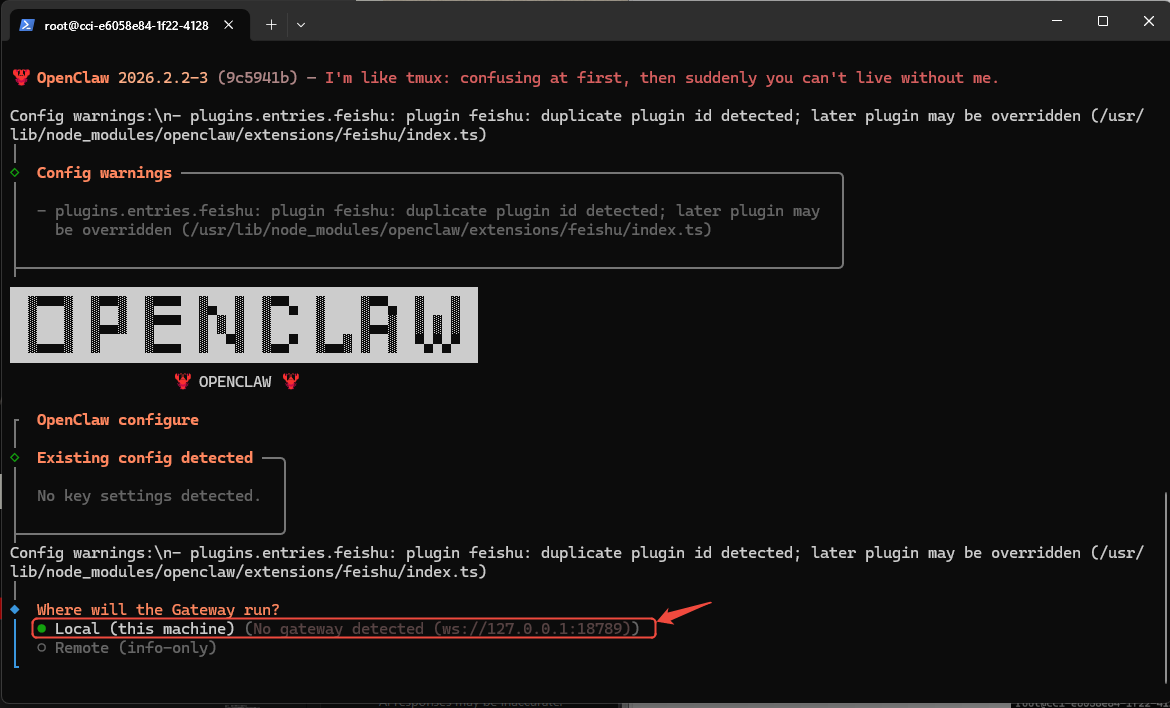
安装成功后,打开新的命令窗口,执行配置命令:
openclaw config。 -
选择 Local(this machine)。
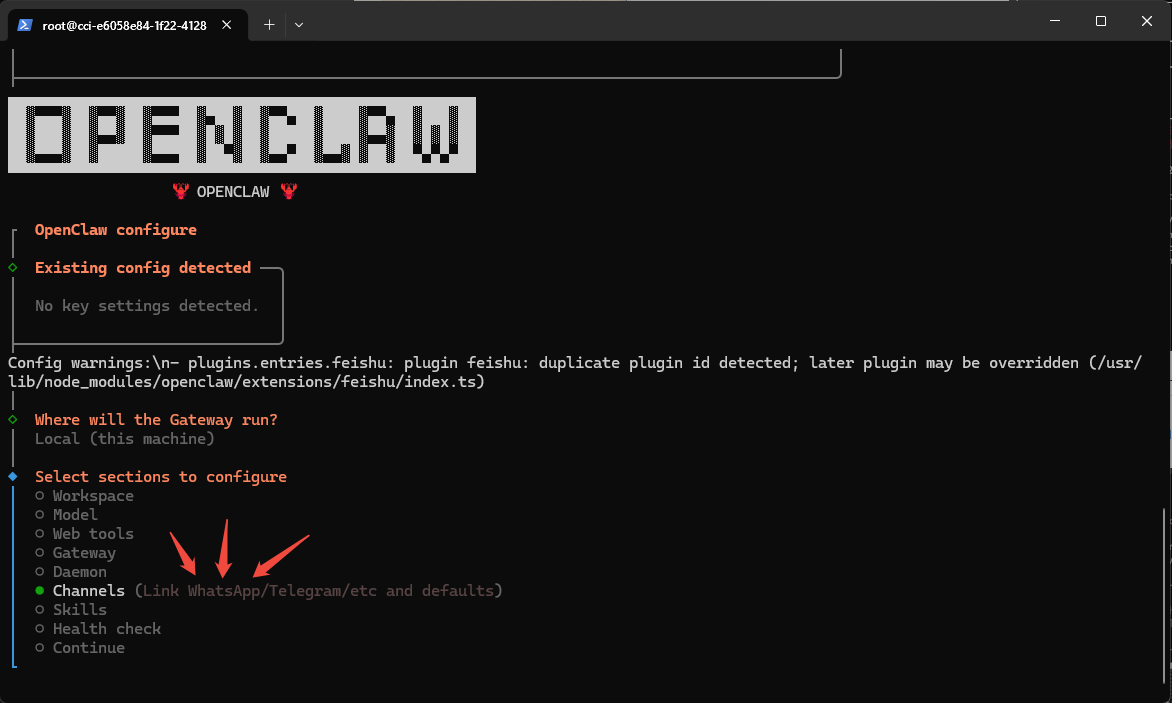
- 选择对应渠道。
- 选择配置链接。
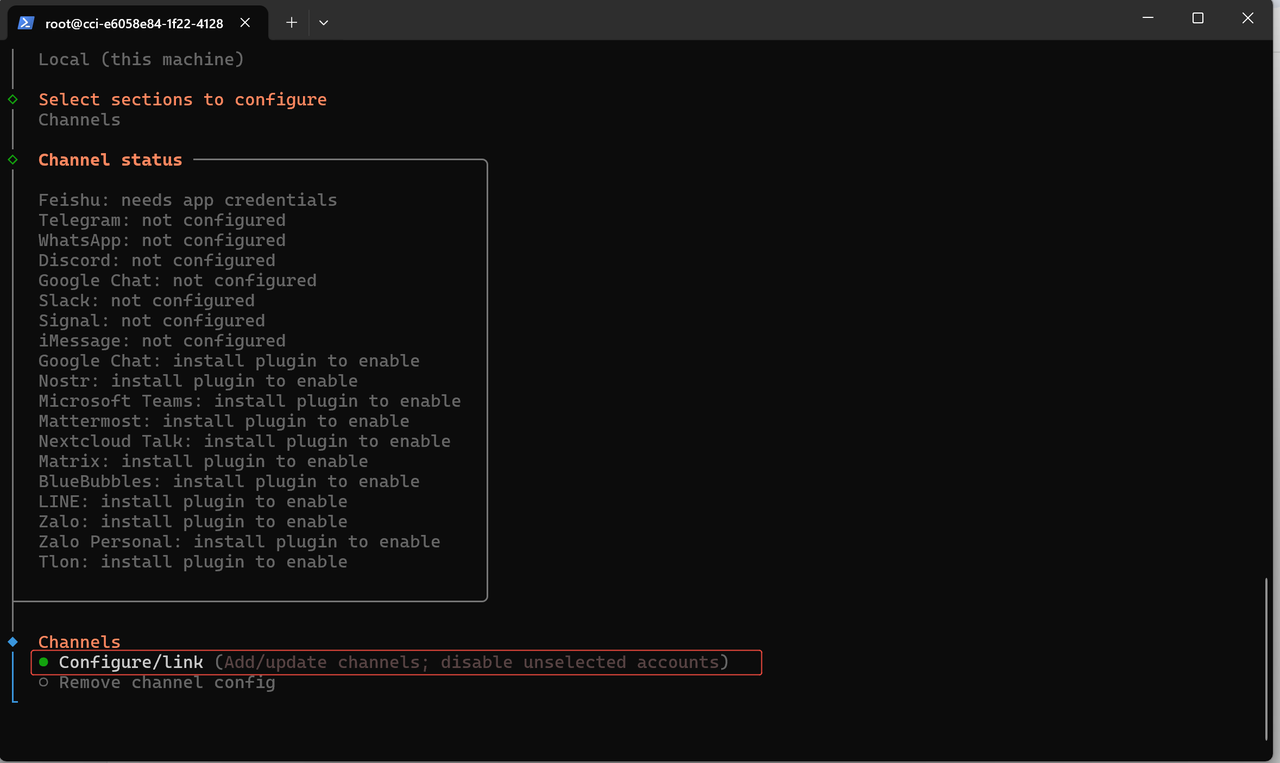
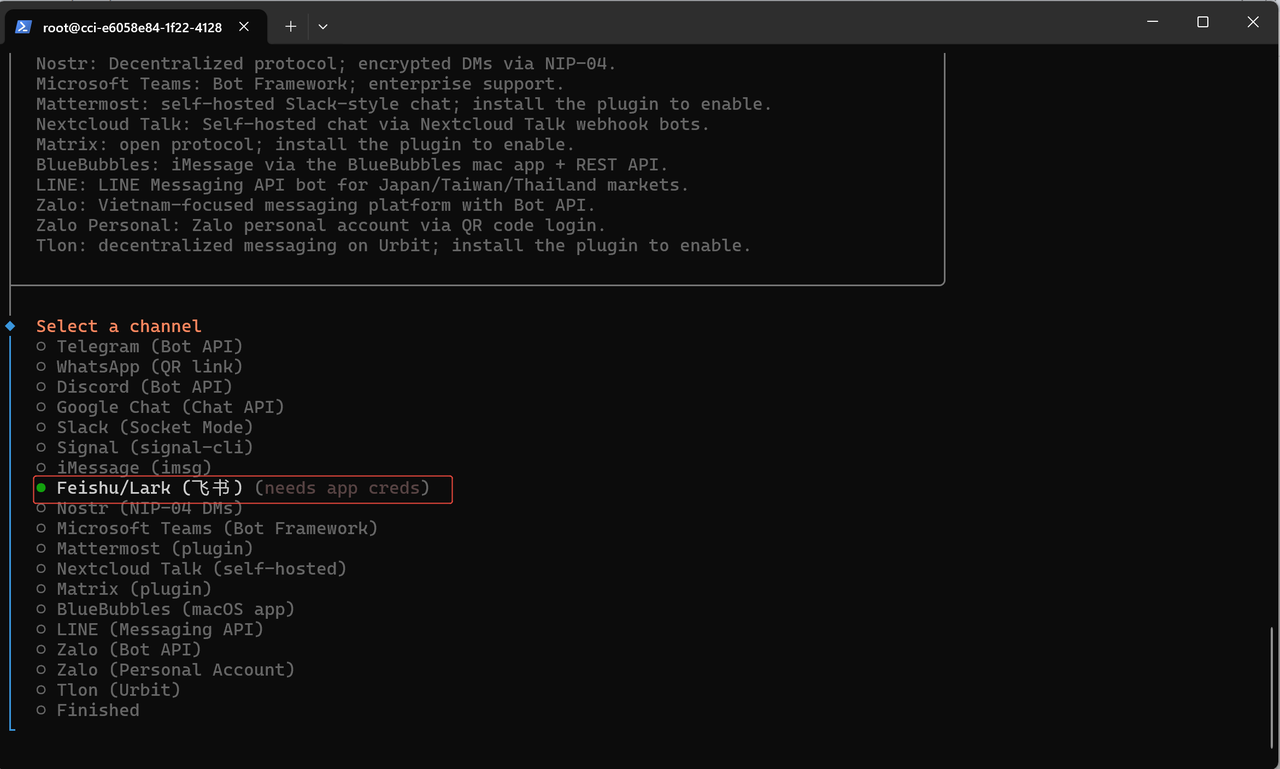
- 选择 Feishu/Lark(飞书)。输入飞书应用的 AppID、AppSecret。
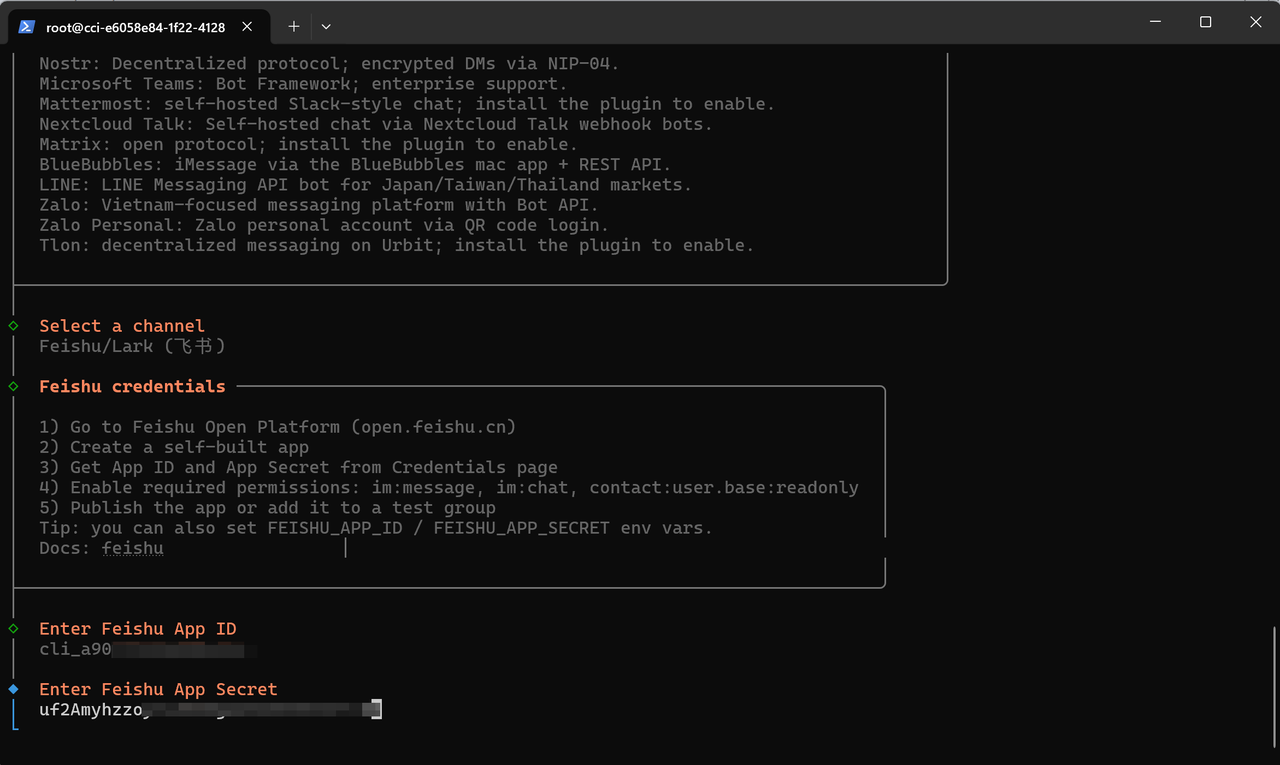
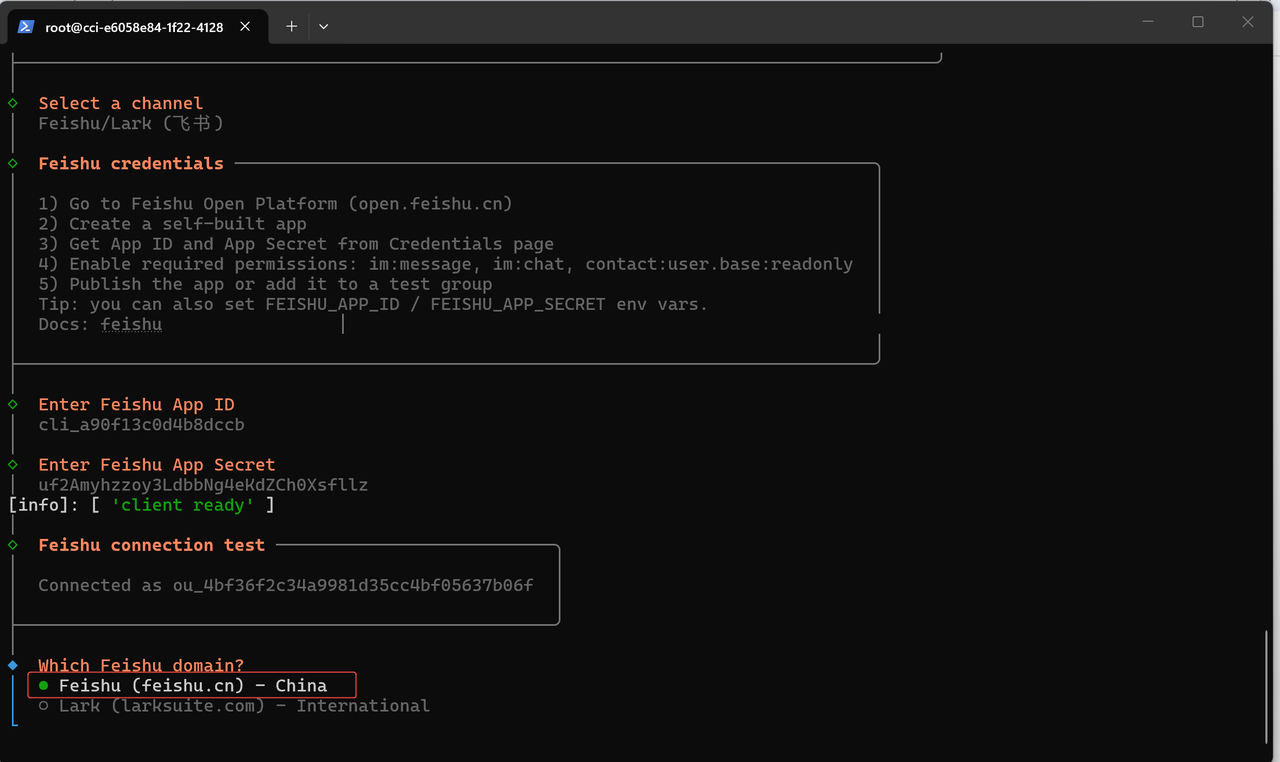
- 域名选择中国。
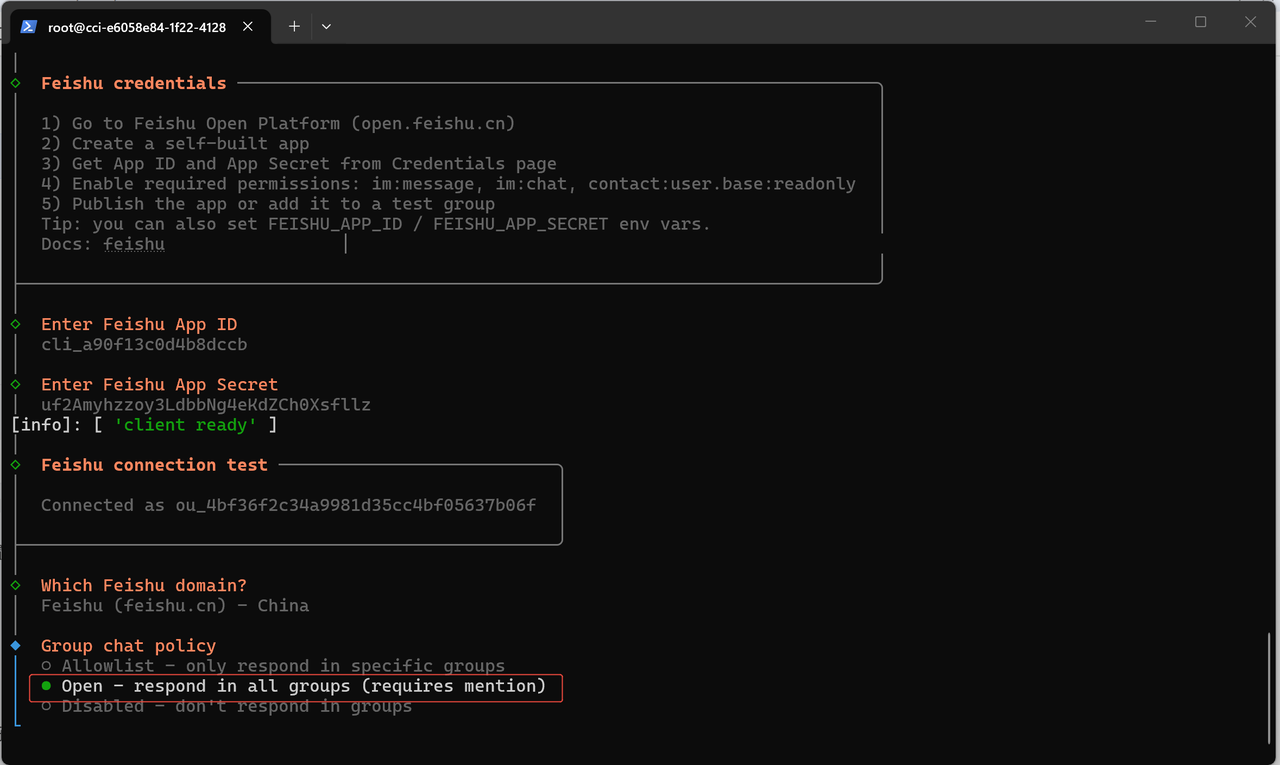
- 确认接受群组聊天。
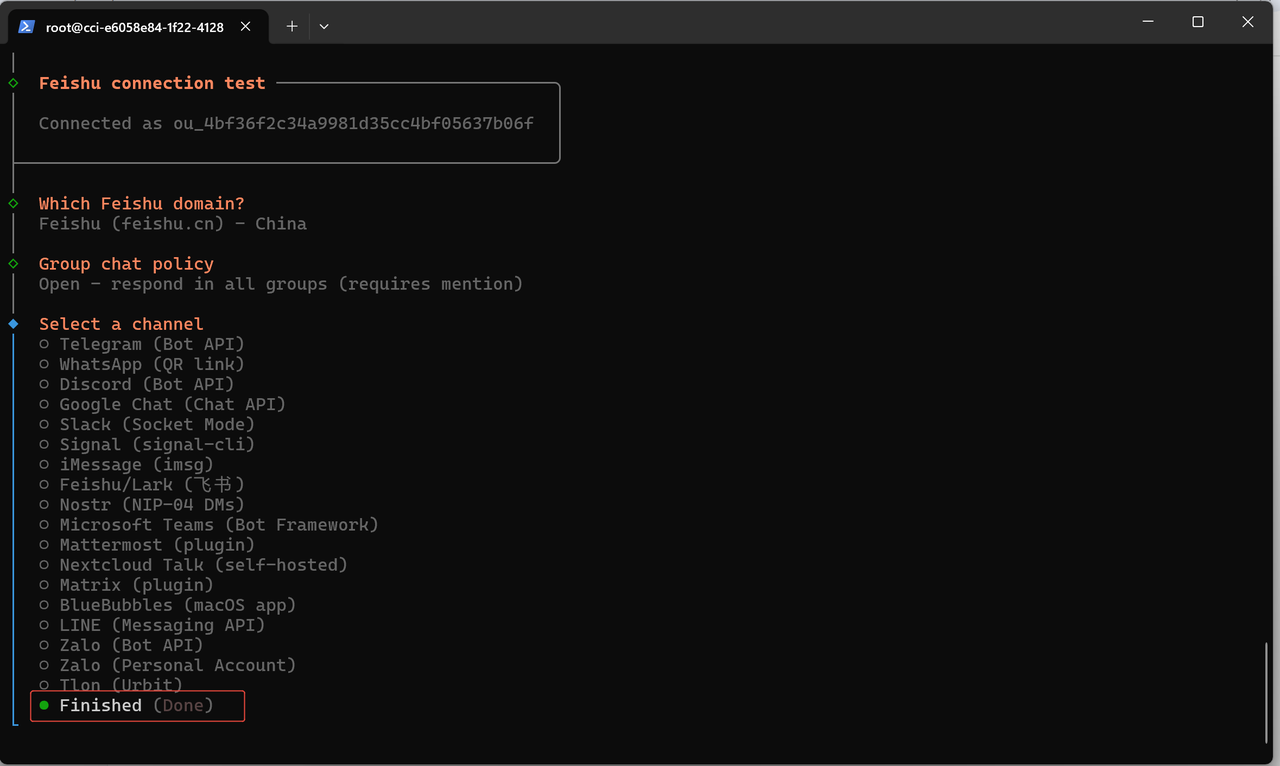
- 选择完成 Finished。
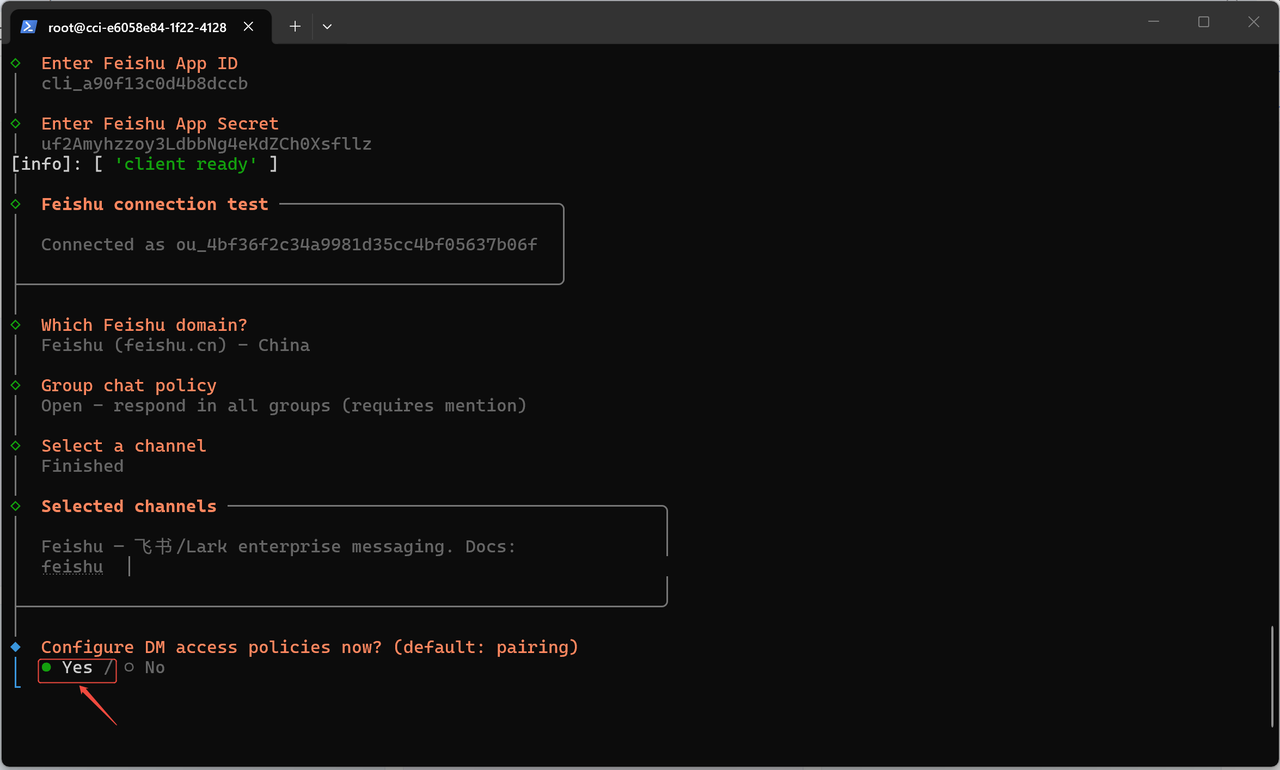
- 选择 yes。
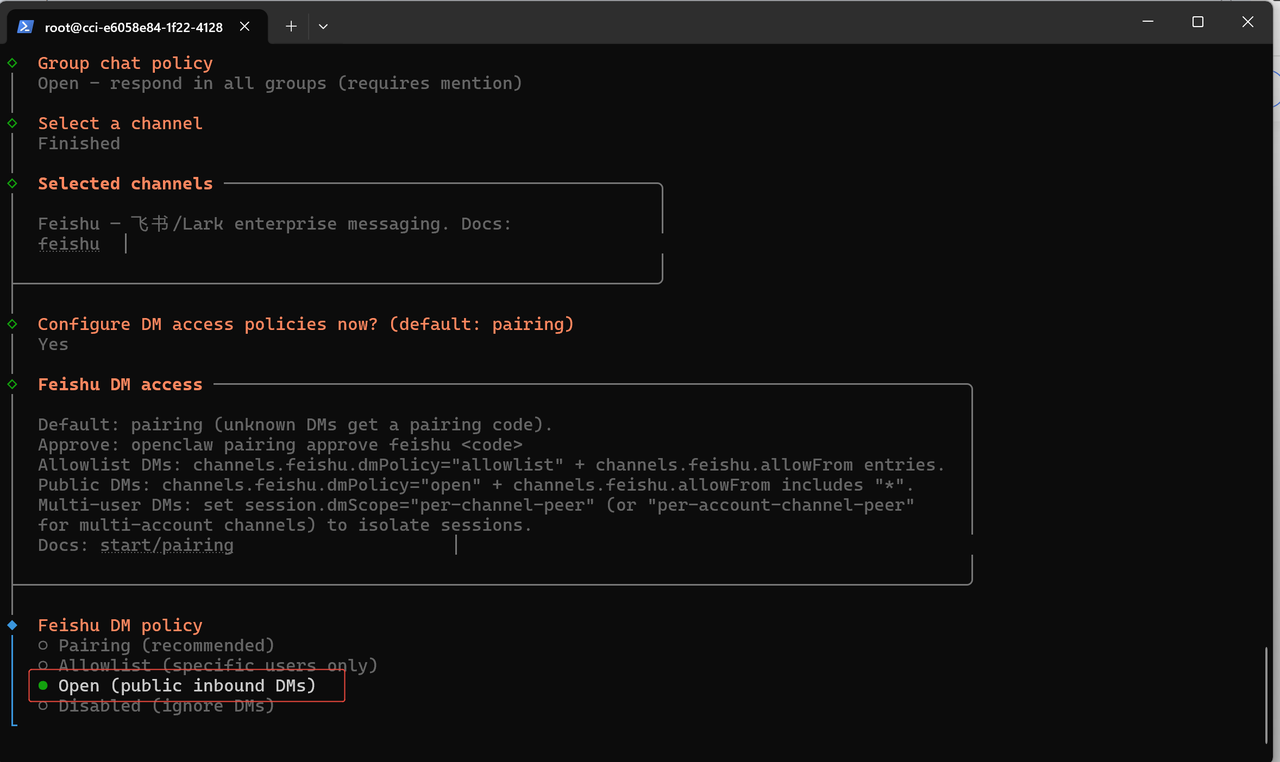
- 选择open。
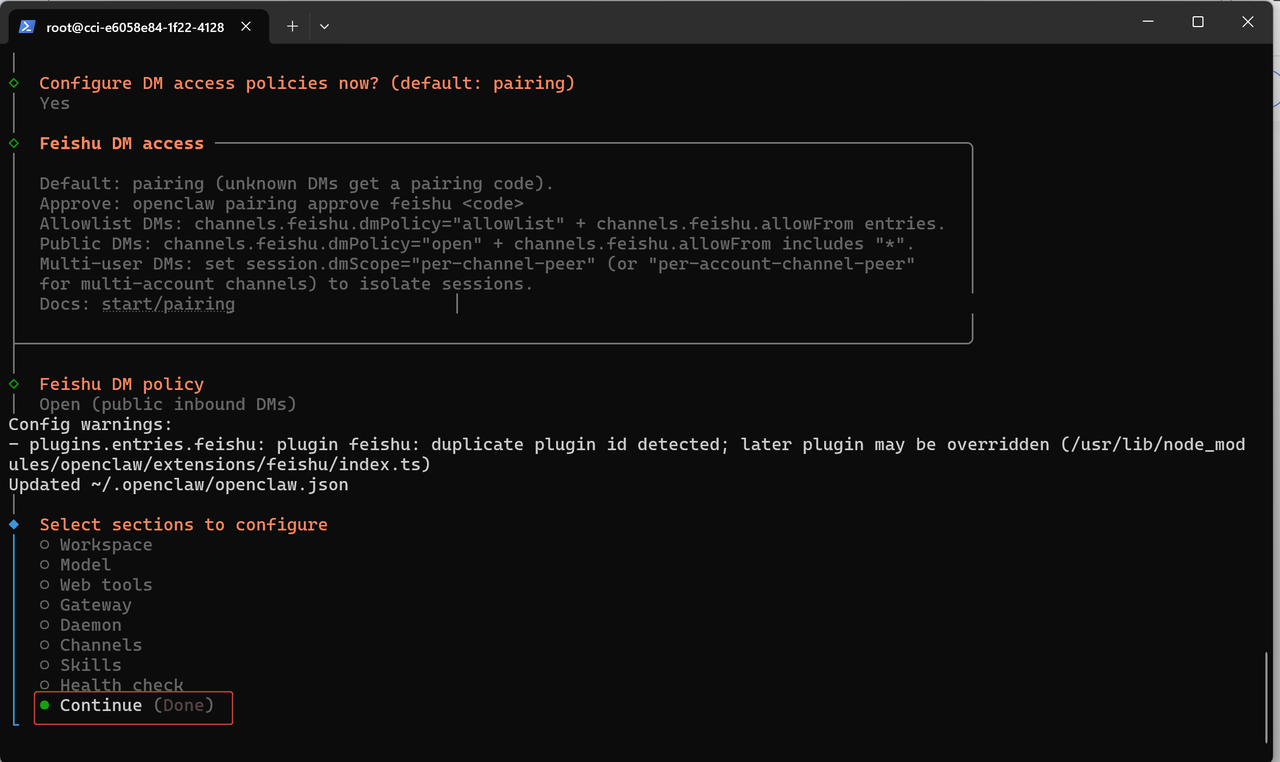
- 选择继续,完成全部配置。
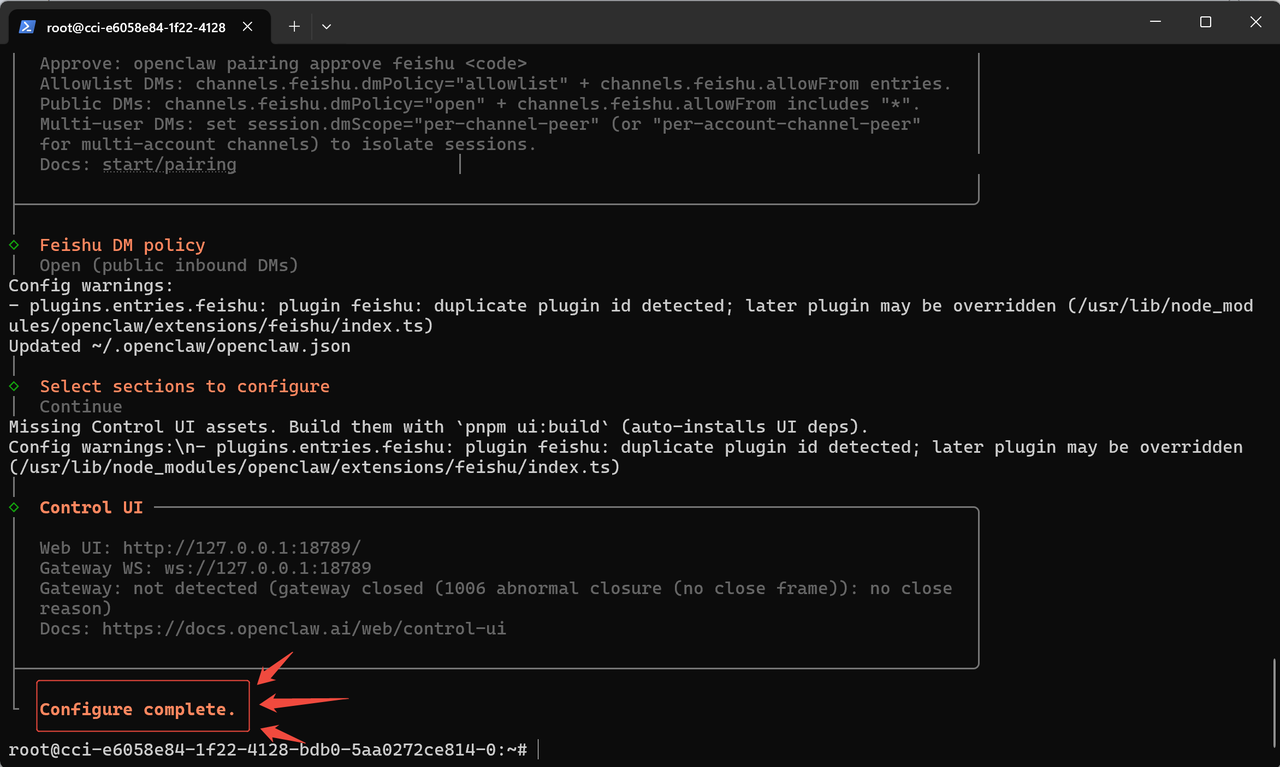
- 重启服务后,飞书插件配置即生效。
飞书后台配置事件回调
-
回到 飞书开放平台 的开发者后台,进入刚才自建成功的应用。
-
找到 事件与回调 模块,在 事件配置 中选择 使用长连接接收事件,点击保存。
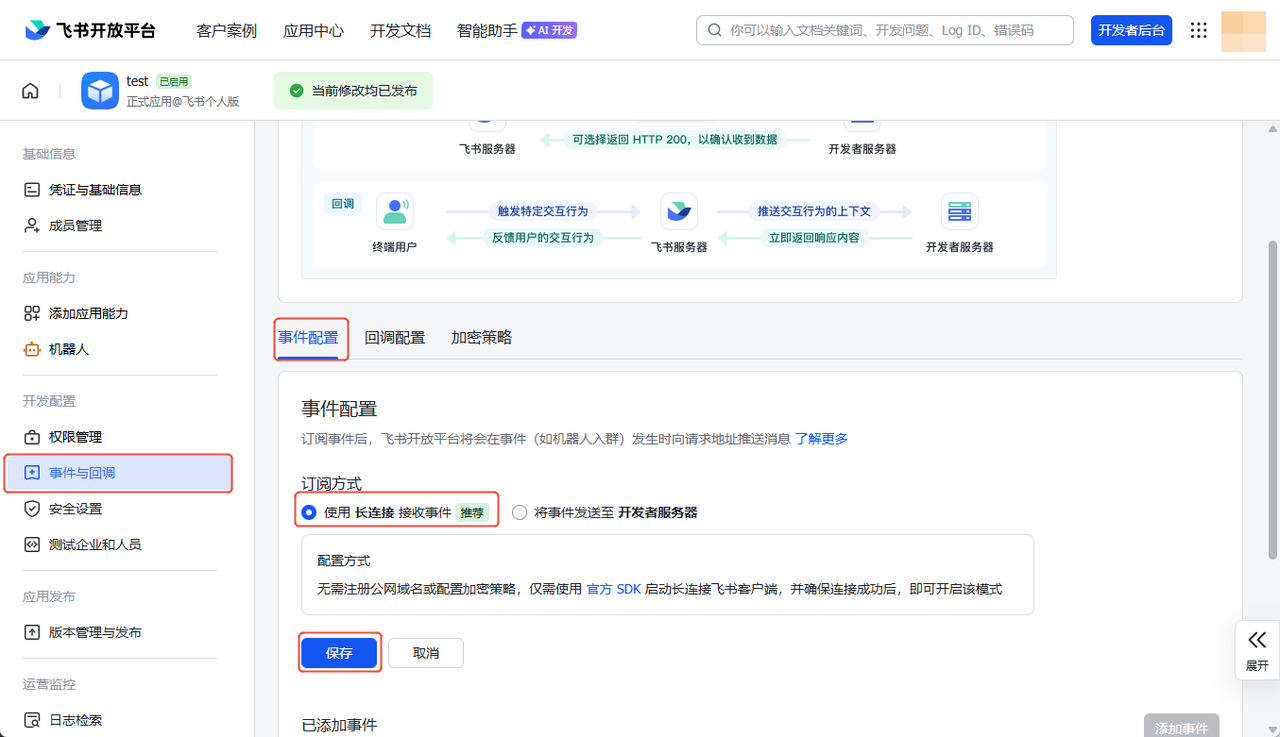
- 此时 添加事件 按钮会从灰色不可点击变为可操作状态,点击 添加事件 。
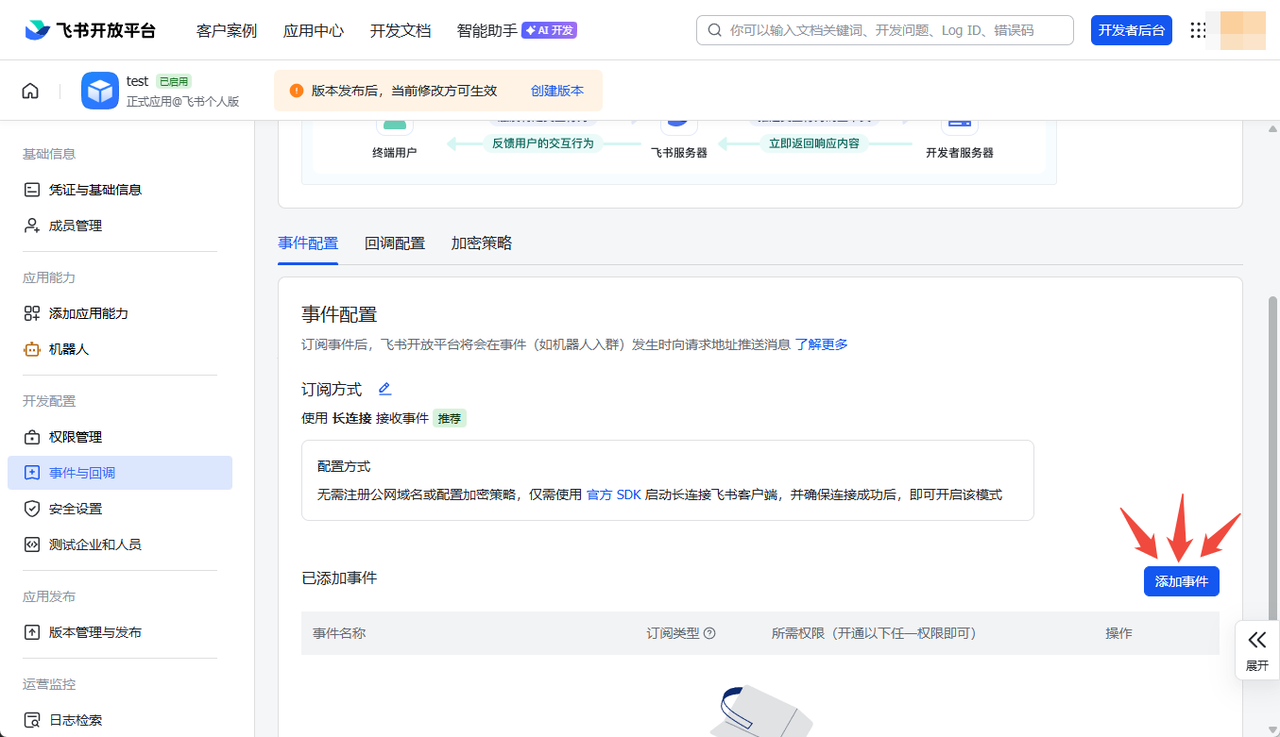
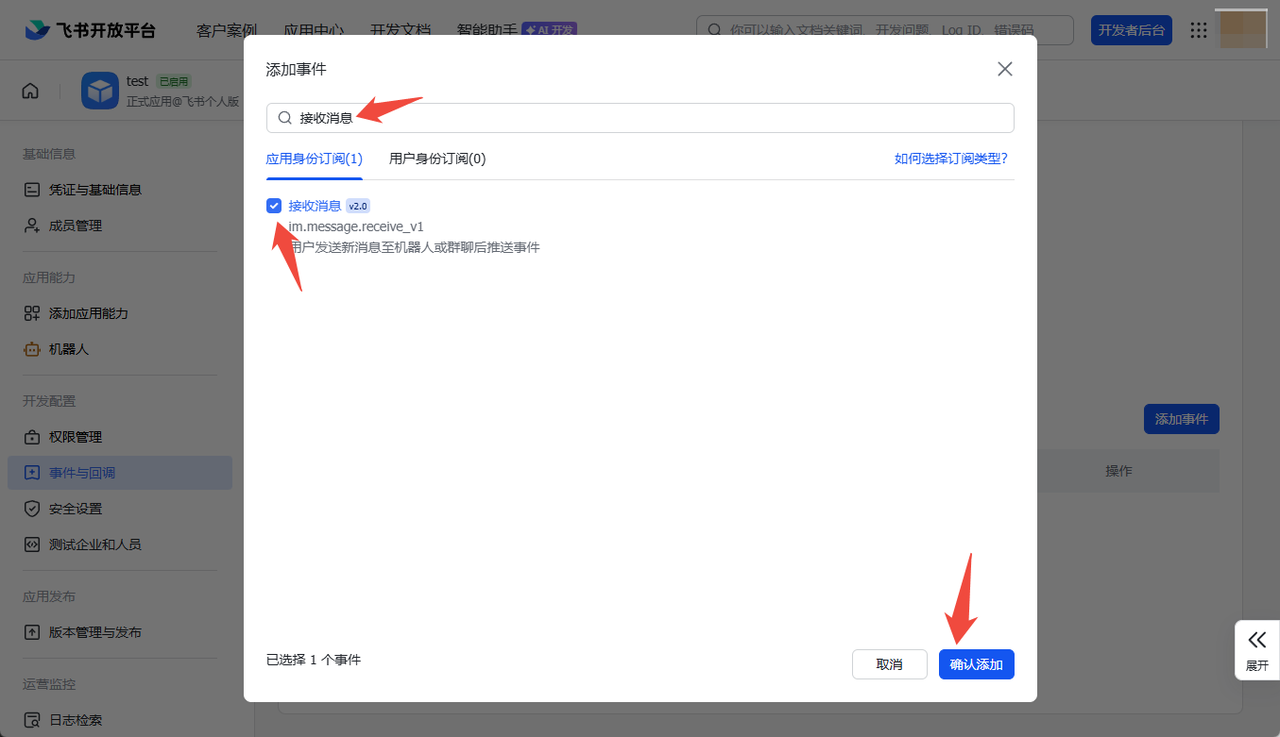
- 点击 添加事件,搜索并勾选 接收消息事件(核心事件,确保机器人能接收飞书消息)。
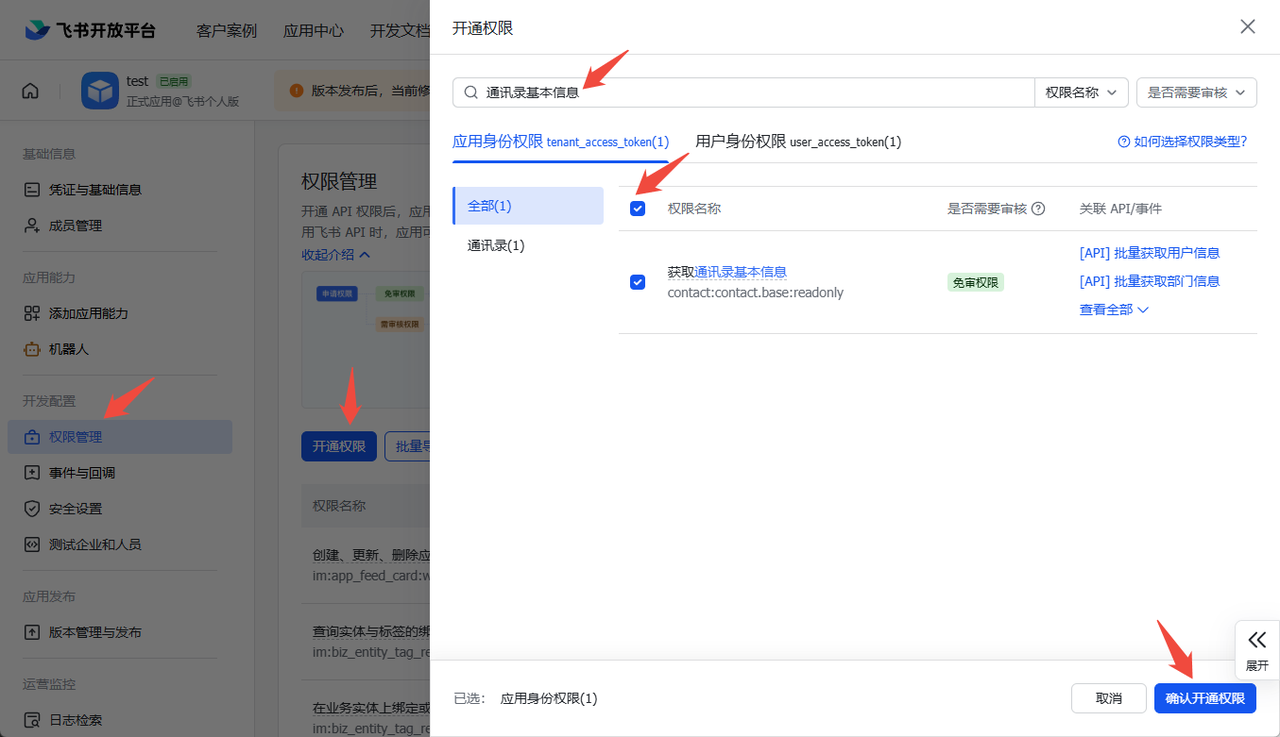
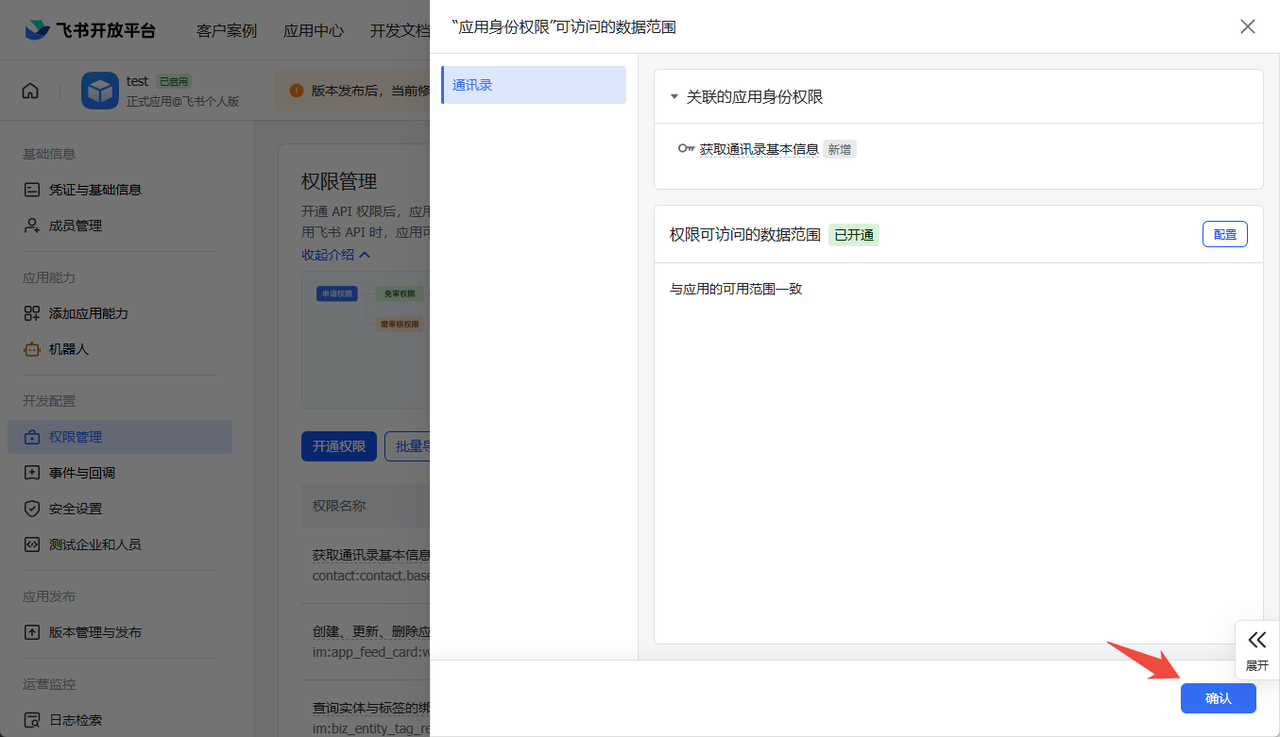
- 进入「权限管理」页面,点击 开通权限,搜索并开通 获通讯录基本信息 权限。
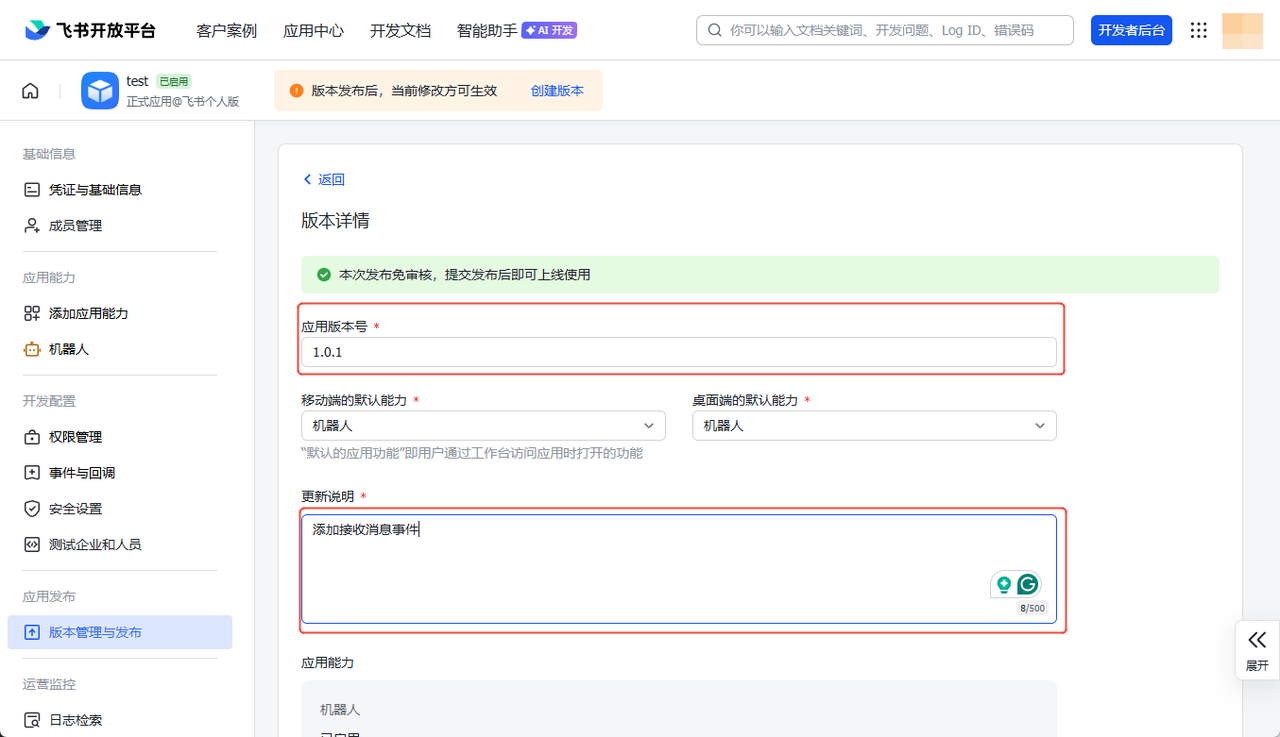
- 所有配置完成后,进入 版本管理与发布 页面,按此前流程重新发布应用,点击 保存。
-
沿用此前发布流程,直接发布为在线应用即可。
-
发布成功后,回到飞书客户端 / 手机 APP,找到对应的机器人,即可开始与 AI 助手对话互动。
在飞书中与 OpenClaw AI 助手对话
- 打开飞书电脑客户端或手机 APP, 搜索之前创建的机器人。
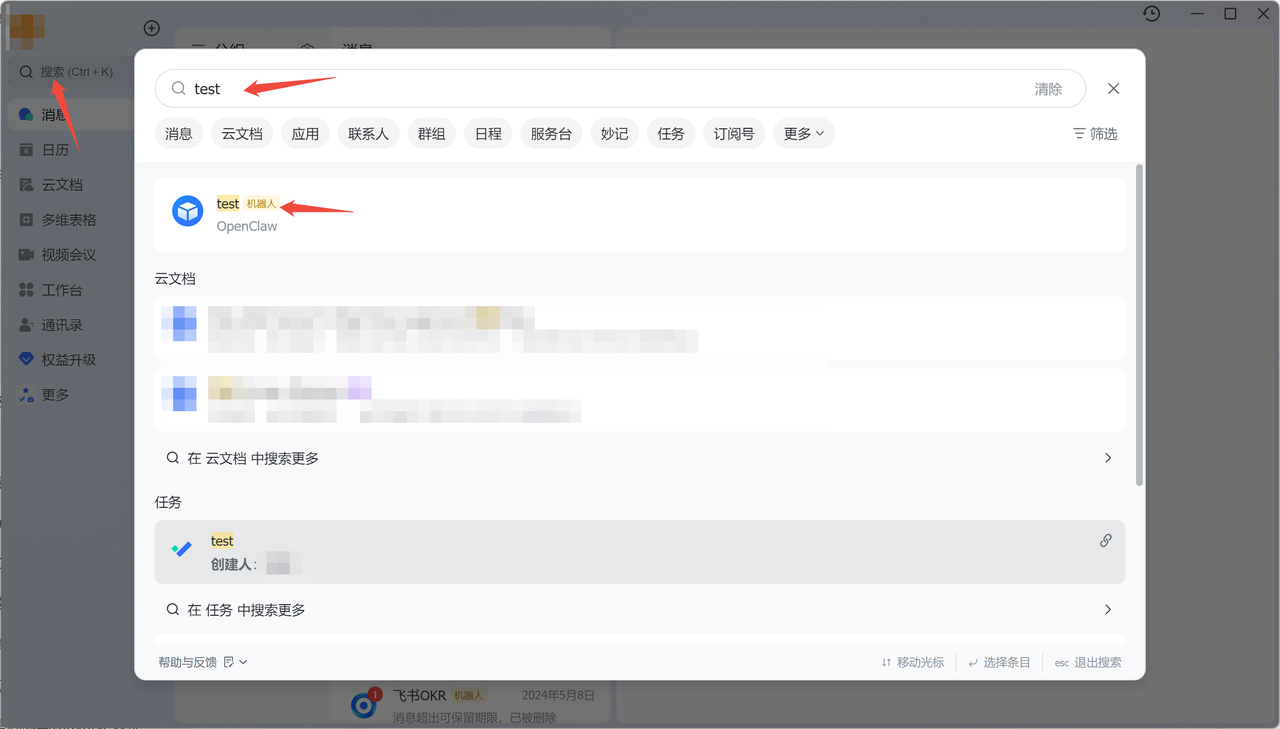
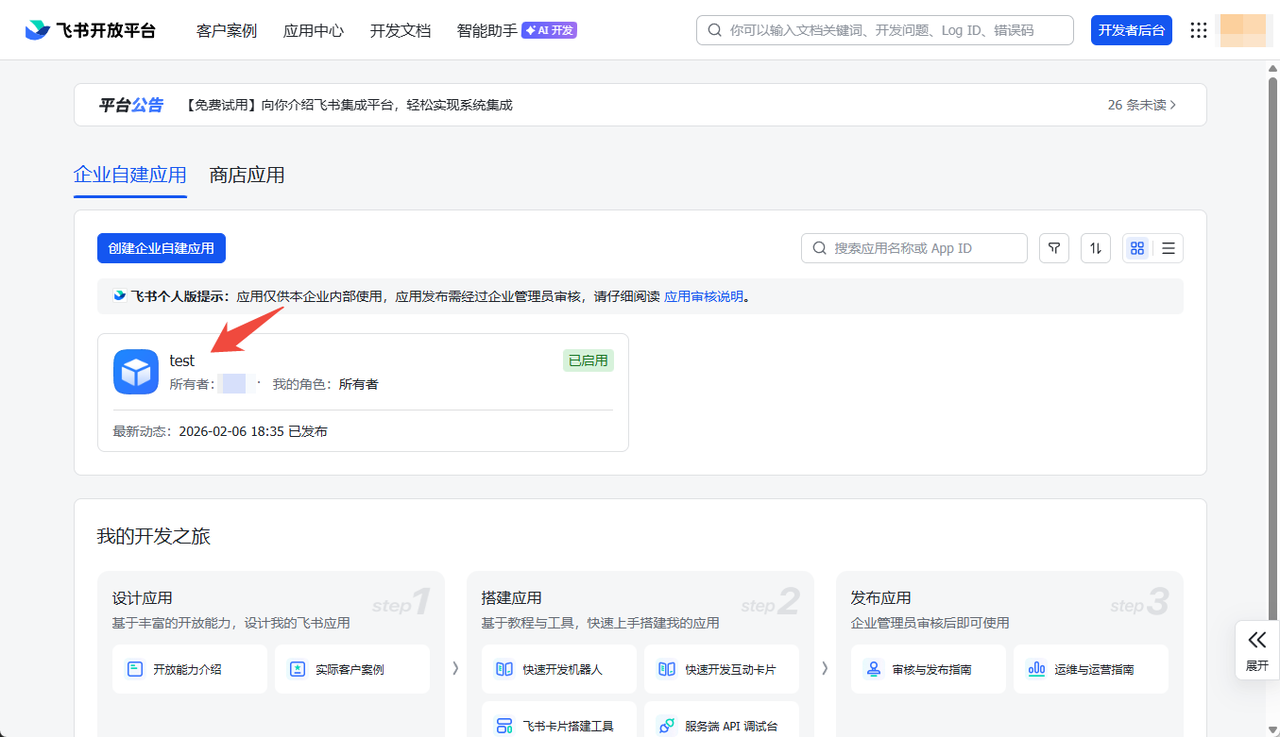
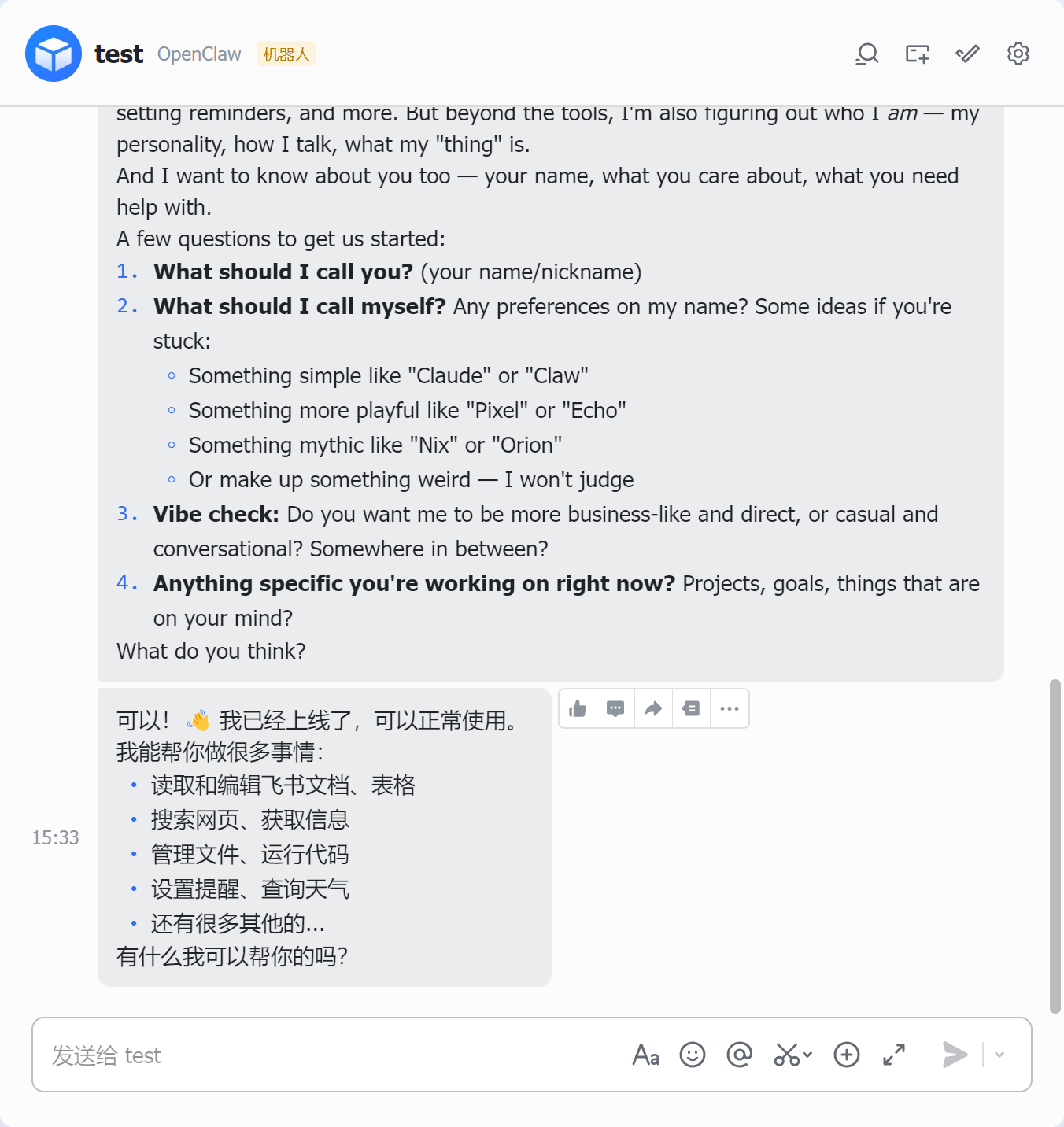
- 接下来就可以在飞书和您的 OpenClaw 助力对话了。