
Alaya NeW支持通过SSH远程连接您的CCI,无需登录平台网页,直接在本地终端敲命令,就能操作容器里的文件、运行程序、配置环境,也可配置SSH公钥实现免密访问。
前提条件
您已开通云容器实例,且实例状态为运行中。如未开通,请参考 开通云容器实例(CCI) 完成创建。
使用说明
- 平台已在云容器实例启动时内置了openssh-server服务,您无需手动进行openssh-server服务的安装与开启。
- 当云容器实例状态为"运行中"时,您可以使用"SSH访问"功能。
- 公钥创建成功后,系统将在之后创建的云容器实例自动注入当前列表内的所有公钥,本地远程访问云容器实例将无需使用密码。
- 创建公钥前已经创建成功的云容器实例不会自动注入该公钥,您可以通过重启云容器实例实现免密访问。
方式一:SSH登录
若您尚未配置SSH公钥,可使用平台提供的访问凭证进行连接。
-
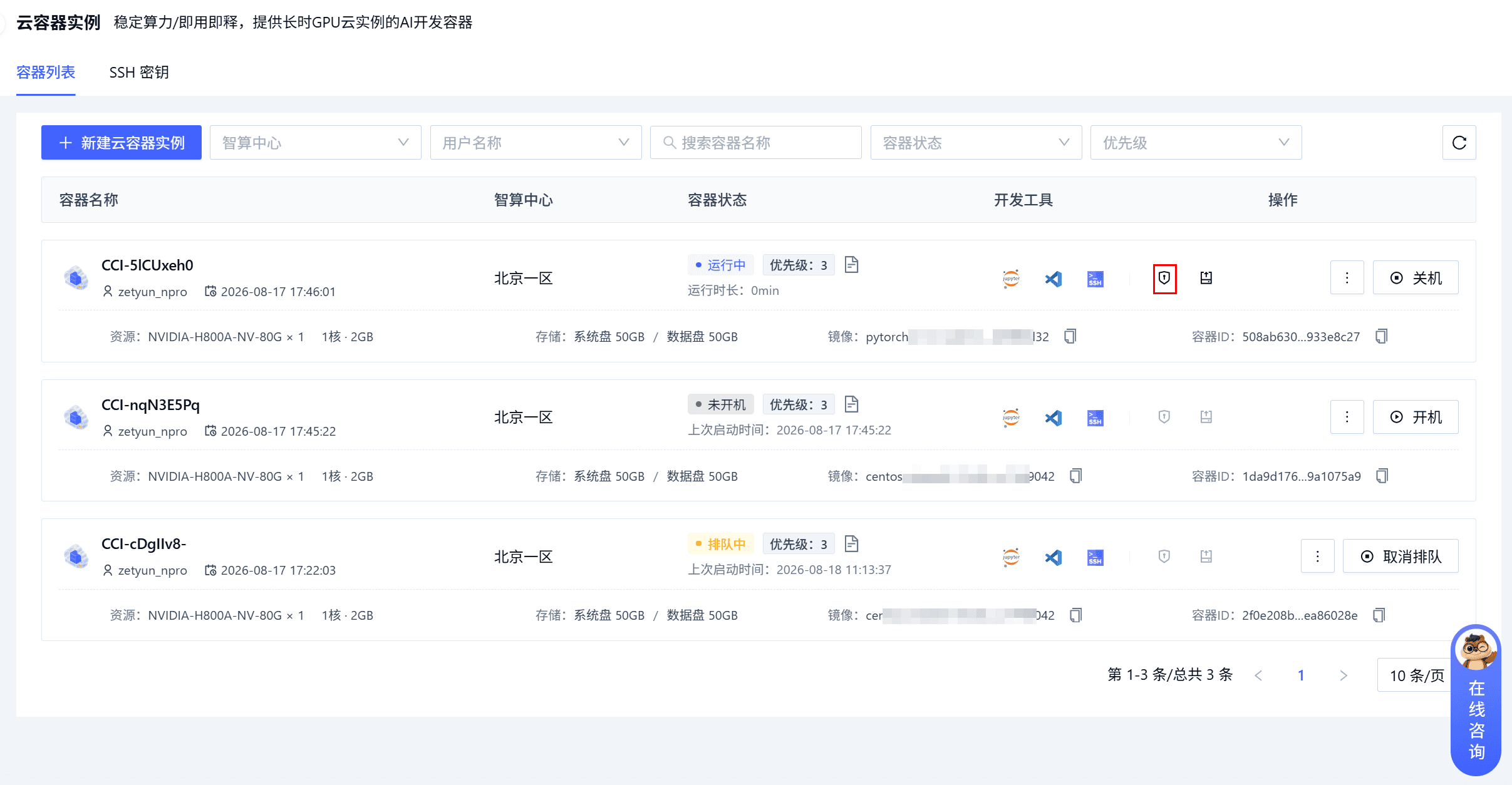
登录九章智算云平台,单击产品中心/计算/云容器实例,进入云容器实例列表页面,然后选择已创建云容器实例的"智算中心"。
-
在"容器列表"页签找到目标云容器实例,单击右侧的访问凭证图标,如上图高亮所示。
-
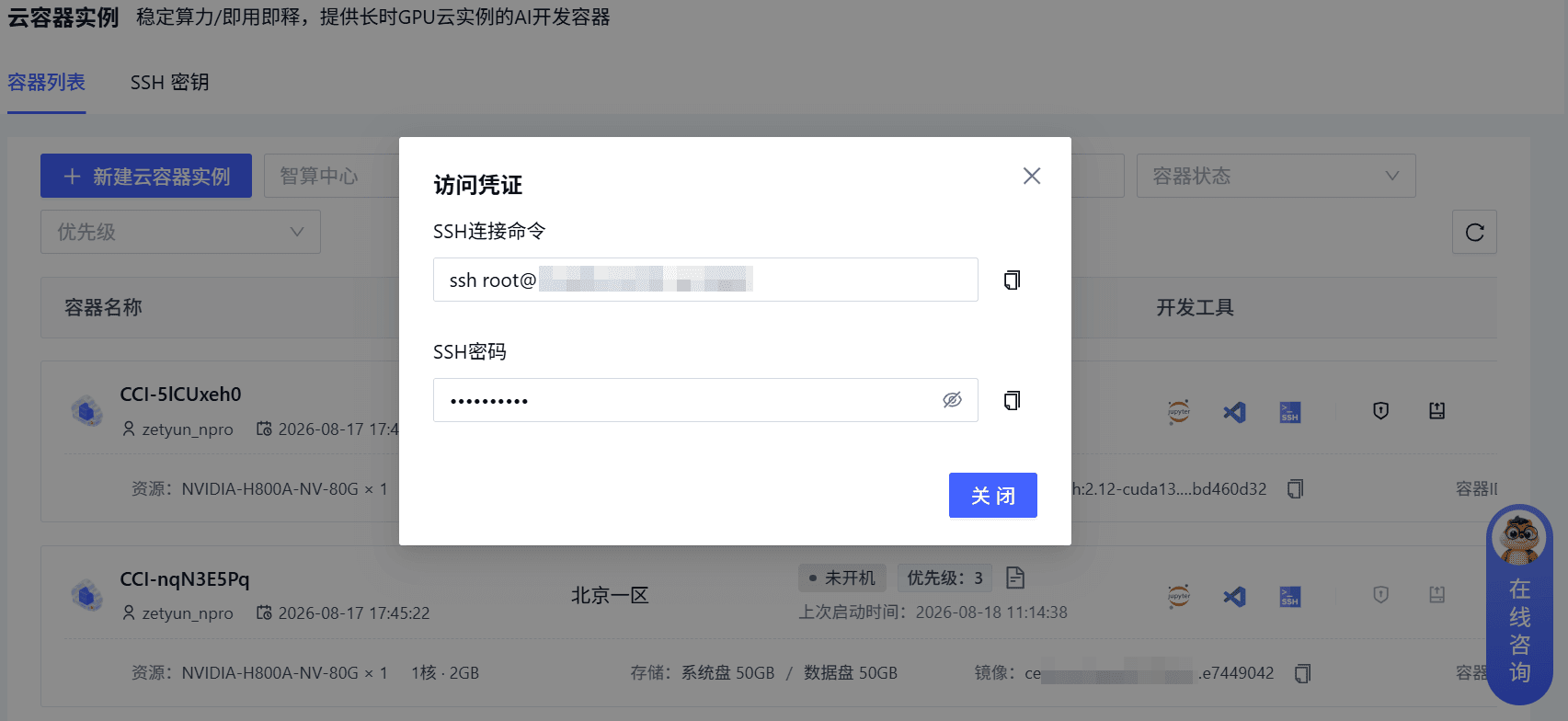
在弹出的对话框中复制SSH连接命令和密码。
-
打开本地主机的终端,其中:
- Windows用户可以使用系统自带的Powershell/CMD登录。
- Mac用户可以使用系统自带的Terminal完成SSH登录。
-
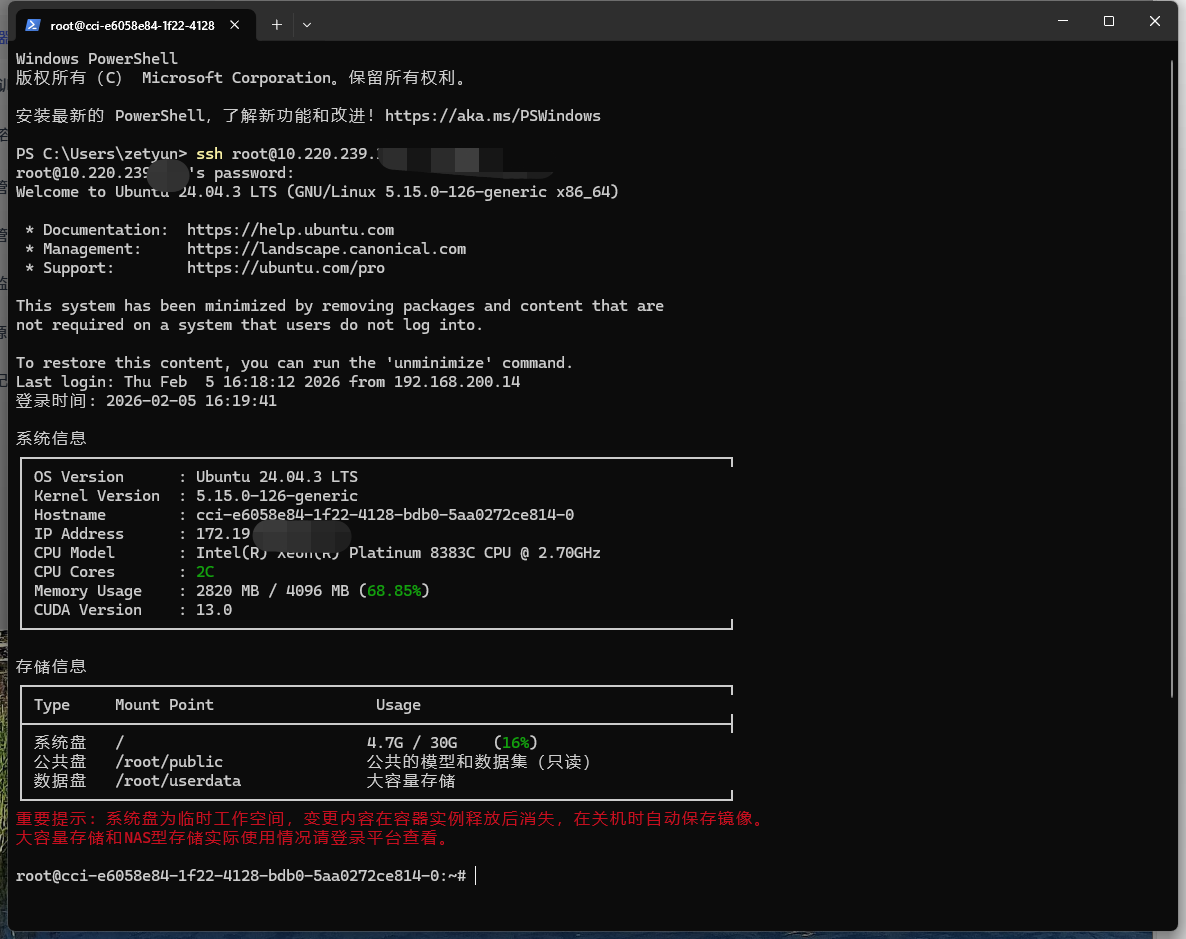
粘贴已成功复制的SSH连接命令和密码,当终端回显欢迎信息或出现命令行提示符时,即表示已成功通过SSH连接到您的CCI。
方式二:免密登录
1. 生成SSH密钥对
提示
若本地已有公钥文件,则跳过此步骤。
a. 在终端执行以下命令:
ssh-keygenb. 进入SSH公钥所在目录查看公钥:
- Windows系统:SSH公钥文件目录为
C:\user[user_name]\.ssh\id_rsa.pub - Linux系统:SSH公钥文件目录为
~/.ssh/id_rsa.pub
c. 执行以下命令复制公钥:
cat id_rsa.pub2. 注入 SSH 密钥
a. 登录控制台,单击产品中心/计算/云容器实例,进入云容器实例列表页面,然后选择已创建云容器实例的"智算中心"。
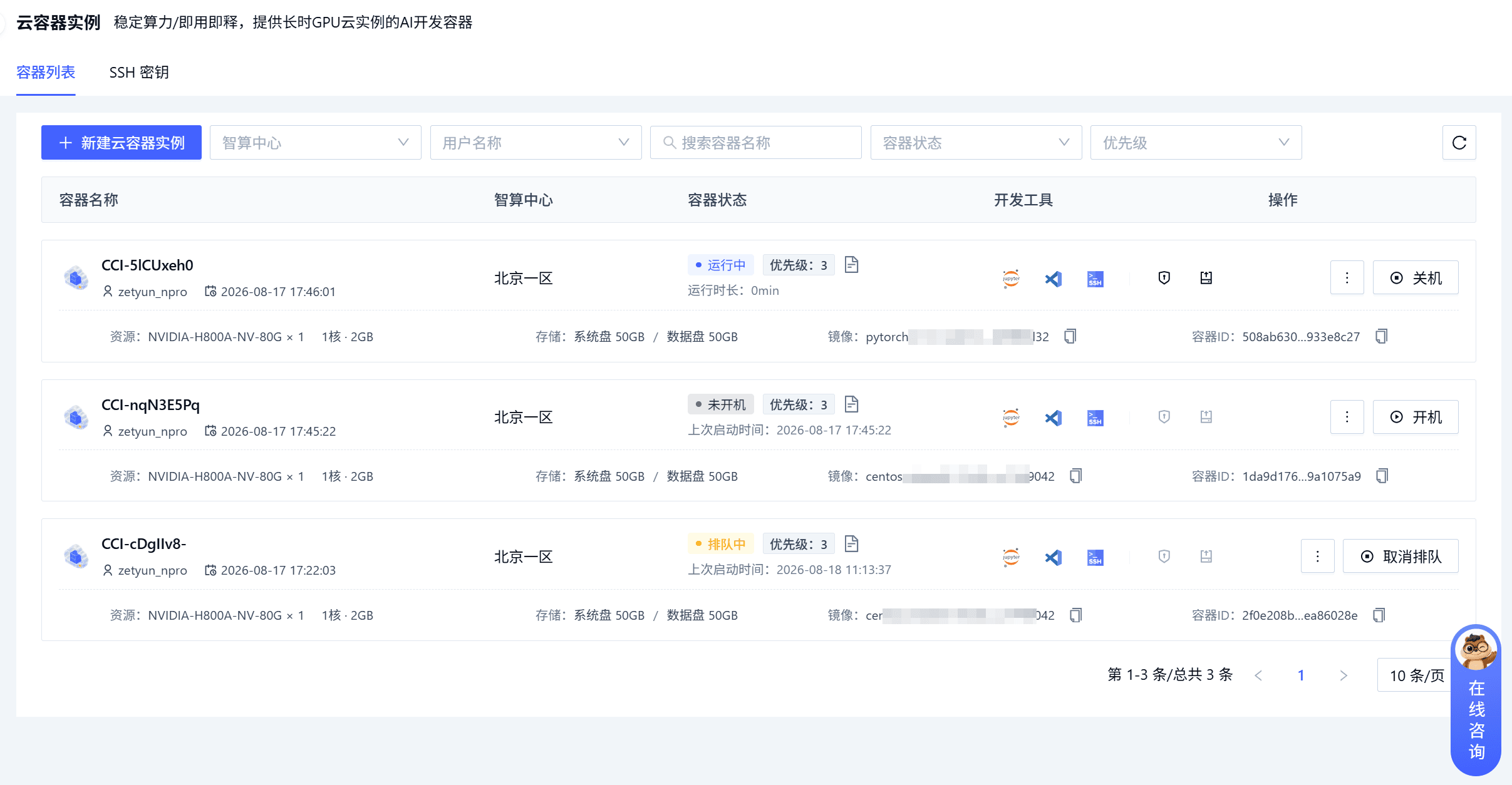
b. 点击SSH密钥页签,然后单击新建SSH。
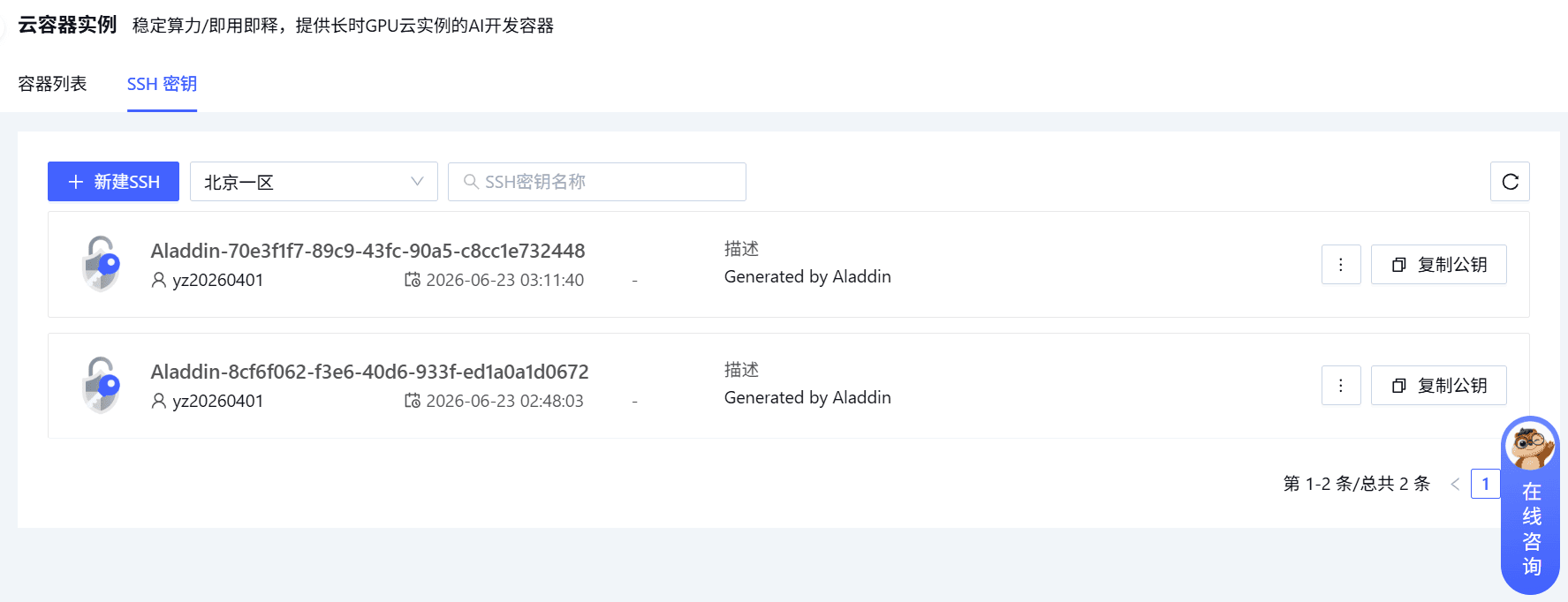
c. 在弹出的对话框中,配置SSH密钥名称(必填)和描述(可选),将章节复制的完整公钥内容粘贴到公钥文本框中,点击确定保存。
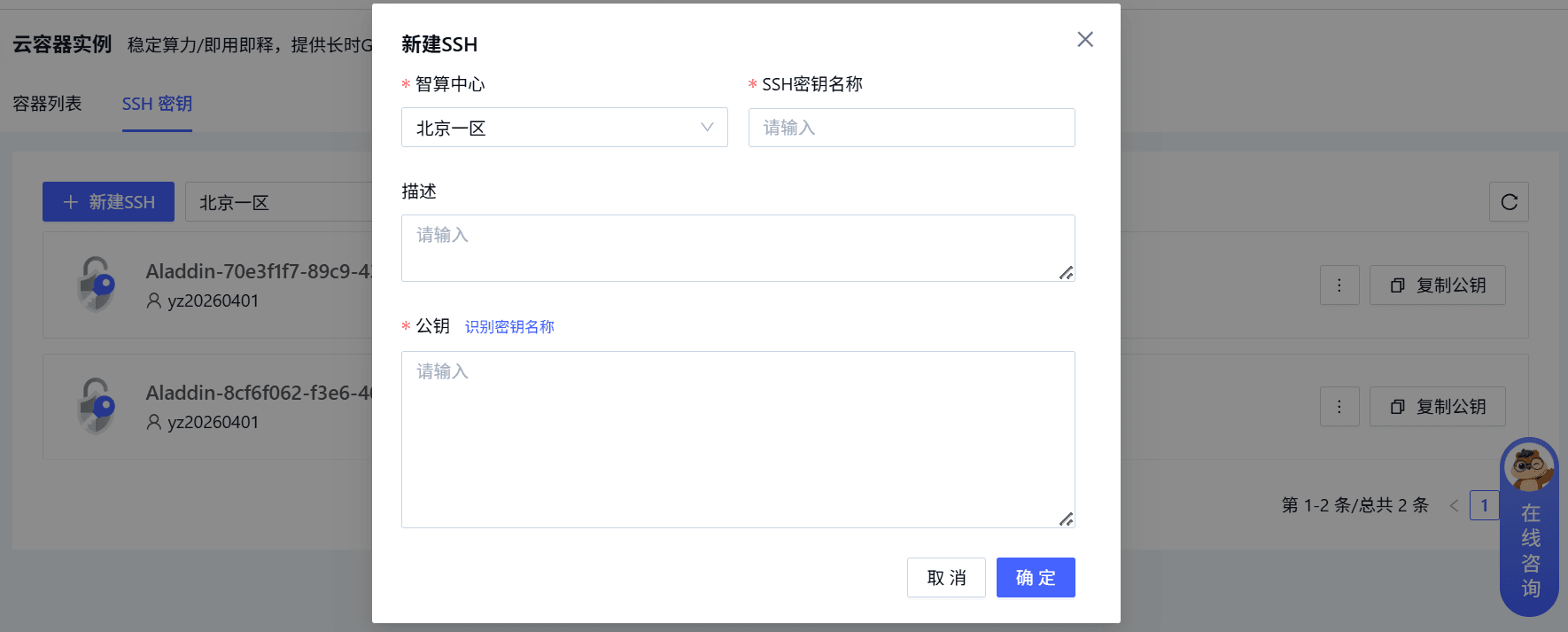
| 参数 | 说明 |
|---|---|
| SSH密钥名称 | 必填,设置当前SSH密钥的名称 |
| 描述 | 选填,设置当前SSH密钥的备注信息 |
| 公钥 | 必填,本地主机的SSH公钥 |
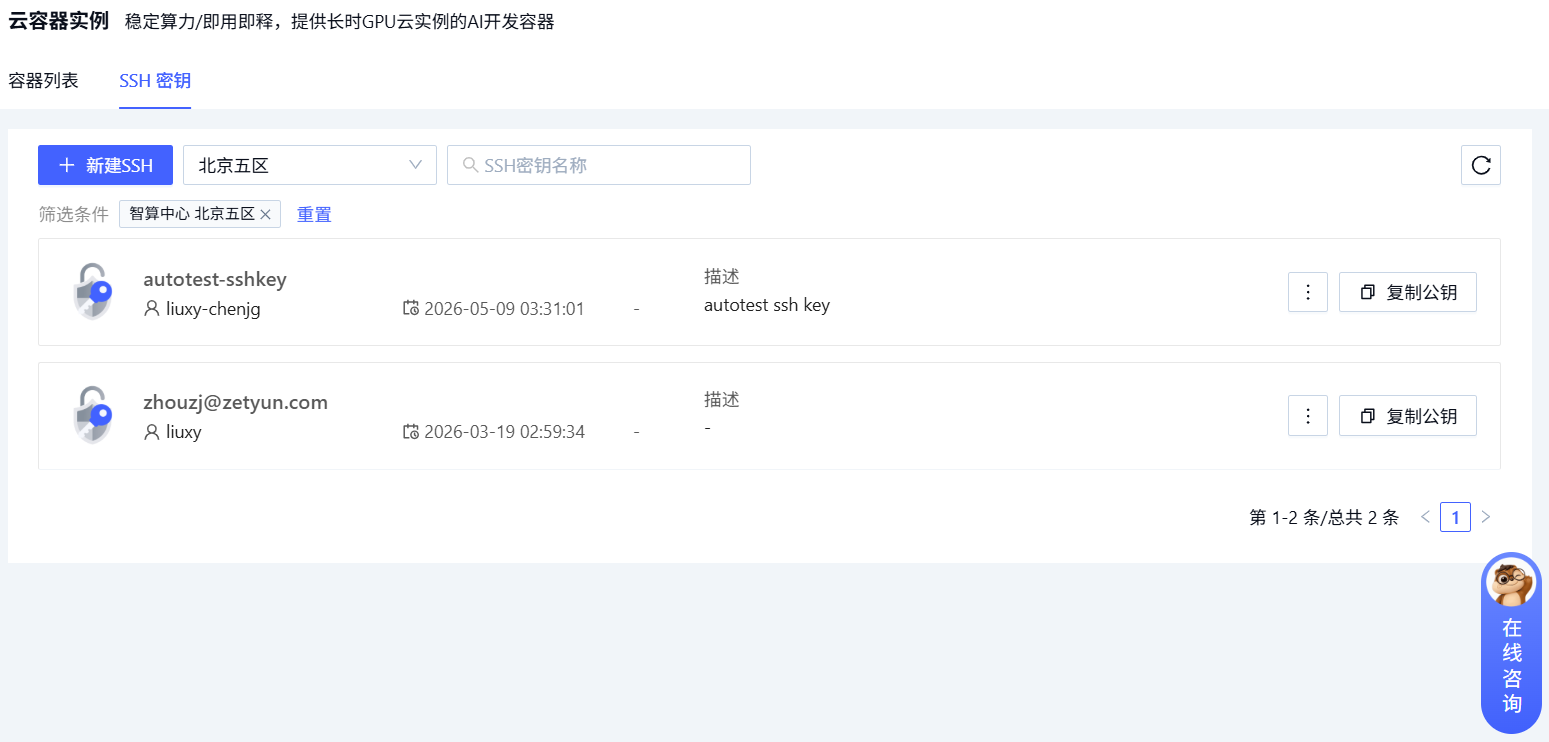
完成后,您可以在列表中看到已创建的密钥,并可对其进行复制或删除操作。
注意
新添加的公钥不会自动注入到已存在的CCI中。您需要重启该实例,或在此后新创建的实例中,才能使用此公钥实现免密登录。
3. 访问云容器实例
打开本地主机的终端,使用指定端口进行连接。
- 如果配置正确,则可以实现免密访问云容器实例。
- 如果无法访问,请检查相关配置,确认无误后重试。
方式三:在本地VS Code中连接 CCI
Visual Studio Code(VSCode)是一款功能强大的开源编辑器,内置终端和丰富的插件生态。通过其Remote-SSH扩展,您可以直接在本地VSCode中连接并操作云端容器,获得如同本地开发一般的流畅体验,前提条件如下。
- 运行中的实例:确保您已拥有一个状态为"运行中"的CCI。
- 安装VSCode:请在您的本地电脑上下载并安装VSCode。
获取连接信息
-
登录控制台,单击产品中心/计算/云容器实例,进入云容器实例列表页面,然后选择已创建云容器实例的"智算中心"。
-
在容器列表中找到您要访问的CCI,点击该实例右侧的访问凭证图标。
-
在弹出的窗口中,完整复制出 SSH 连接命令和登录密码。
配置VS Code远程连接
- 启动VS Code,并打开活动栏中的远程资源管理器图标(或按F1打开命令面板)。
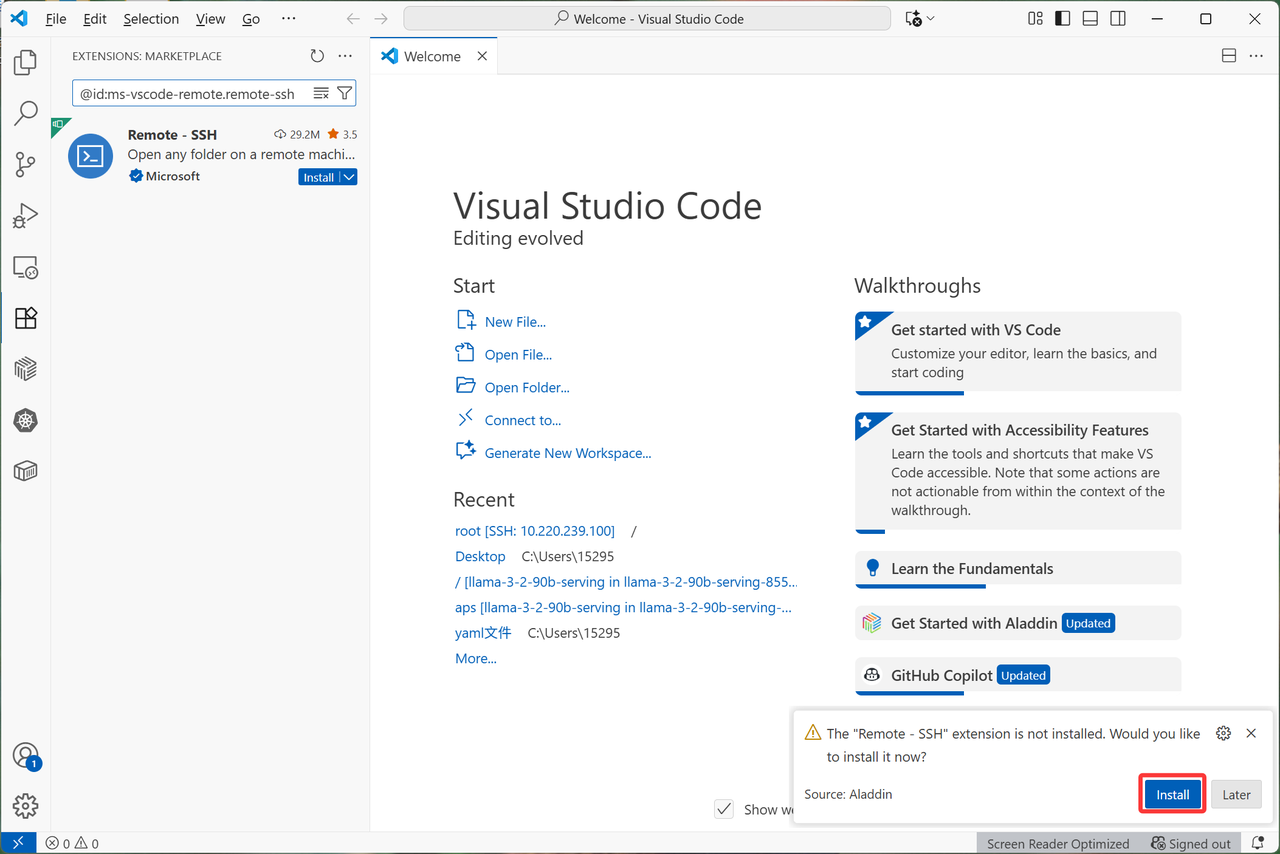
- 确保您的VS Code已安装核心插件:
-
在左侧侧边栏点击Extensions(扩展)图标(或按Ctrl+Shift+X)。
-
搜索并安装"Remote-SSH"。
-
添加 SSH 主机:
-
按下
F1或Ctrl+Shift+P打开命令面板。 -
输入并选择
Remote-SSH:Add New SSH Host...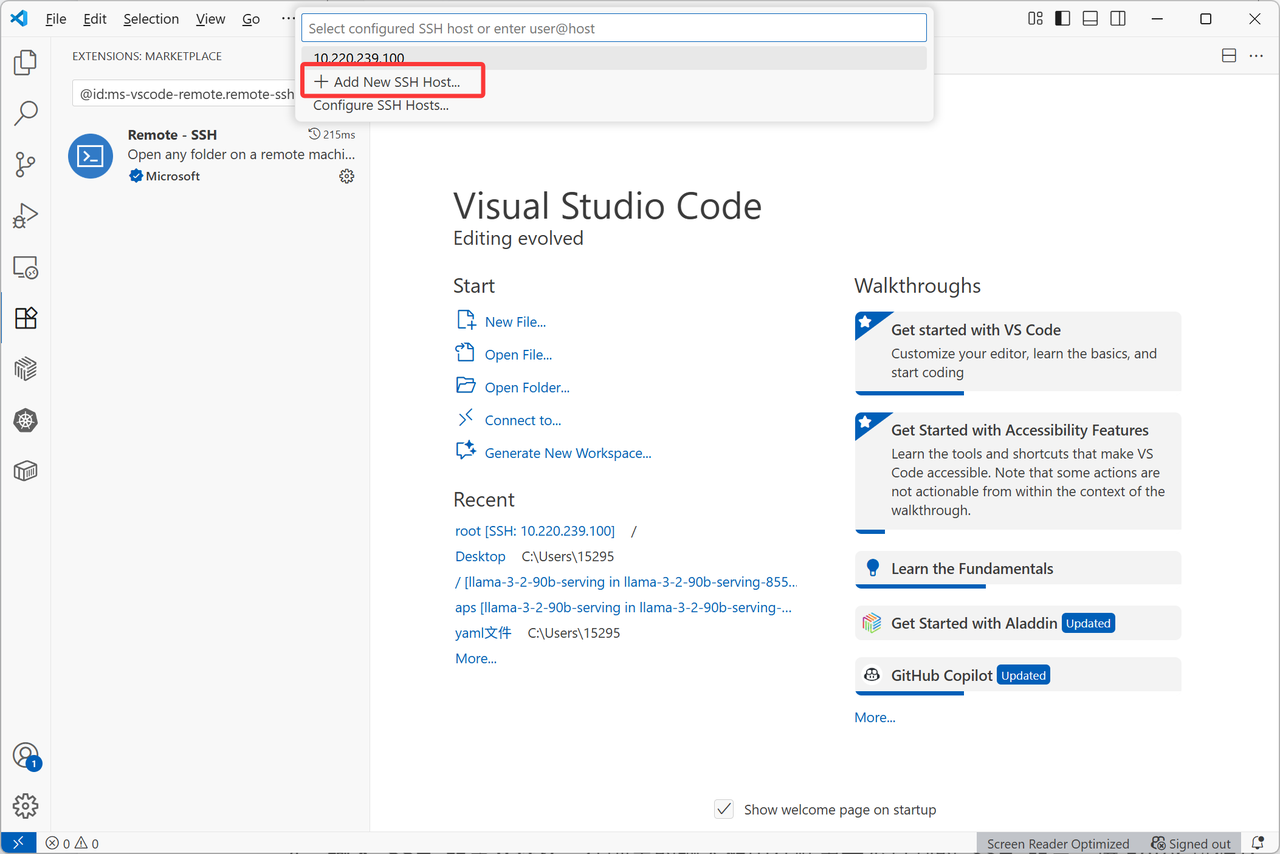
-
粘贴SSH命令:在弹出的输入框中,粘贴在步骤一中获取的SSH连接字符串(形如
ssh root@[IP地址] -p [端口号]),按Enter确认。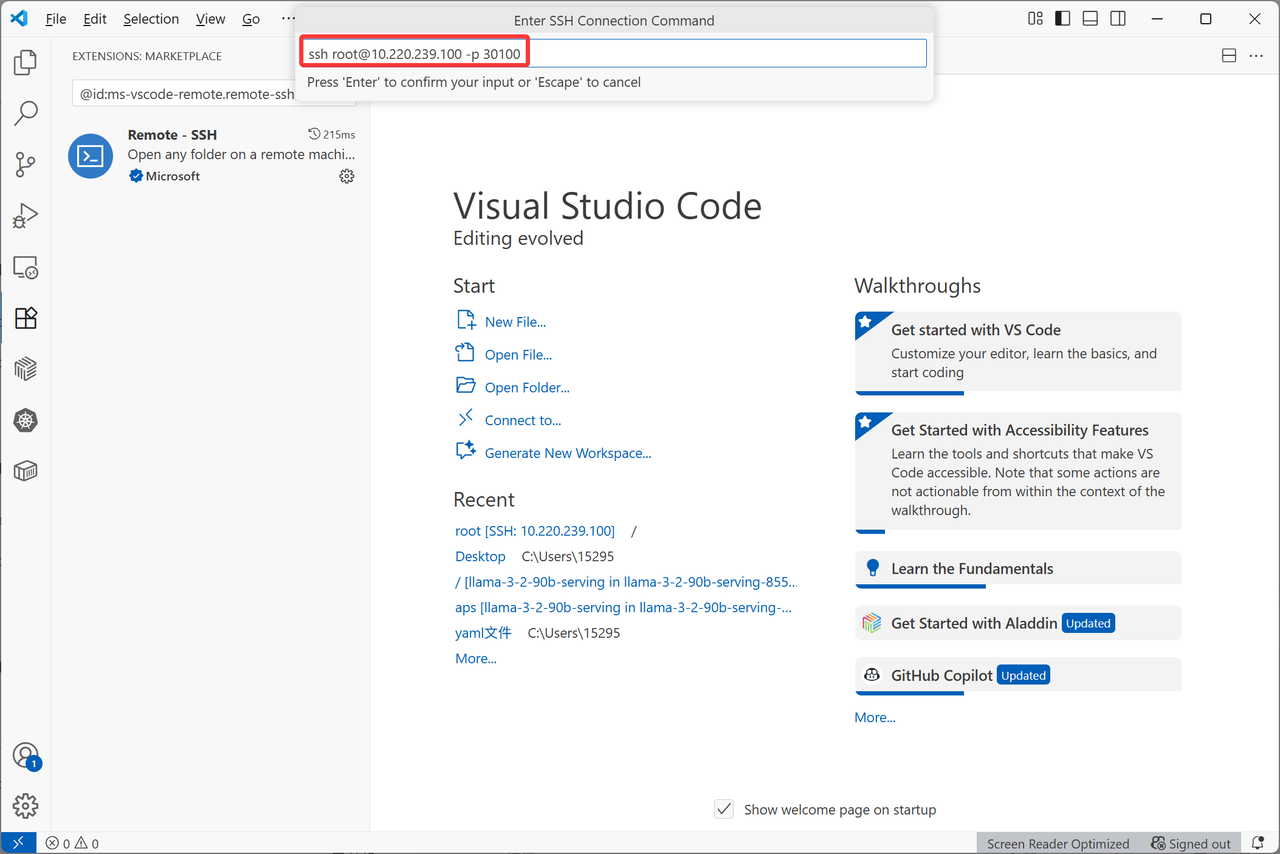
-
选择配置文件:建议选择第一个默认路径(通常为
~/.ssh/config)以保存此主机信息。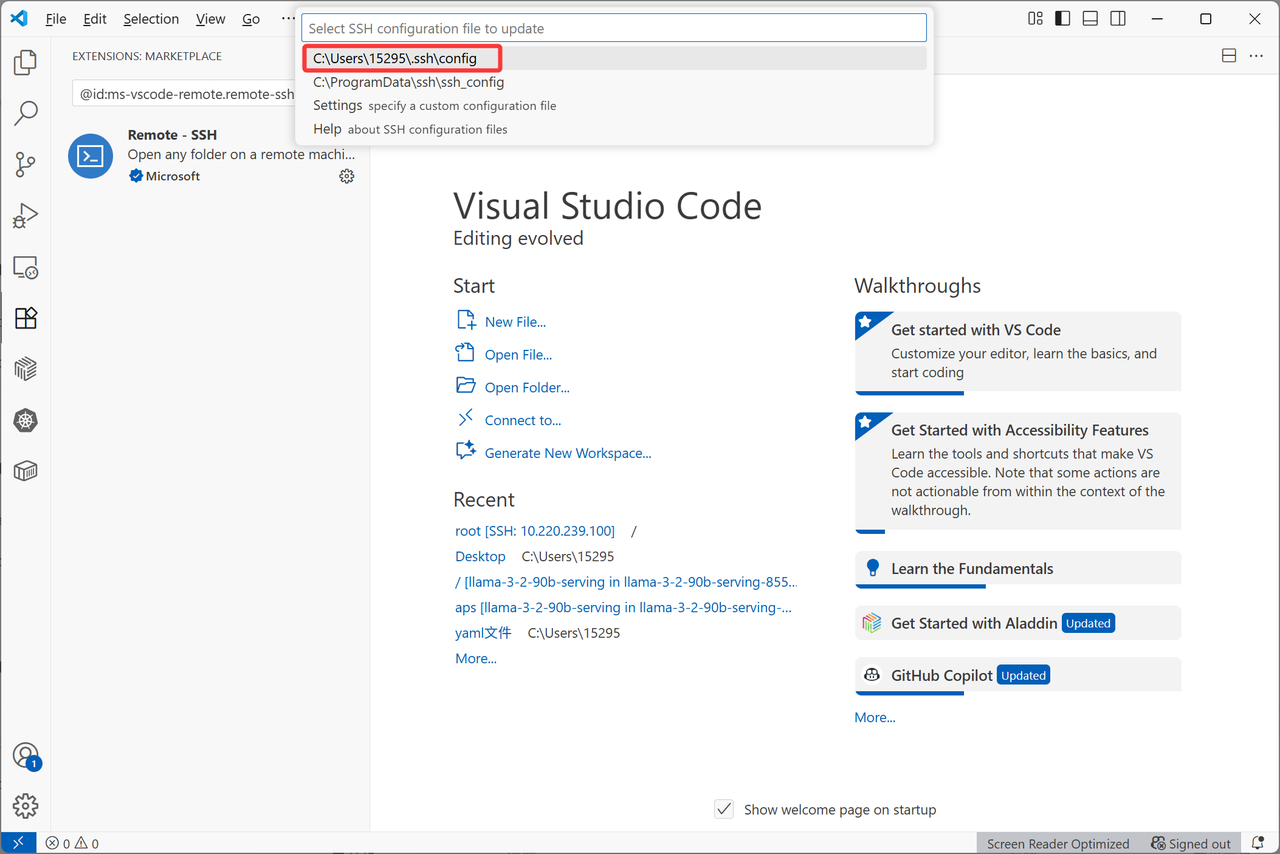
建立连接:
-
在连接提示中单击Connect,根据提示输入步骤一复制的SSH密码。

-
输入密码:在顶部输入框中粘贴步骤一准备好的SSH密码,按
Enter键。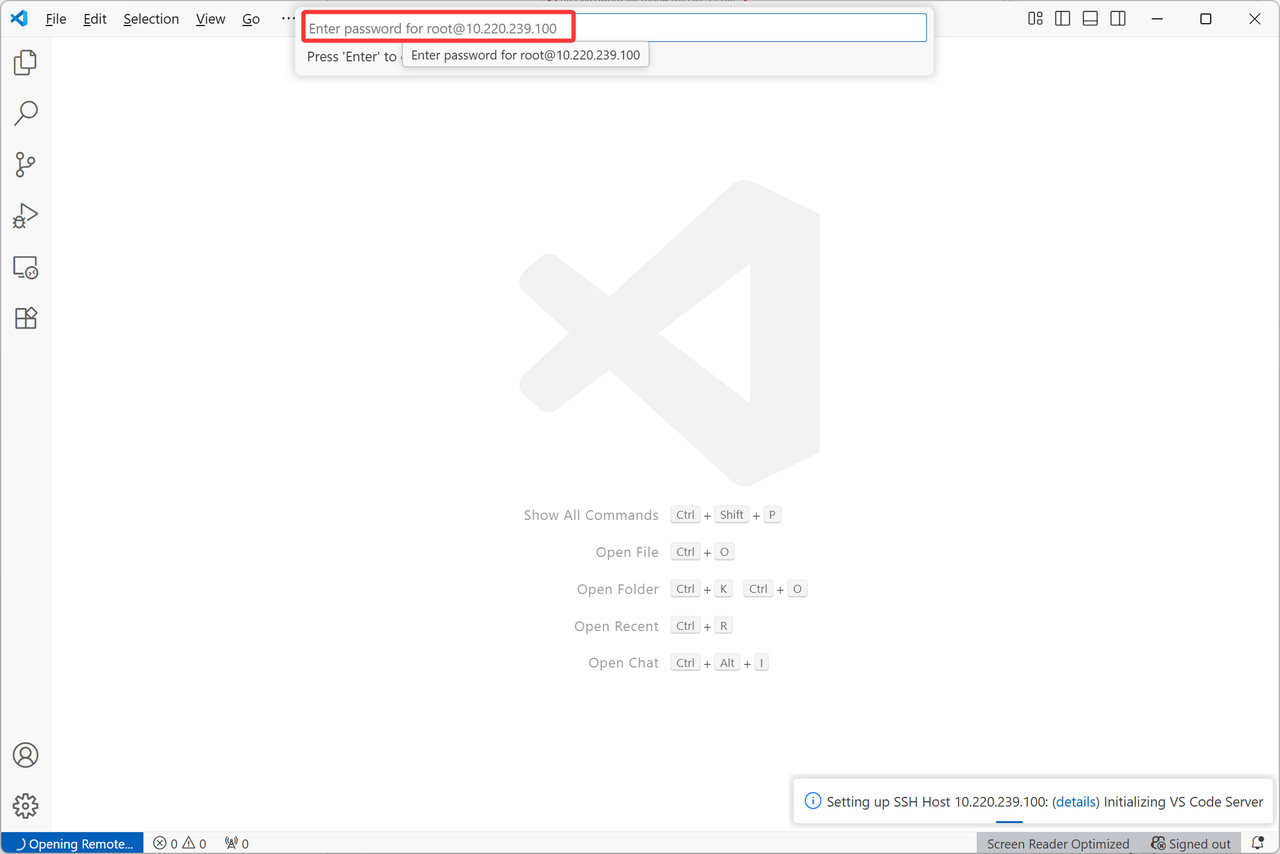
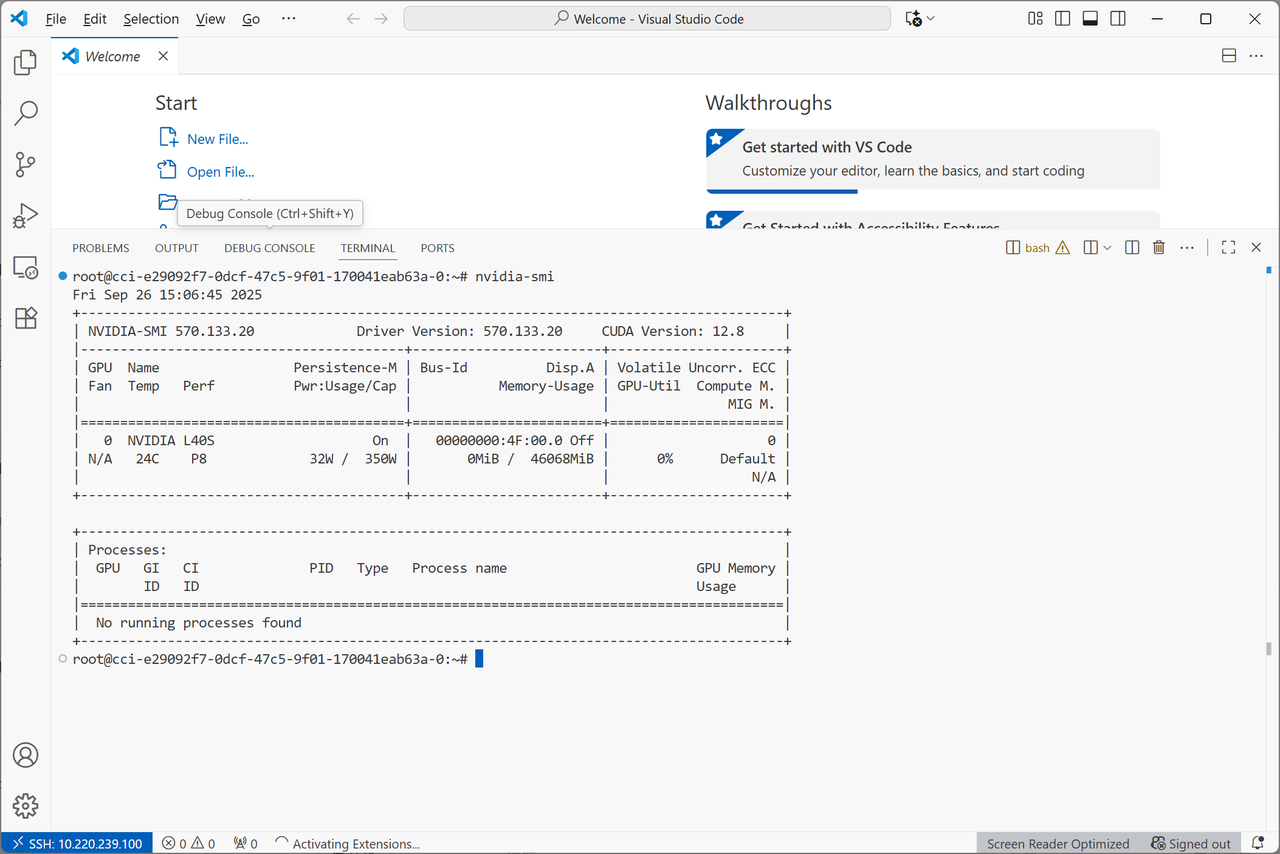
VSCode将通过SSH连接到云容器实例,并打开该实例的工作目录。
最后更新于