
Jupyter访问CCI
Alaya NeW已集成Jupyter作为Web化的集成开发环境(IDE)。您可以直接通过浏览器访问,创建包含代码、图表与说明的交互式文档,还能便捷地与团队共享。
前提条件
您已开通云容器实例,且实例状态为运行中。如未开通,请参考 开通云容器实例(CCI) 完成创建。
操作步骤
-
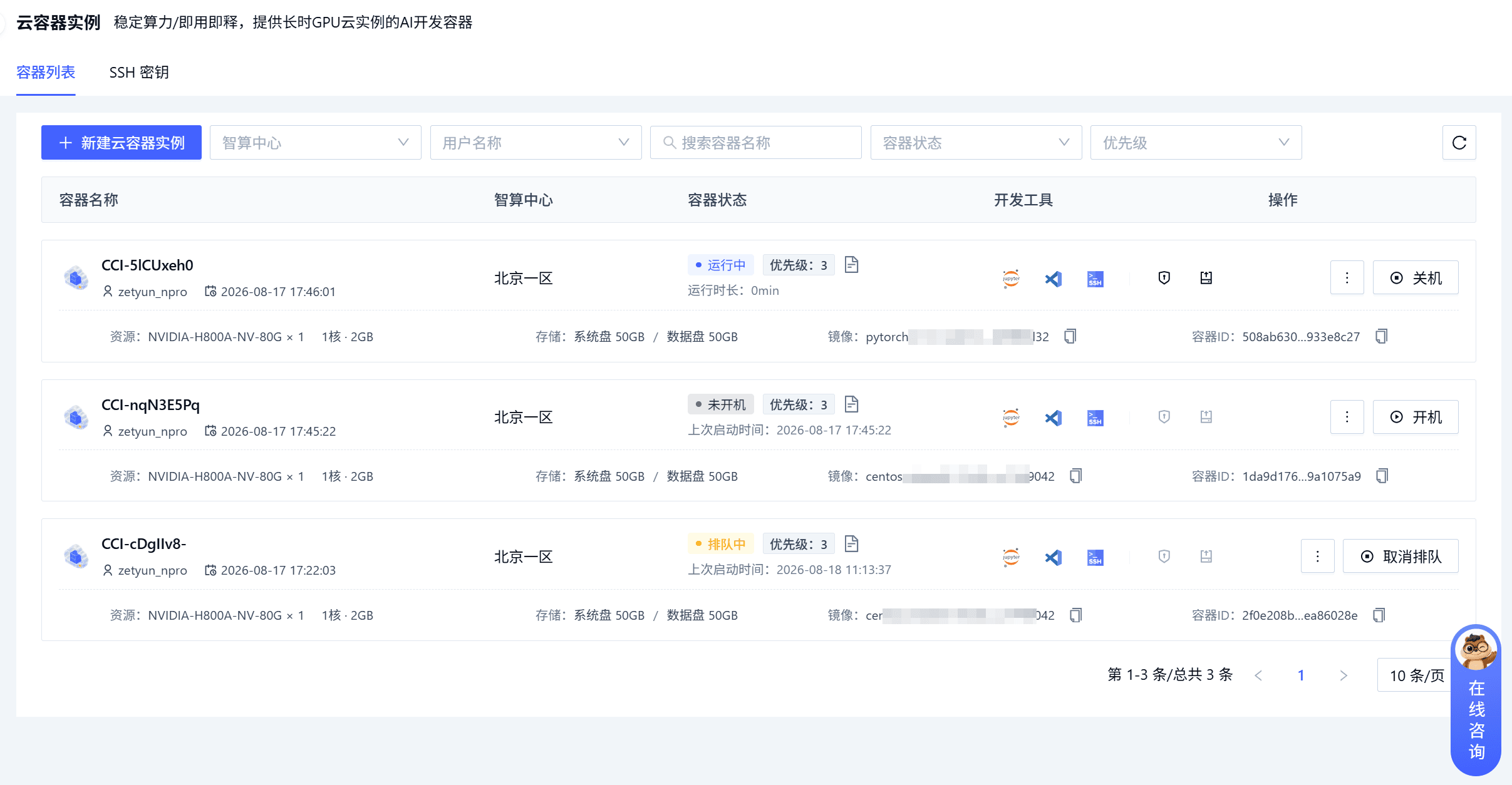
登录九章智算云平台,点击产品中心/计算/云容器实例菜单项,进入云容器实例列表。
-
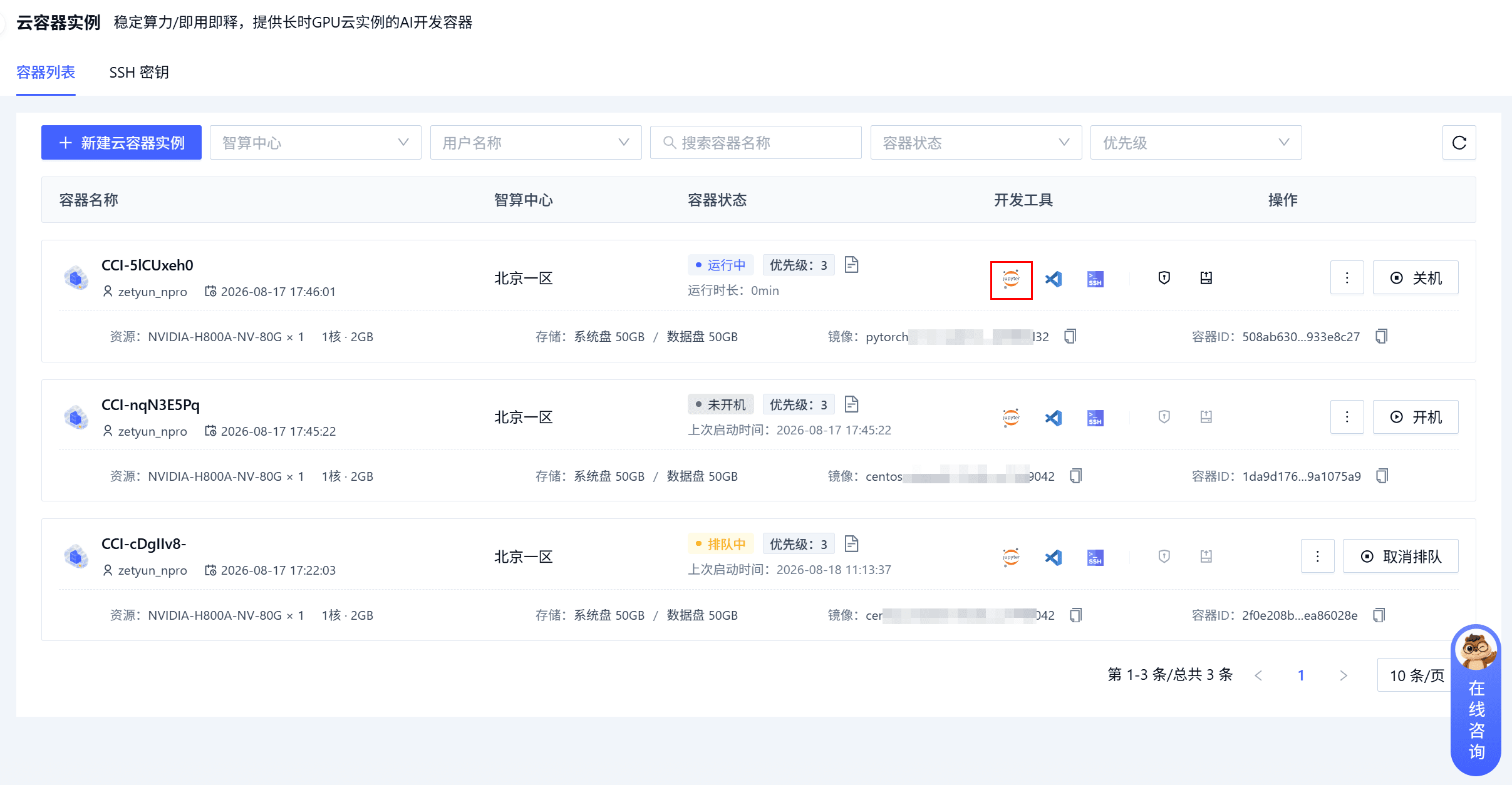
在容器列表中找到目标容器,点击最右侧的Jupyter图标,浏览器打开对应页面。
-
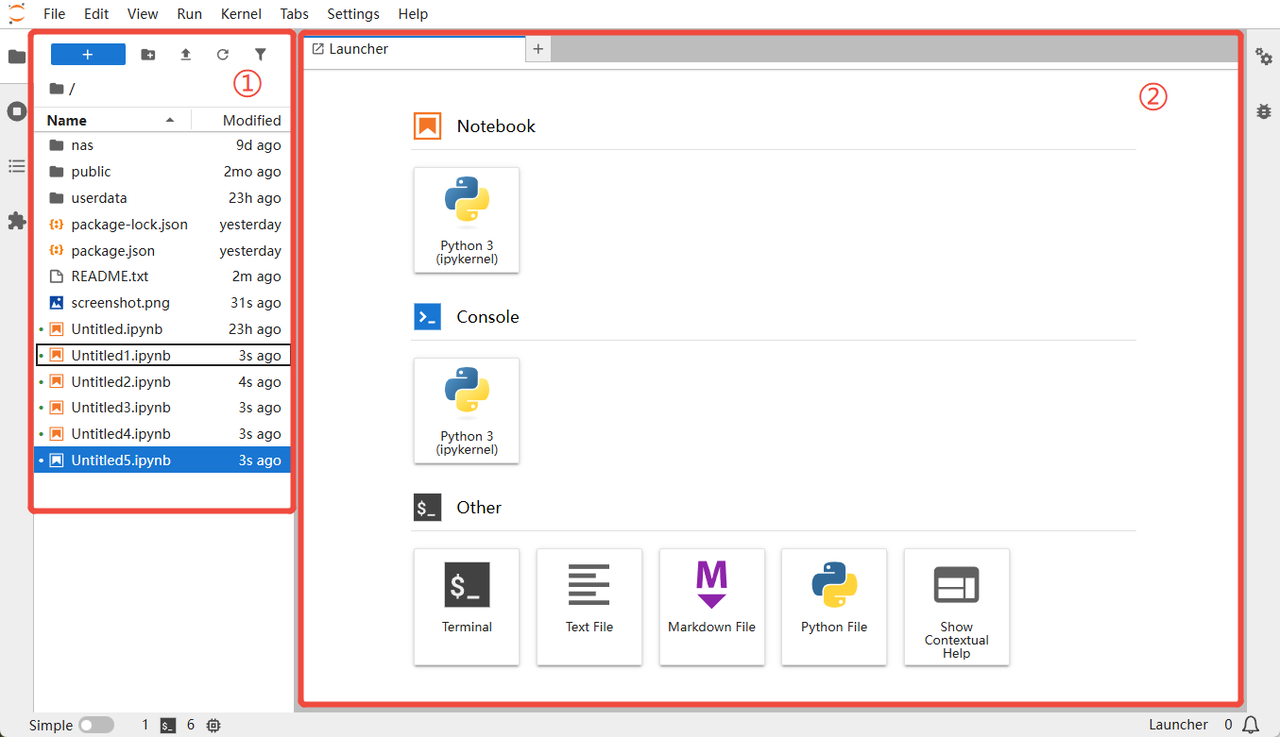
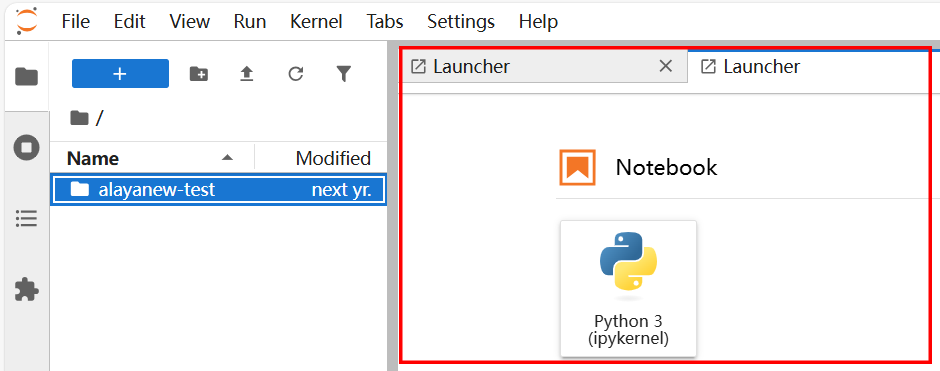
进入Jupyter工具界面。如下图所示,其中左侧区域为文件目录(如图①),右侧区域为工作区(如图②),您可以在该界面中进行文件管理、使用Notebook、访问终端的操作。
- 左侧是文件区①:就像电脑的资源管理器,可以管理容器里的所有文件。
- 右侧是工作区②:在这里可以创建Notebook写代码,或者打开终端执行命令。
提示
您在此处执行的所有操作,均等同于直接登录并操作对应的 CCI 实例,操作效果完全一致。
文件管理
-
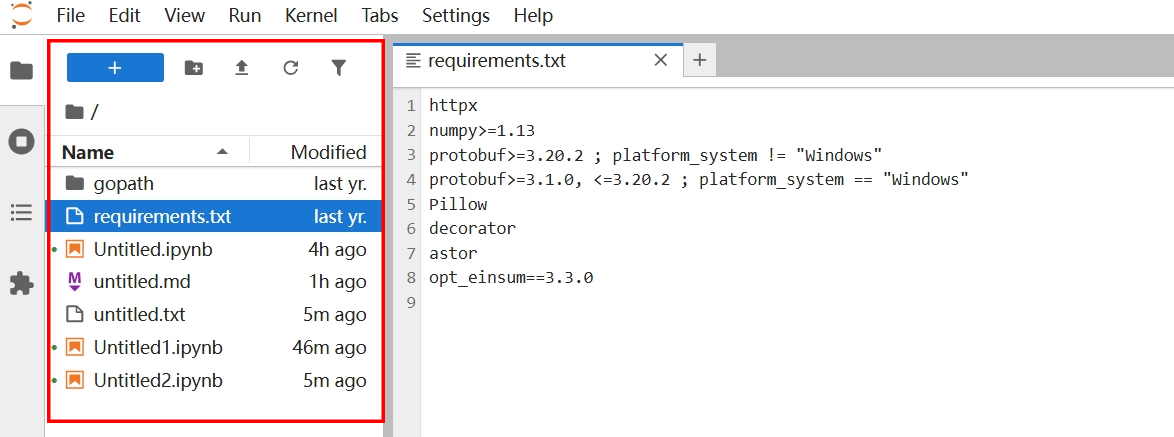
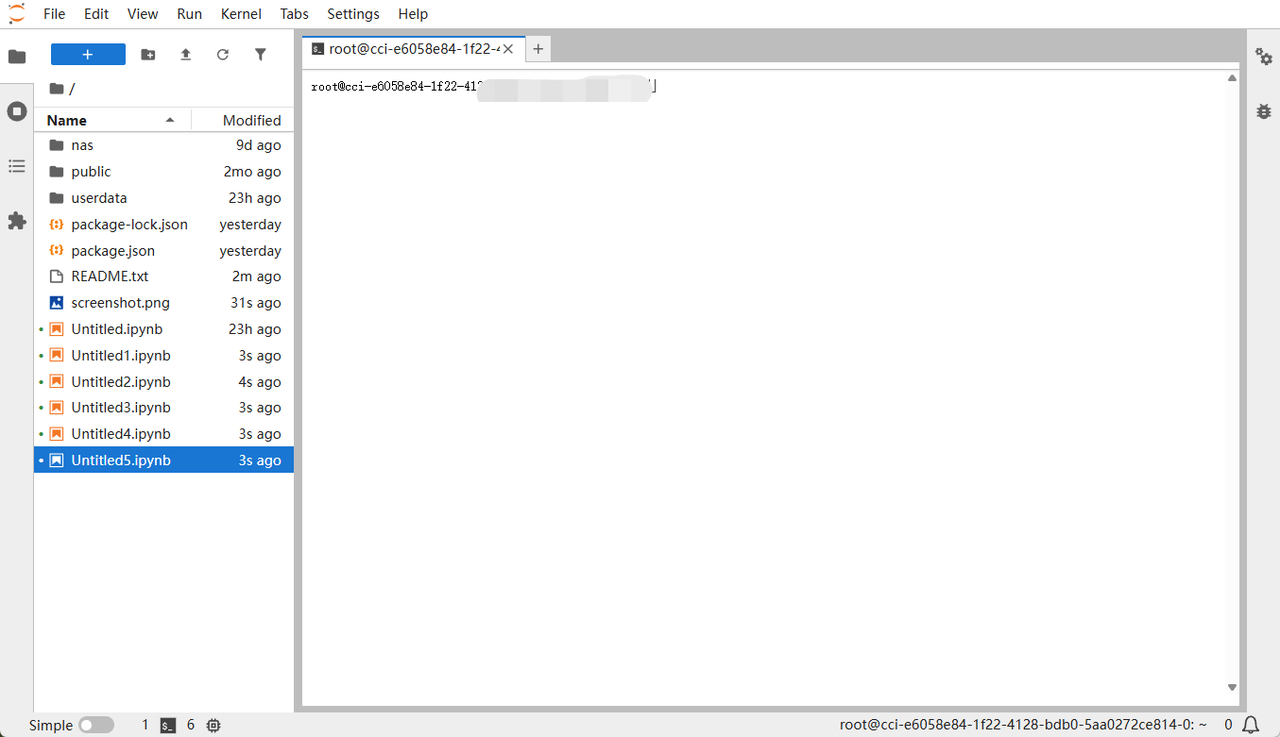
在左侧文件目录区可进行文件管理。
-
单击文件目录区上方的相关图标,可执行创建文件夹、上传文件等操作。
使用Notebook
在右侧工作区,单击Notebook可打开一个新的编辑窗口。
访问终端
在右侧工作区,单击Other/Terminal可打开一个新的终端,执行命令。
最后更新于
这篇文档对你有帮助吗?