
本文介绍对极核训练任务进行全生命周期管理,包括重启、删除、复制、保存模板及暂停等操作。通过这些功能,用户可以灵活控制训练任务的运行状态与资源配置,优化计算成本并保障训练数据安全。
说明
- 主账号(企业管理员):拥有全局管理权限。可统筹管理企业空间内的所有任务,支持对任意成员创建的任务进行查看、编辑、分配、流转及删除等全生命周期操作。
- 子账号(普通成员):遵循数据隔离与最小权限原则。仅对由当前账号创建的任务拥有完整管理权;对于其他成员创建的任务,仅能依据企业设定的协作规则进行查看或受限操作,无权越权修改。
操作步骤
-
登录九章智算云平台,单击产品中心/计算/极核训练菜单项,进入极核任务列表页面,如下图所示。
-
支持在任务列表最右侧的操作栏和任务详情页顶部进行操作。
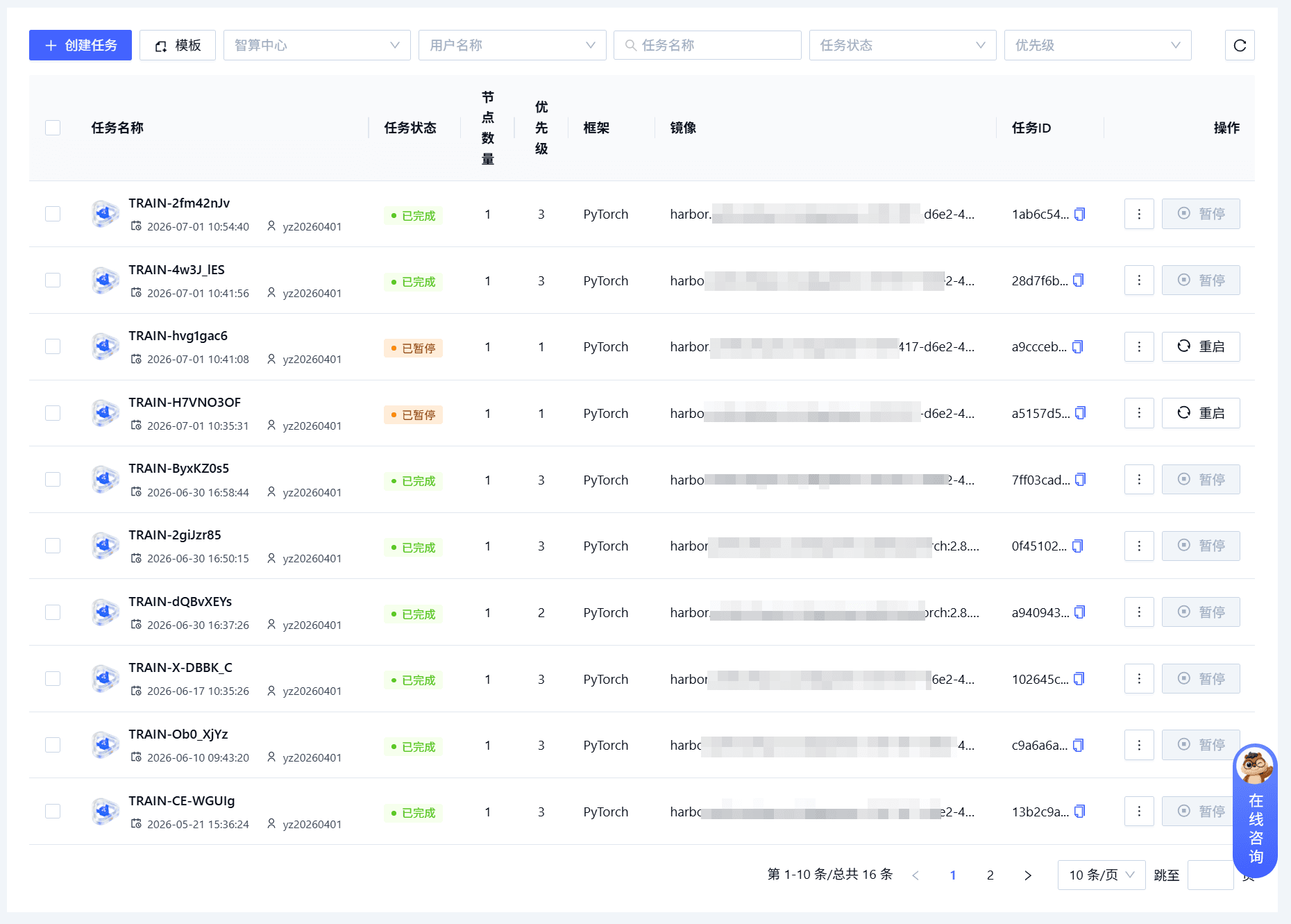
暂停
-
在任务列表页,找到待暂停的任务,单击暂停按钮,系统弹窗确认。
-
确认暂停后,单击确定按钮,任务将进入“已暂停”状态。
说明
暂停任务将停止计费并销毁所有容器组(Pod)。恢复时需重新创建容器并恢复计费。系统不会自动保存运行数据,请谨慎操作!
取消排队(如开启)
开启取消排队功能后,如需取消处于排队状态的极核训练任务,请参考以下操作步骤:
-
在任务列表页,找到待取消排队的极核训练任务,单击取消排队按钮,系统弹窗确认。
-
确认取消排队后,单击确定按钮,操作完成。
重启
-
在任务列表页,找到已暂停的任务,单击重启按钮,系统弹窗确认。
-
确认重启后,单击确定按钮,任务重启操作完成。
保存为模板
-
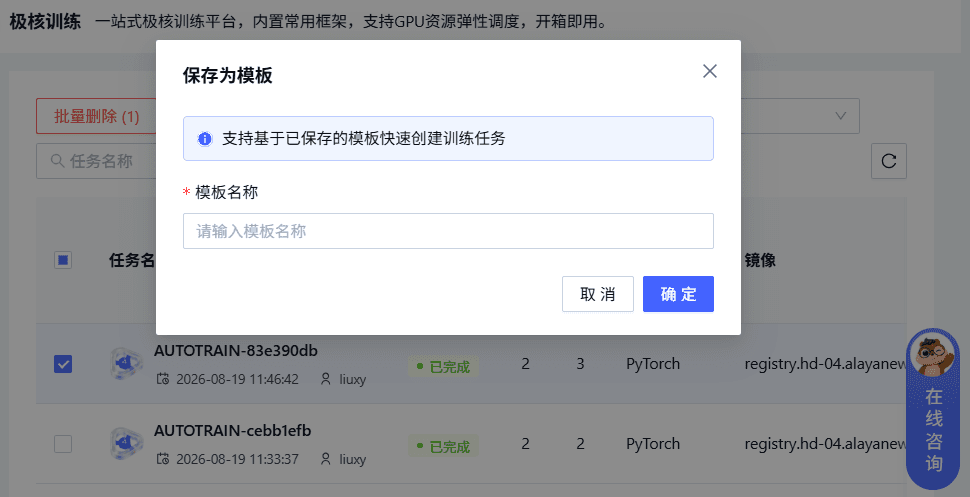
在任务列表页,找到待保存的任务,单击保存为模板按钮,系统弹窗模板名称配置页面。
-
完成参数配置后,单击确定按钮以保存当前模板。保存成功后,可在“任务模板列表”中查看并管理该模板。
修改任务优先级
您可修改排队中GPU任务的优先级,从而调整极核训练任务的运行优先级,操作详情如下所示。
-
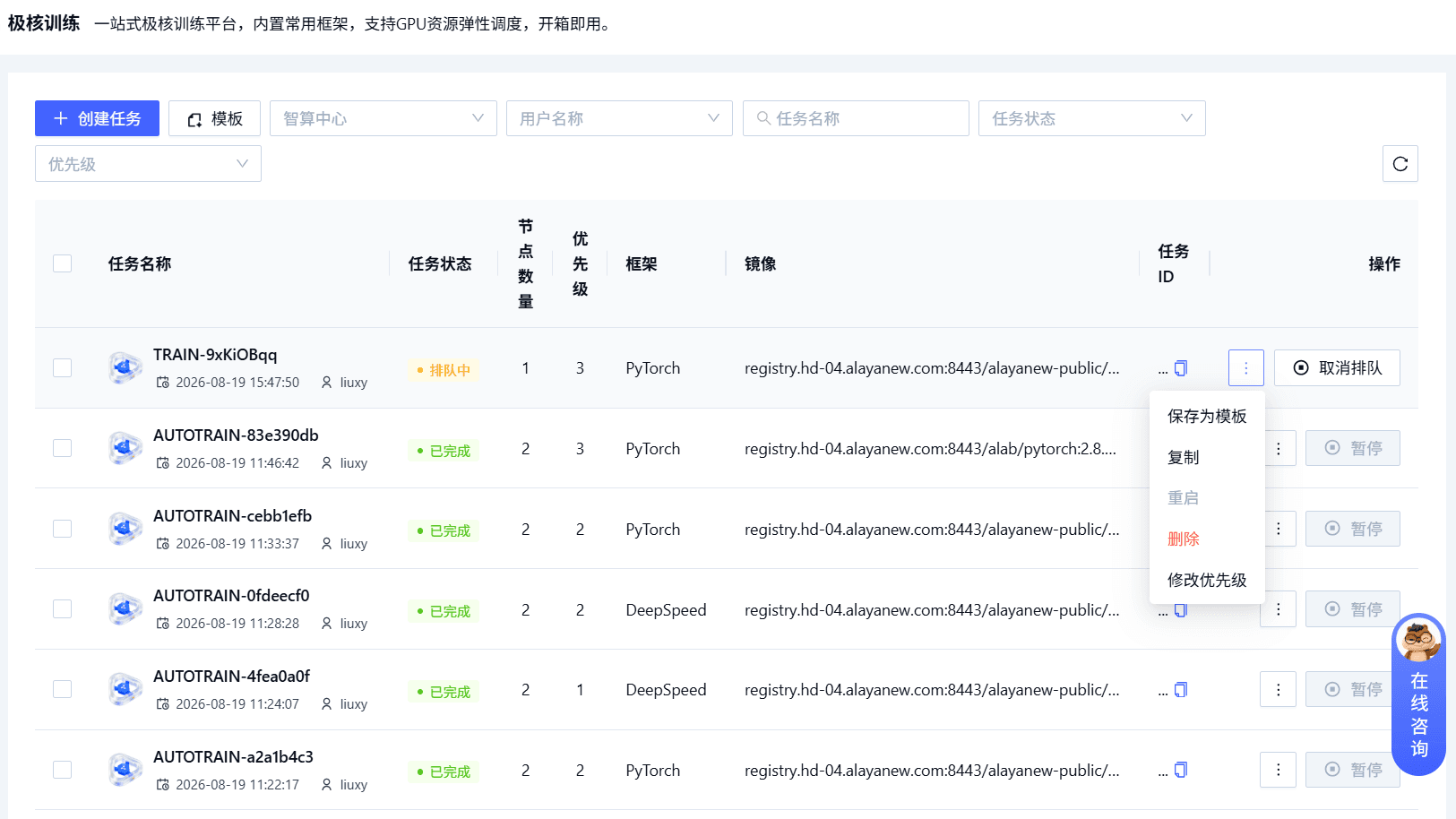
在任务列表页,找到待修改优先级的任务,单击修改优先级按钮,如下图所示,系统弹窗优先级配置页面。
-
修改任务优先级,如下图所示,单击确定按钮以保存当前修改,队列中的后续任务将根据新的优先级顺序执行。
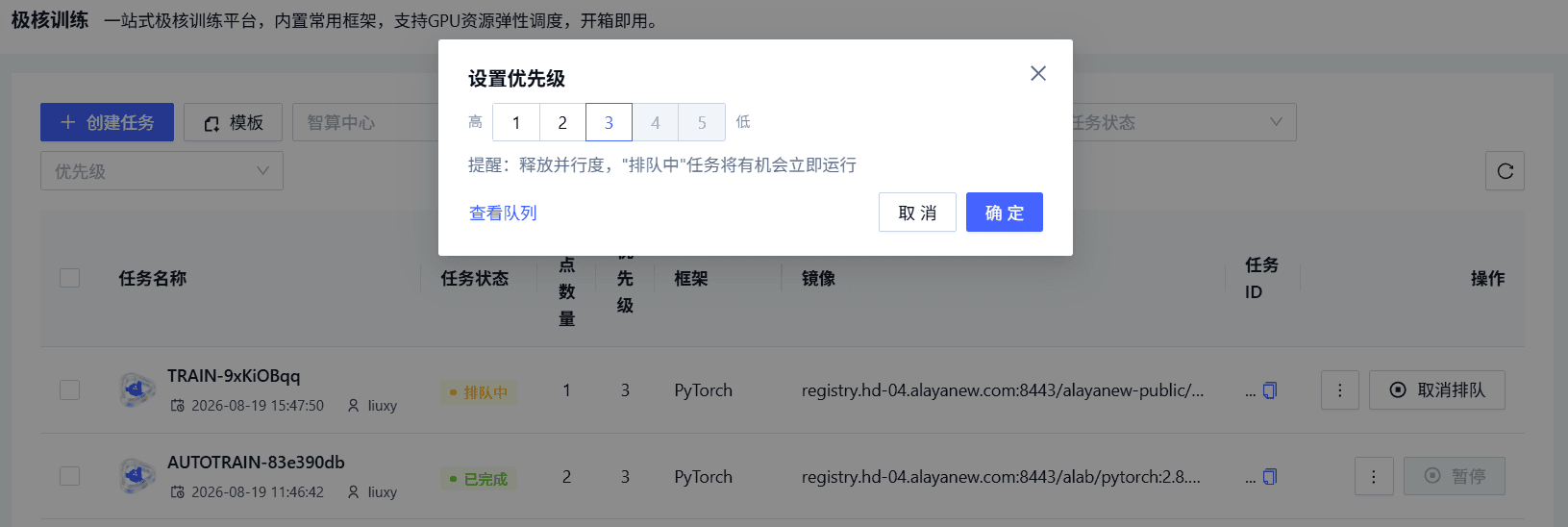
点击“查看队列”进入任务队列页面,页面详情请参考任务队列对应章节描述。
说明
当用户开通的任务暂停或删除后,其占用的GPU计算资源及相应的并行度会被同步释放。在并行度未超出限制且实际资源余量充足的前提下,只要您具备使用权限,您排队的任务就有机会立即运行。
复制
-
在任务列表页,找到待复制的任务,单击复制按钮,进入极核训练任务配置页面。
-
该页面已自动继承原任务的参数配置,支持您在此基础上快速调整并创建新任务。
删除
-
在任务列表页,找到待删除的任务,单击删除按钮,系统弹窗确认。
-
确认删除后,单击确定按钮,任务删除操作完成。
注意
- 删除训练任务后数据将无法恢复,请谨慎操作。
- 算力账户DCU余额小于0后,运行中的任务将转至“已暂停”状态。余额恢复正常后可手动重启任务。
最后更新于