
VS Code(Visual Studio Code)是一款由微软开发的轻量级、跨平台的代码编辑器,支持多种编程语言和丰富的扩展功能。 VS Code的Dev Containers扩展是一个强大的工具,允许开发者在容器中进行开发。它通过将开发环境与本地环境隔离,确保开发环境的一致性,并提供跨平台的开发体验。 VS Code的Kubernetes扩展是一个非常强大的工具,可以帮助开发者更高效地与Kubernetes集群交互。它提供了丰富的功能,包括资源管理、YAML文件编辑、调试支持等。 借助VS Code的Dev Containers和Kubernetes扩展,我们可以连接弹性容器集群,开发和调试弹性容器集群容器中的代码。
前置条件
- VS Code安装Dev Containers和Kubernetes扩展。
- 用户已连接弹性容器集群,如尚未连接,可参考使用弹性容器集群。
VS Code安装扩展
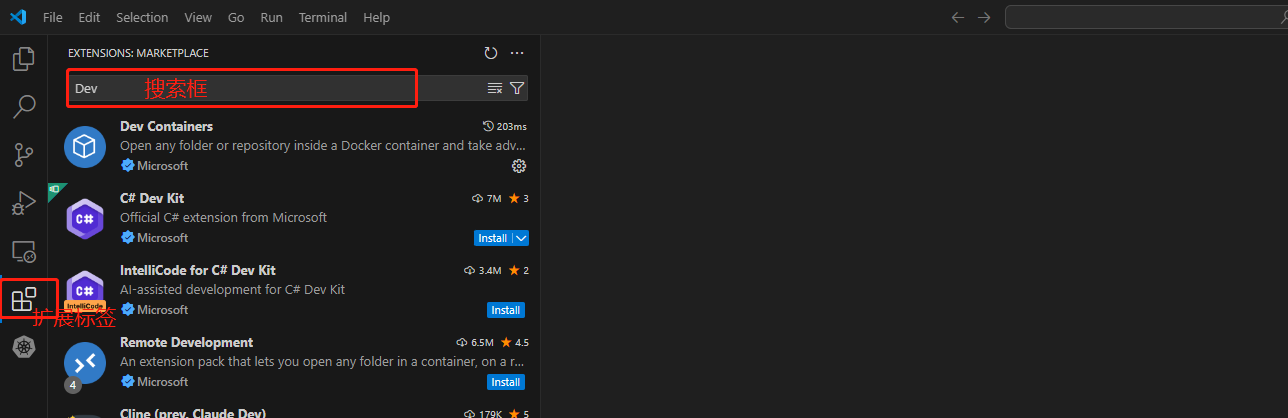
启动VS Code,点击左侧菜单栏的扩展标签,在搜索栏输入要安装的扩展,如:Dev Containers,点击安装按钮,完成安装。
其他扩展安装同理。
VS Code连接弹性容器集群
使用本地VS Code连接弹性容器集群进行开发或调试,首先要在弹性容器集群上创建容器。本地VS Code实际连接的是部署在弹性容器集群上的容器,在容器内进行开发和调试。
安装完Kubernetes扩展以后,在VC Code的左侧菜单栏,会出现Kubernetes标签,点击Kubernetes标签,会显示配置的弹性容器集群及其资源列表。
如下图:
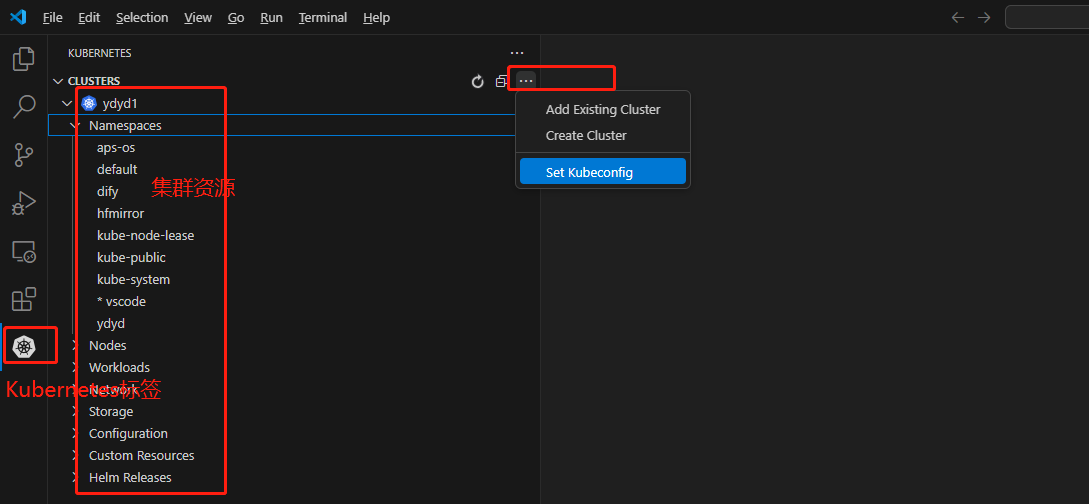
如果未能显示集群及其资源,可能是没有正确连接到弹性容器集群。此时,可以点击上图CLUSTERS右侧...(更多)按钮,选择设置kubeConfig选项,重新配置kubeConfig配置文件。
如下图:
 配置完成,显示集群及集群资源列表。
连接集群内容器
连接弹性容器集群以后,在集群资源列表里展开命名空间列表。选择要操作的命名空间,点击右键,选择使用命名空间。
如下图:
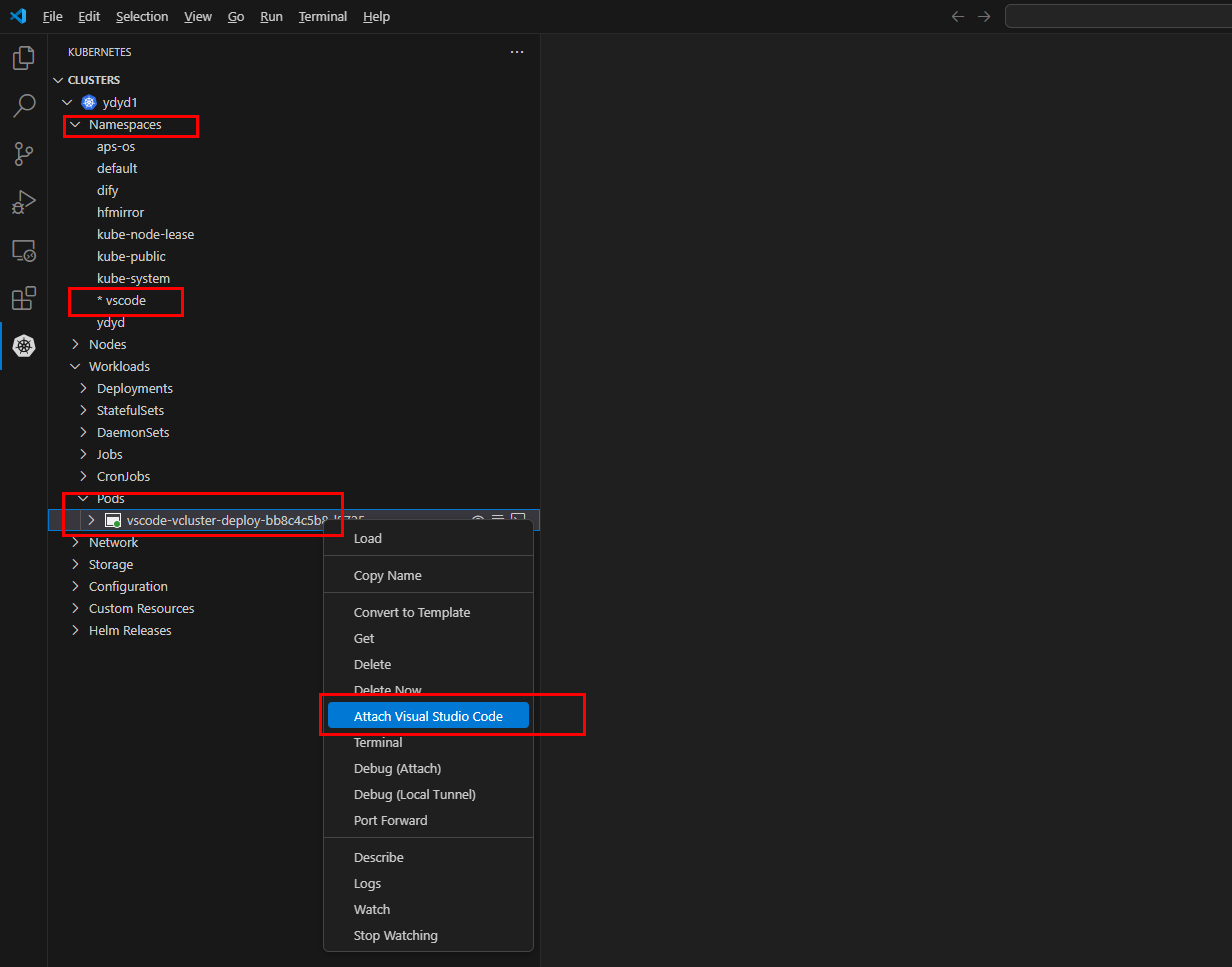
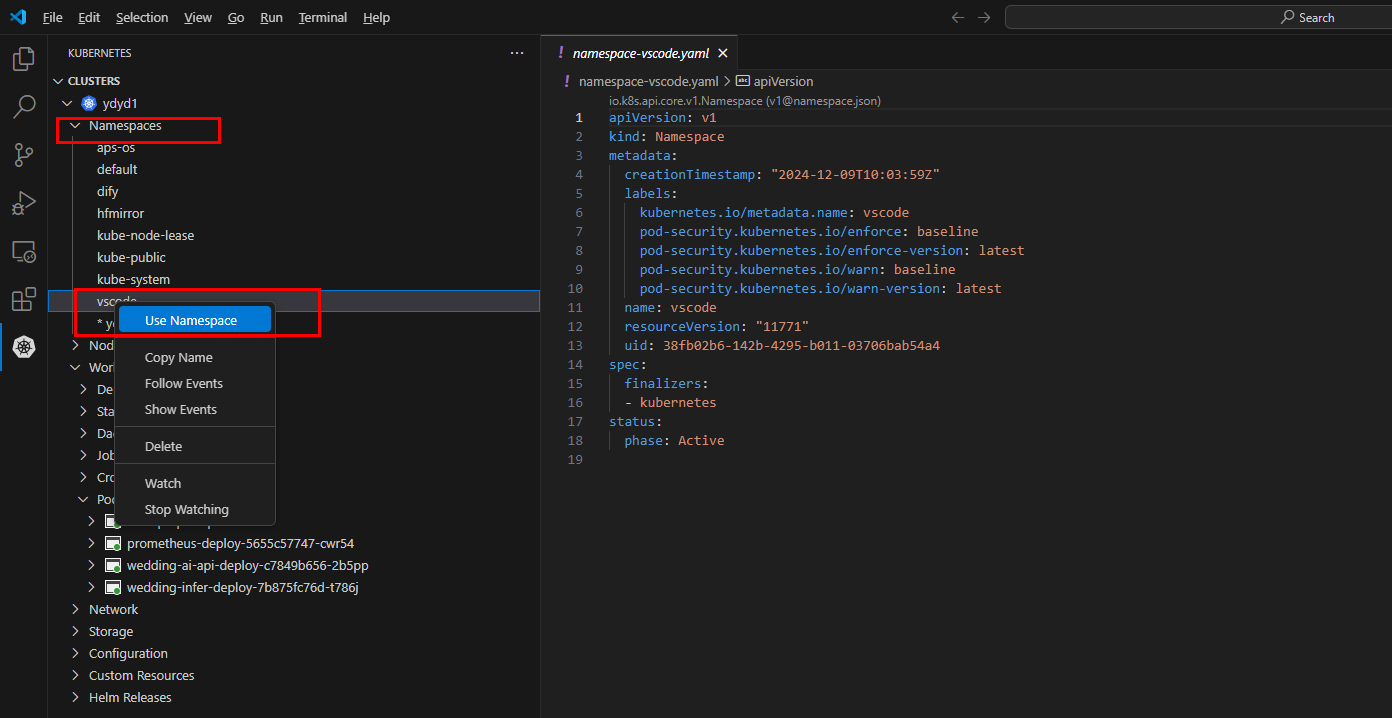 在工作负载列表下,会显示该命名空间下的所有工作负载。展开Pods列表,选择要连接的Pod,点击右键,选择连接VS Code(如上图),等待连接完成。
如下图:
在工作负载列表下,会显示该命名空间下的所有工作负载。展开Pods列表,选择要连接的Pod,点击右键,选择连接VS Code(如上图),等待连接完成。
如下图:
 连接完成以后,VS Code左下角显示连接的远程容器。点击右上角文件按钮,选择打开文件夹,在页面上方选择容器内的代码目录。
如下图:
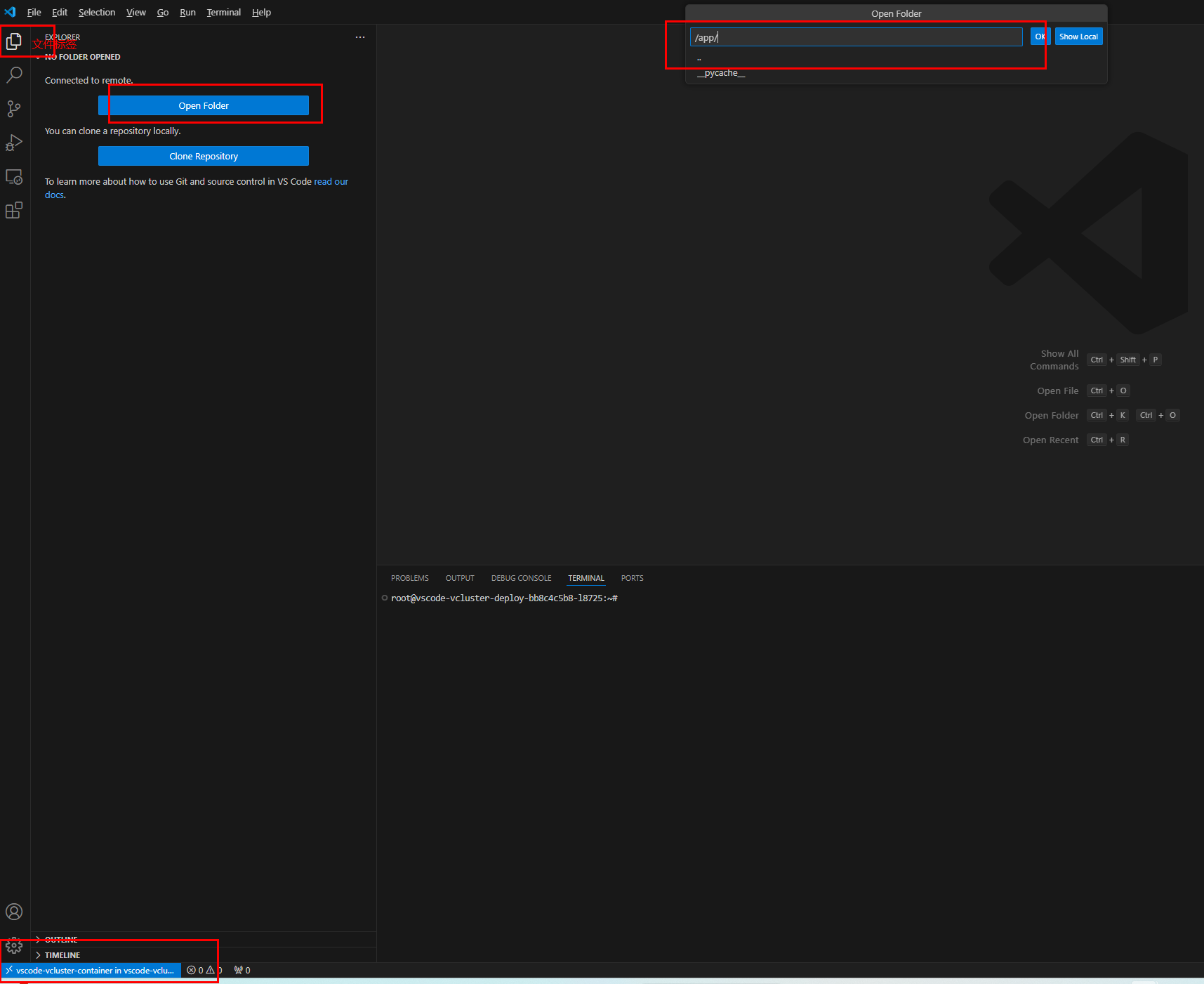 点击OK按钮,在新的窗口加载容器内的代码目录,开始在本地VS Code内,开发和调试程序。
如下图:
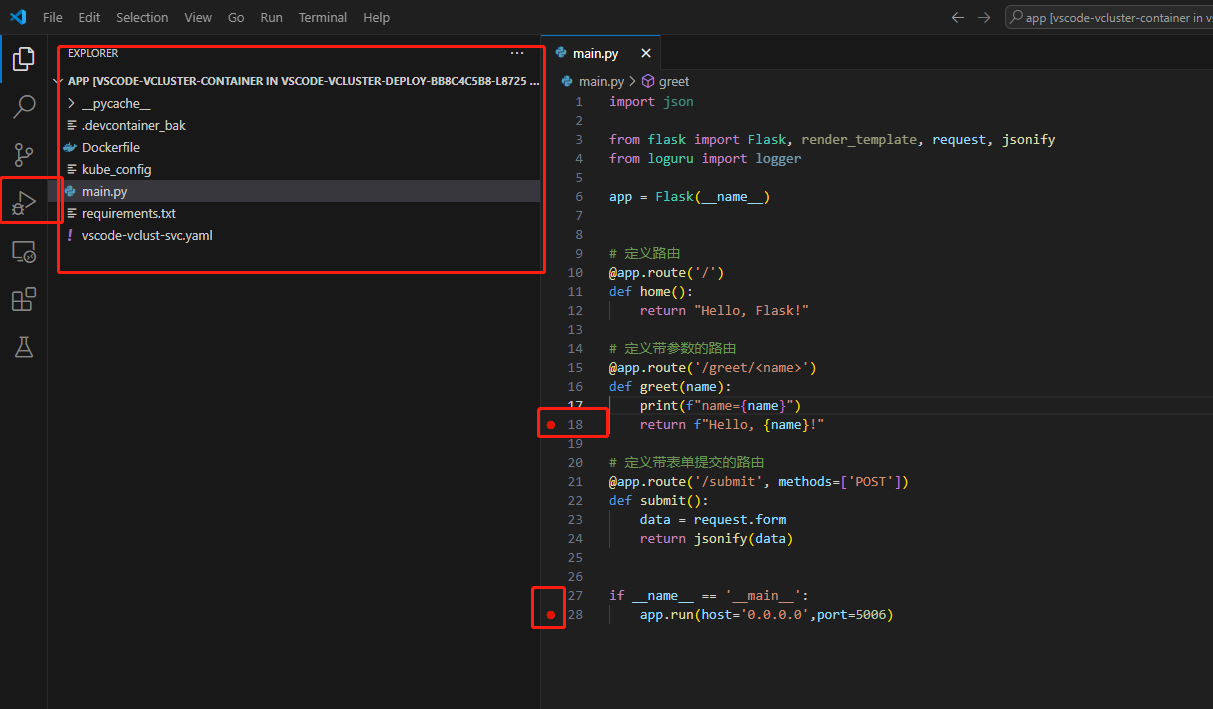
上图左侧显示了容器内的程序目录结构及文件。点击左侧菜单的运行调试按钮,如果没有安装程序扩展,可以根据调试的程序语言,选择合适的运行调试扩展进行安装(方法同安装Dev Containers)。
可以进行直接运行,也可以打断点进行调试。
最后更新于