
并行度管理
并行度管理支持企业主账号对企业用户的GPU卡并行使用数量进行统一配置和管理。通过设置用户并行度上限,可合理分配GPU资源,避免单个用户占用过多资源。
前提条件
- 用户已经获取Alaya New企业账户和密码,如果需要帮助或尚未注册,可参考注册账户完成注册。
- 用户已开通相关智算中心,并具有企业主账号管理权限。
概览
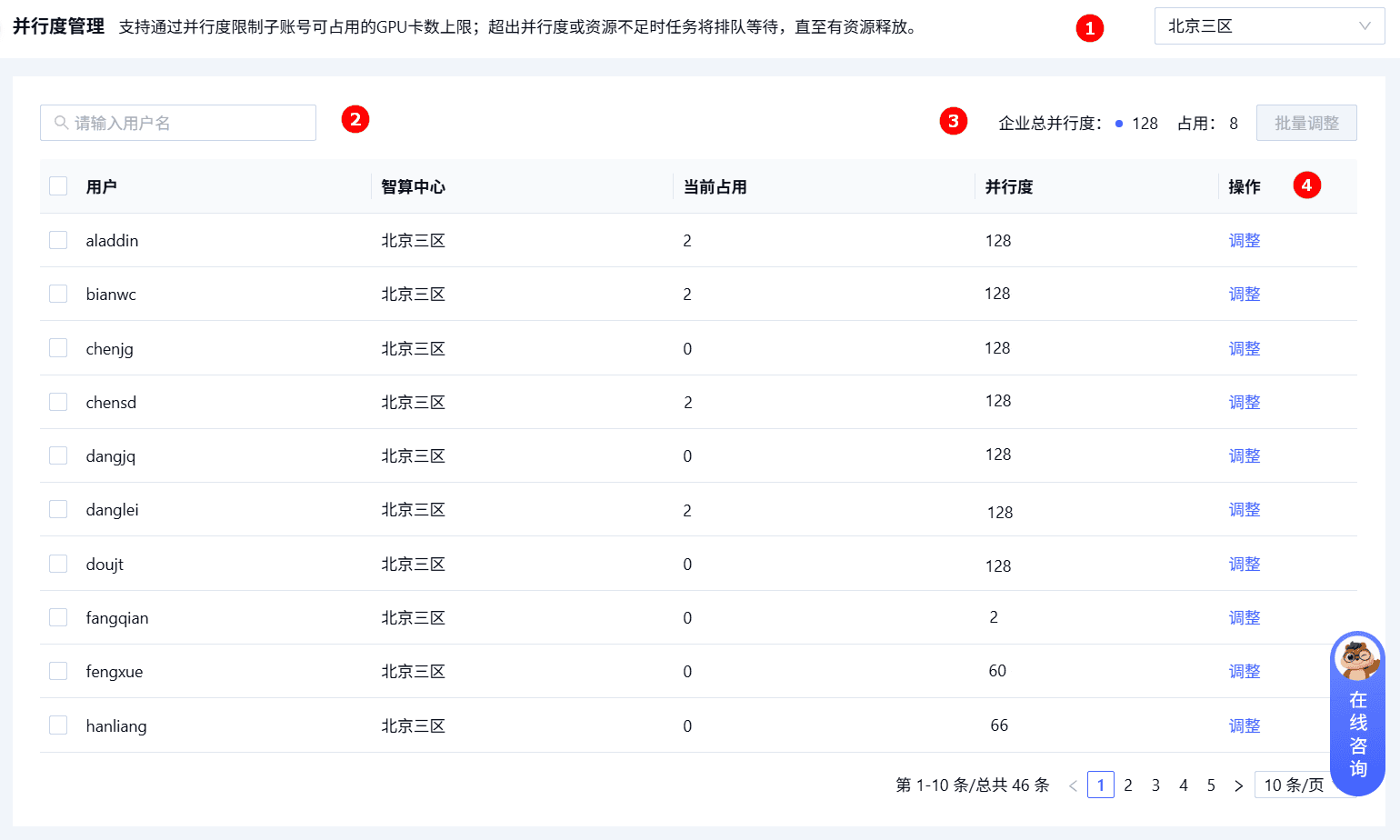
企业主账号可在并行度管理页面查看企业总并行度、用户当前并行度使用情况及并行度上限,并支持按照智算中心和用户名筛选用户。对于单个或多个用户,可根据实际资源使用需求调整并行度。
| 序号 | 模块名称 | 模块说明 | 备注 |
|---|---|---|---|
| ① | 智算中心 | 选择需要管理的智算中心 | 默认展示当前智算中心 |
| ② | 用户筛选 | 支持按照用户名筛选目标用户 | 支持模糊搜索 |
| ③ | 企业并行度 | 展示当前企业配置的并行度总上限及已使用数量 | 企业并行度由主账号统一配置 |
| ④ | 用户并行度列表 | 展示用户、智算中心、当前占用及并行度等信息 | 支持查看和调整用户并行度 |
操作步骤
并行度管理支持筛选用户、调整单个用户并行度和批量调整用户并行度等操作,详情如下所示。
筛选用户
- 登录九章智算云平台,点击产品中心,切换至客户中心/权限管理/并行度管理菜单项,进入并行度管理页面。
- 在智算中心下拉框中选择目标智算中心,在搜索框中输入用户名,即可筛选对应用户的并行度信息。
单个调整并行度
- 登录九章智算云平台,点击产品中心,切换至客户中心/权限管理/并行度管理菜单项,进入并行度管理页面。
- 单击目标用户操作列的调整按钮,系统弹窗并行度调整页面。
- 根据实际资源使用需求设置用户并行度上限,配置完成后,单击确定按钮,即可完成用户并行度调整。
说明
- 用户并行度表示单个用户在对应智算中心可占用的 GPU 卡数上限,实际占用卡数不得超过用户并行度。
- 调整并行度后,新的并行度上限将对用户后续资源申请生效。
批量调整并行度
-
登录九章智算云平台,点击产品中心,切换至客户中心/权限管理/并行度管理菜单项,进入并行度管理页面。
-
勾选需要调整并行度的用户,单击列表右上方的批量调整按钮,在弹出的配置窗口中设置并行度。
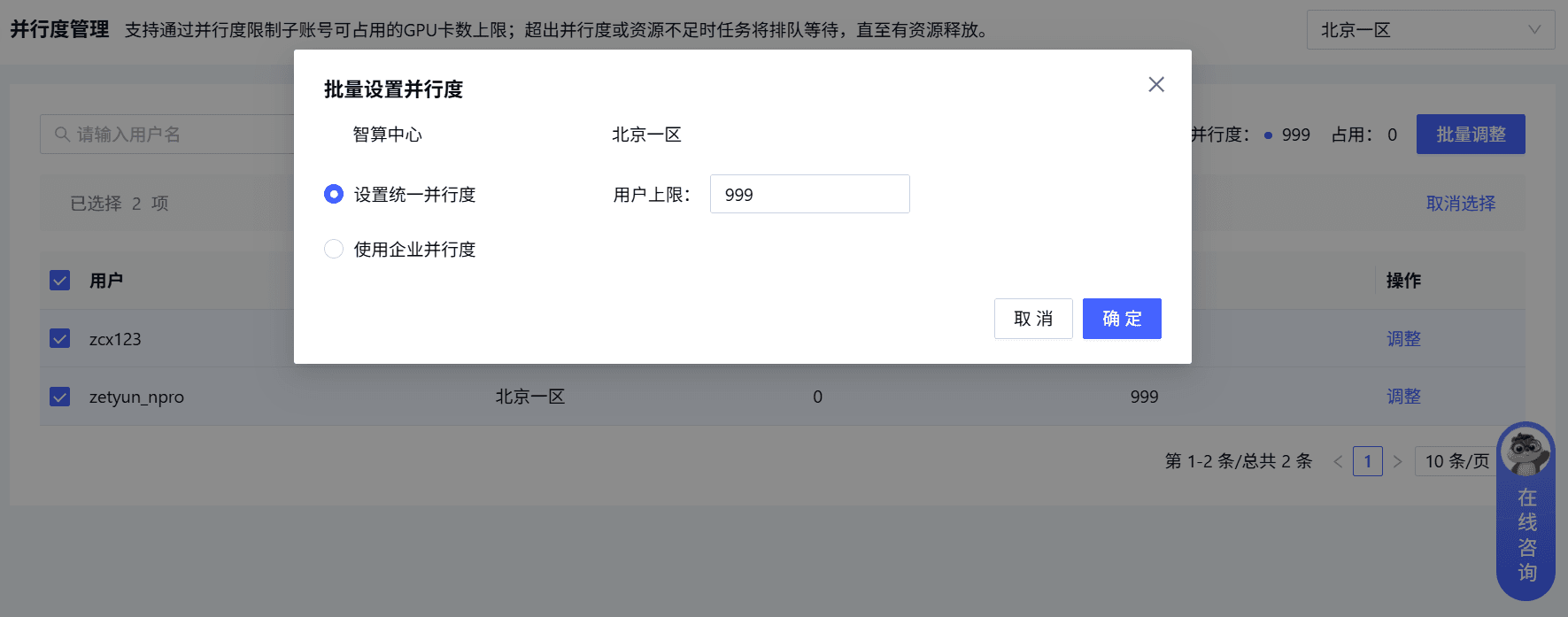
- 设置统一并行度:为所选用户设置统一的并行度上限。
- 使用企业并行度:为所选用户使用企业的并行度上限。
-
配置完成后,单击确定按钮,即可完成所选用户的并行度批量调整。
最后更新于
这篇文档对你有帮助吗?