
资源配额是集中管理和分配智算中心内可使用资源的服务。通过资源配额,企业管理员可以查看各项资源的配额和当前使用情况,并控制资源开通时的使用边界。资源配额按智算中心独立管理,不同智算中心之间的资源配额互不影响。
前提条件
用户已获取Alaya NeW企业账户和密码;如果需要帮助或尚未注册,可参考注册账户完成注册。
说明
企业主账号默认具备客户中心的全部管理权限,可查看和管理企业内所有用户的配额信息。此外,主账号可为子用户分配资源额度,子用户可查看自己的配额使用情况,无法查看他人配额或执行管理操作。
配额明细
-
登录 九章智算云 平台,点击产品中心,切换至客户中心/权限管理/资源配额菜单项,进入资源配额页面。
-
在页面右上角的下拉选择器中,选择目标智算中心,即可查看该中心下的资源配额详情。由于不同智算中心的资源相互独立,切换智算中心后页面数据将随之更新。
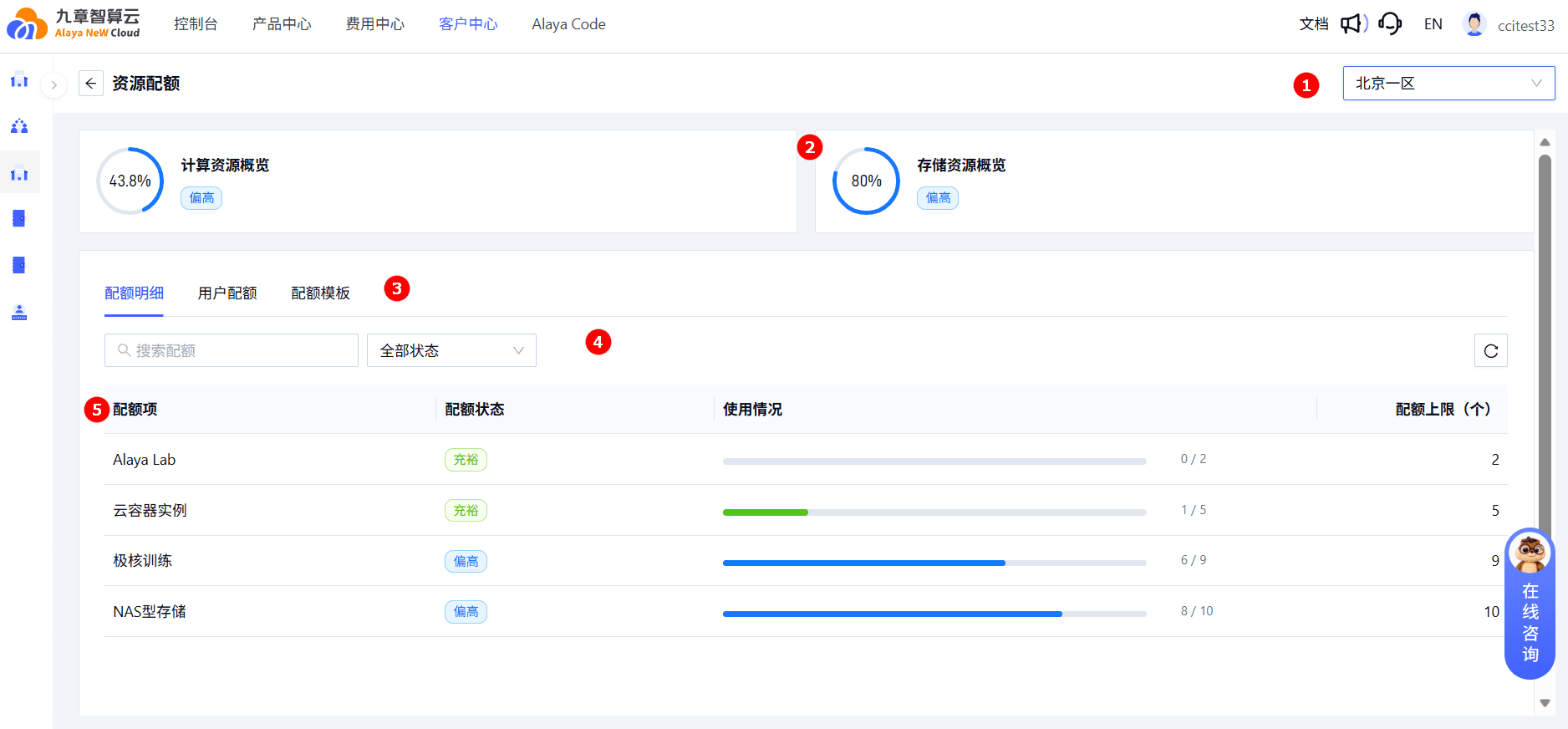
配额明细页面采用分区布局设计,各功能模块的详细说明如下表所示。
序号 模块名称 模块说明 备注 ① 智算中心选择区 切换不同的智算中心查看对应资源配额。 不同智算中心的资源相互独立,切换后页面数据将随之更新。 ② 资源概览 以卡片形式展示「计算资源」和「存储资源」的整体使用率及状态,帮助用户快速了解资源健康度。 当使用率过高时会显示「偏高」状态提示,建议您及时关注。 ③ Tab 页签 包含「配额明细」、「用户配额」及「配额模板」三个板块,点击可切换不同管理视图。 不同 Tab 页面向不同的管理场景,以满足多样化的配额管理需求。 ④ 搜索与筛选 支持按配额名称进行关键词搜索,以及按配额状态(全部状态、充裕、偏高等)进行筛选。 帮助用户快速定位目标项,提升查询效率。 ⑤ 配额列表 以列表形式详细展示各配额项的名称、配额状态、使用情况(进度条可视化)及配额上限。 直观呈现各项资源的消耗情况和剩余空间。
信息
- 充裕:当前使用量远低于配额上限,资源充足,可继续开通新的资源实例。
- 偏高:当前使用量已接近或达到配额上限,资源紧张。建议管理员及时关注,必要时调整配额或释放闲置资源,以保障业务的正常开展。
用户配额
用户配额用于精细化管控各子用户在各配额项上的个人使用上限。在用户配额Tab 页,企业主账号可以查看所有子用户的配额分配情况,并根据实际业务需要灵活调整各用户的配额上限。
注意
- 当主账号创建子用户时,平台会自动为其应用「用户默认模板」以分配初始配额,该配置即时生效,无需手动操作。
- 个人上限用于限制单个用户在指定配额项上的最大可使用额度,但不会为该用户预留对应资源。所有用户的实际使用总量仍受客户上限统一约束。删除个人上限后,该用户将不再受个人额度限制,其可用额度默认继承客户上限。
筛选用户配额
-
登录九章智算云平台,点击产品中心,切换至客户中心/权限管理/资源配额菜单项,进入资源配额页面。
-
在页面右上角的下拉选择器中,选择目标智算中心,本例选择北京一区,切换至「用户配额」Tab页面,在用户搜索框中输入关键词,即可根据用户信息进行搜索,您也可选择模版类型(用户默认模板、用户试用模板、用户轻量级模板、用户高性能模板)。
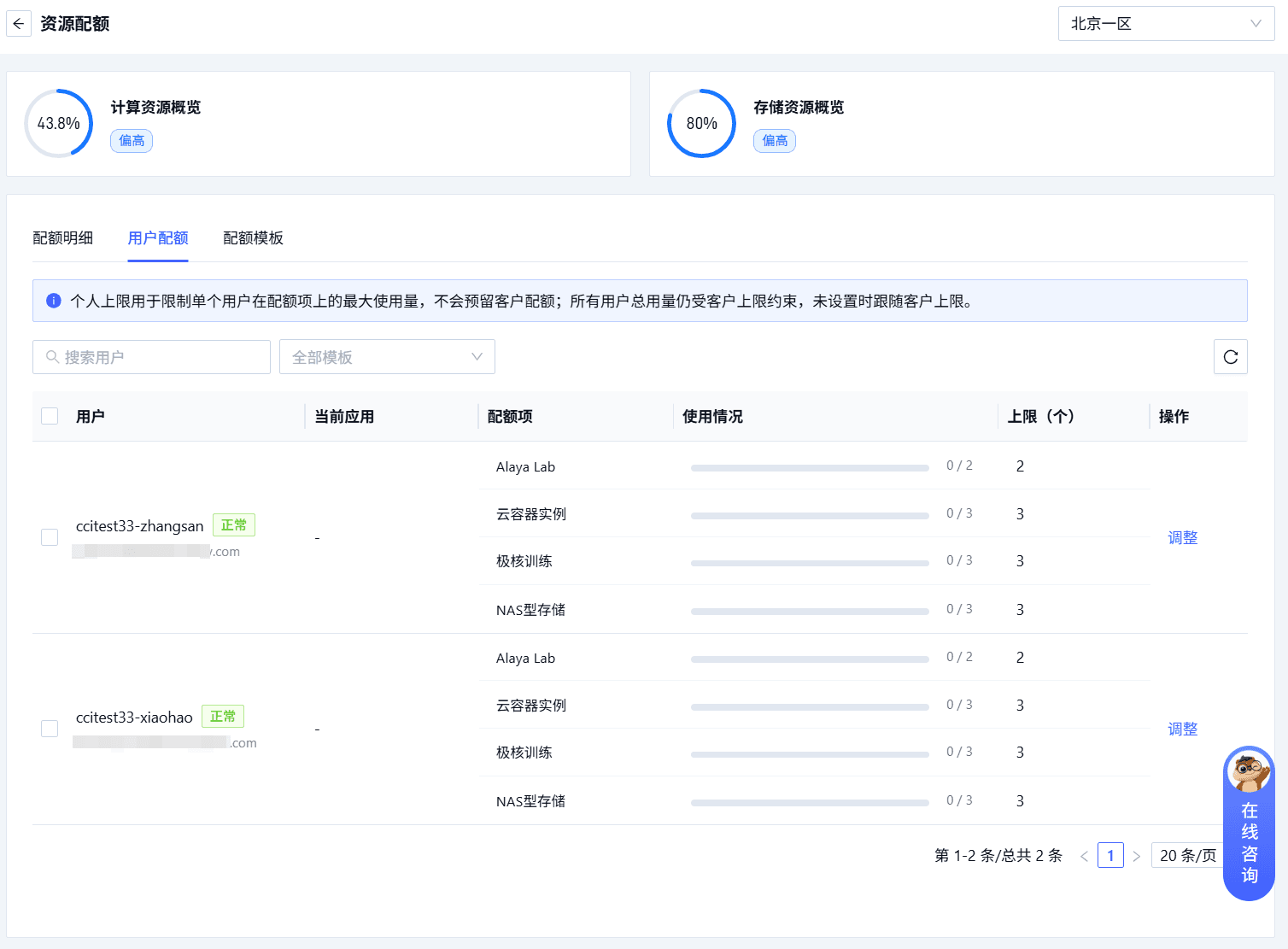
系统根据用户名称或模板类型进行筛选,筛选后的用户配额列表实时更新。
调整用户配额
当子用户的业务需求发生变化,或现有配额已无法满足其正常工作需求时,企业主账号可对其个人配额上限进行调整。系统支持单个调整或批量调整两种方式,其中,单个调整适用于针对特定用户的精细化配置;批量调整则支持同时为多个用户统一设置配额上限,大幅提升管理效率。两种方式均支持应用模板或手动填写来完成配额调整。
-
登录九章智算云平台,点击产品中心,切换至客户中心/权限管理/资源配额菜单项,进入资源配额页面。
-
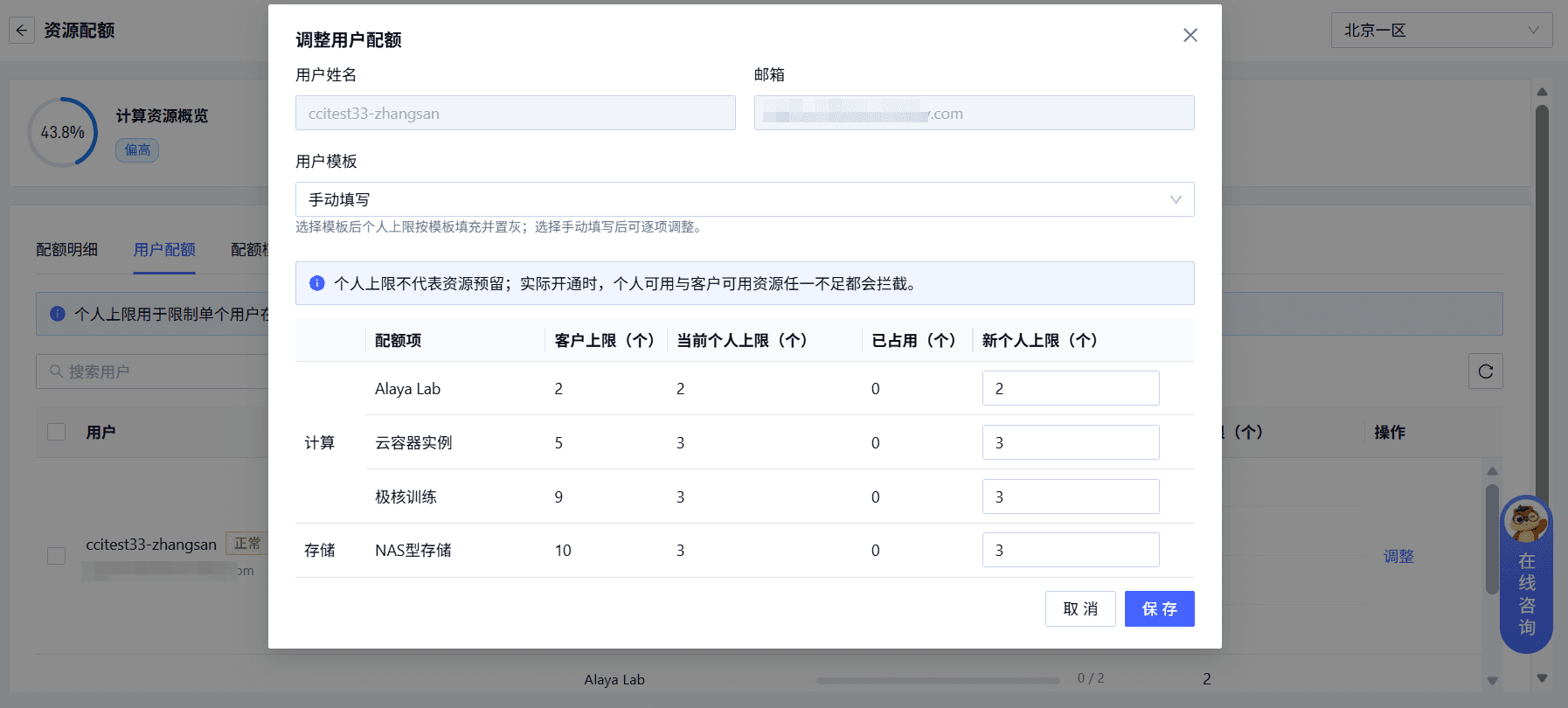
在页面右上角的下拉选择器中,选择目标智算中心,本例选择北京一区,切换至「用户配额」Tab 页面,点击待调整用户配额条目操作列的调整链接,进入配置页面,例如下图所示。
系统预置的配额模板及其资源详情如下表所示:
模板名称 说明 模板类型 资源详情 用户试用模板 适用于新客户试用、初始测试场景 预设 CCI: 1ALab: 1HyperTrain: 1NAS: 1用户默认模板 用户创建时自动应用 默认 CCI: 3ALab: 3HyperTrain: 3NAS: 3用户轻量级模板 适用于开发测试、小规模业务场景 预设 CCI: 8ALab: 8HyperTrain: 8NAS: 8用户高性能模板 适用于AI训练、推理等高性能场景 预设 CCI: 12ALab: 12HyperTrain: 12NAS: 12 -
在配额调整页面中,可查看当前用户各配额项的占用情况与上限值。您可以选择以下方式完成配置,配置完成后单击保存,确认后即可完成配额调整。
说明
批量调整采用事务机制,所有资源配额项将在校验通过后统一生效;如任一配额项调整失败,系统将自动回滚本次全部变更。
-
登录九章智算云平台,点击产品中心,切换至客户中心/权限管理/资源配额菜单项,进入资源配额页面。
-
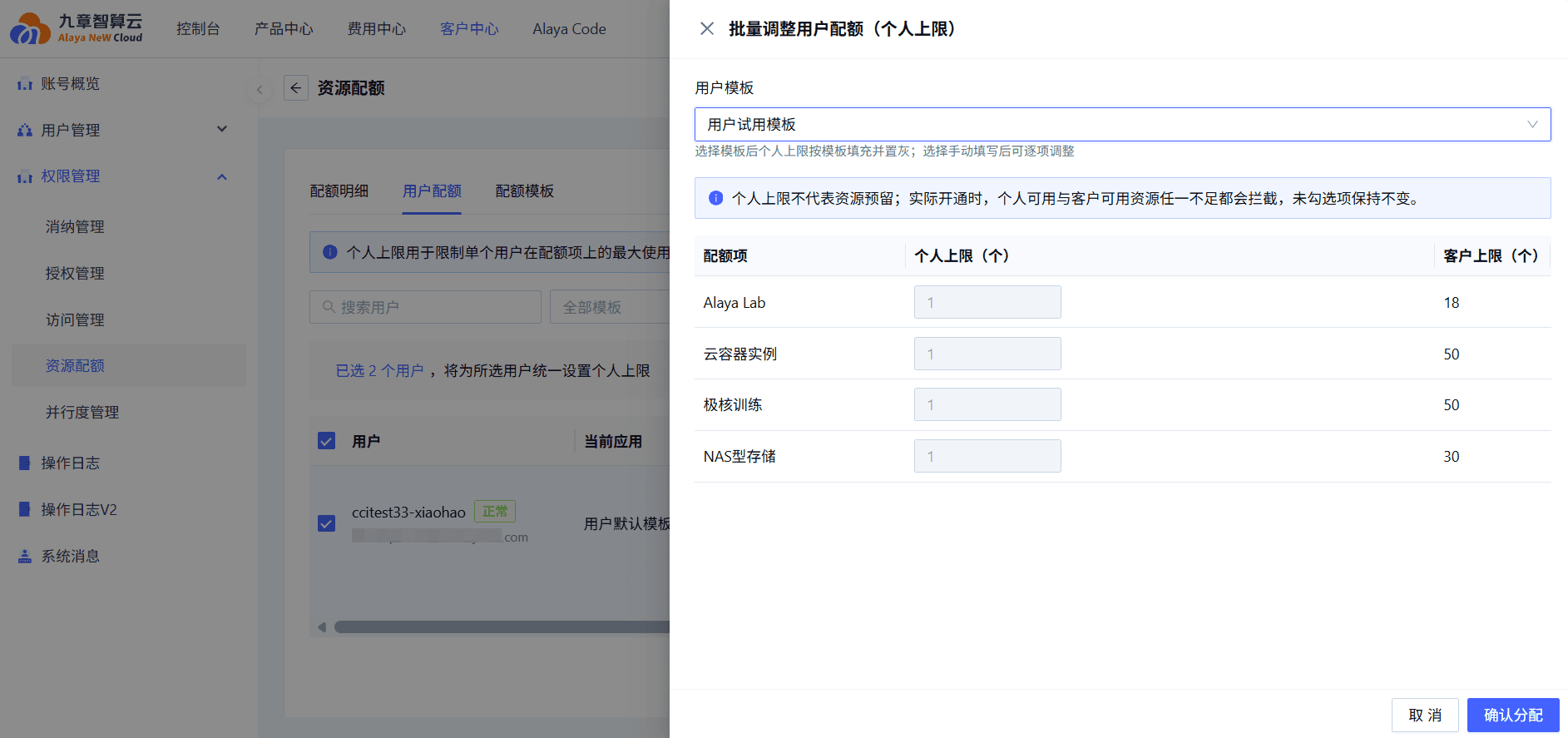
在页面右上角的下拉选择器中,选择目标智算中心,本例选择北京一区,切换至「用户配额」Tab 页面,勾选待调整用户配额条目,单击批量调整按钮,进入批量调整页面,例如下图所示。
-
在配额调整页面中,可查看当前用户的客户上限值。您可以选择以下方式完成配置,配置完成后单击确认分配,确认后即可完成配额调整。
- 应用模板:根据实际需求选择合适的配额模板,系统将按照模板预设值自动调整各配额项的上限。
- 手动填写:逐项填写各配额项的个人上限值,手动配置的上限不得超过客户上限。
配额模板
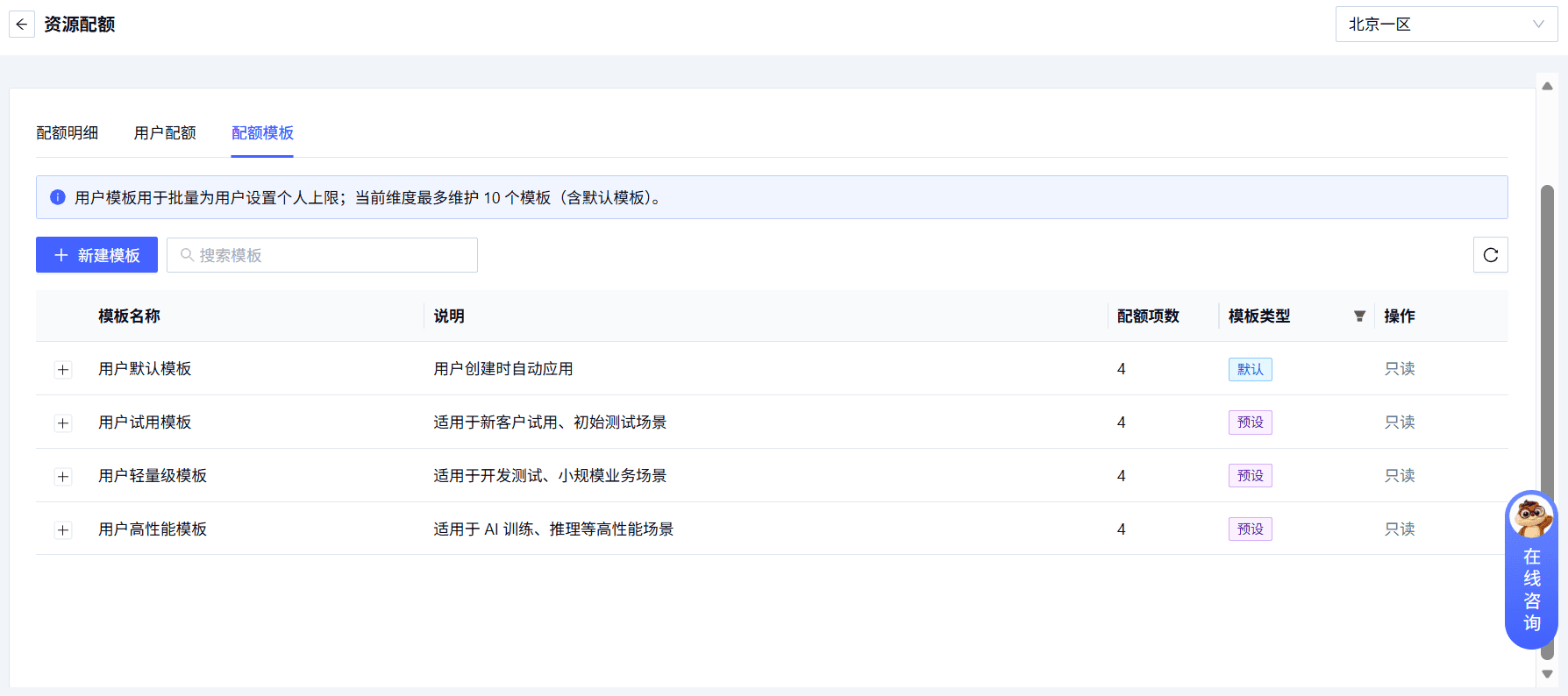
配额模板是预设的配额配置集合,用于批量为新用户或现有用户快速设置个人上限,简化重复性的配额分配工作,提升管理效率。在配额模板Tab 页,管理员可查看系统预置模板,并支持创建自定义模板以满足企业的个性化管理需求。
说明
用户模板用于批量为用户设置个人上限;当前维度下,每个智算中心最多维护10个模板(含系统默认模板)。达到上限后如需新建模板,请先删除不再使用的旧模板。
搜索模板
-
登录九章智算云平台,点击产品中心,切换至客户中心/权限管理/资源配额菜单项,进入资源配额页面。
-
在页面右上角的下拉选择器中,选择目标智算中心,本例选择北京一区,切换至「配额模板」Tab页面,例如下图所示,在模板搜索框中输入关键字后,系统将根据模板名称或模板类型或模板说明进行模糊匹配,并实时更新模板列表。
新建模板
说明
新建模板时,管理员可参考系统预置模板的配置作为基准,根据企业内部的资源管理规范进行调整,以确保模板既满足业务需求,又符合企业的资源管控策略。
-
登录九章智算云平台,点击产品中心,切换至客户中心/权限管理/资源配额菜单项,进入资源配额页面。
-
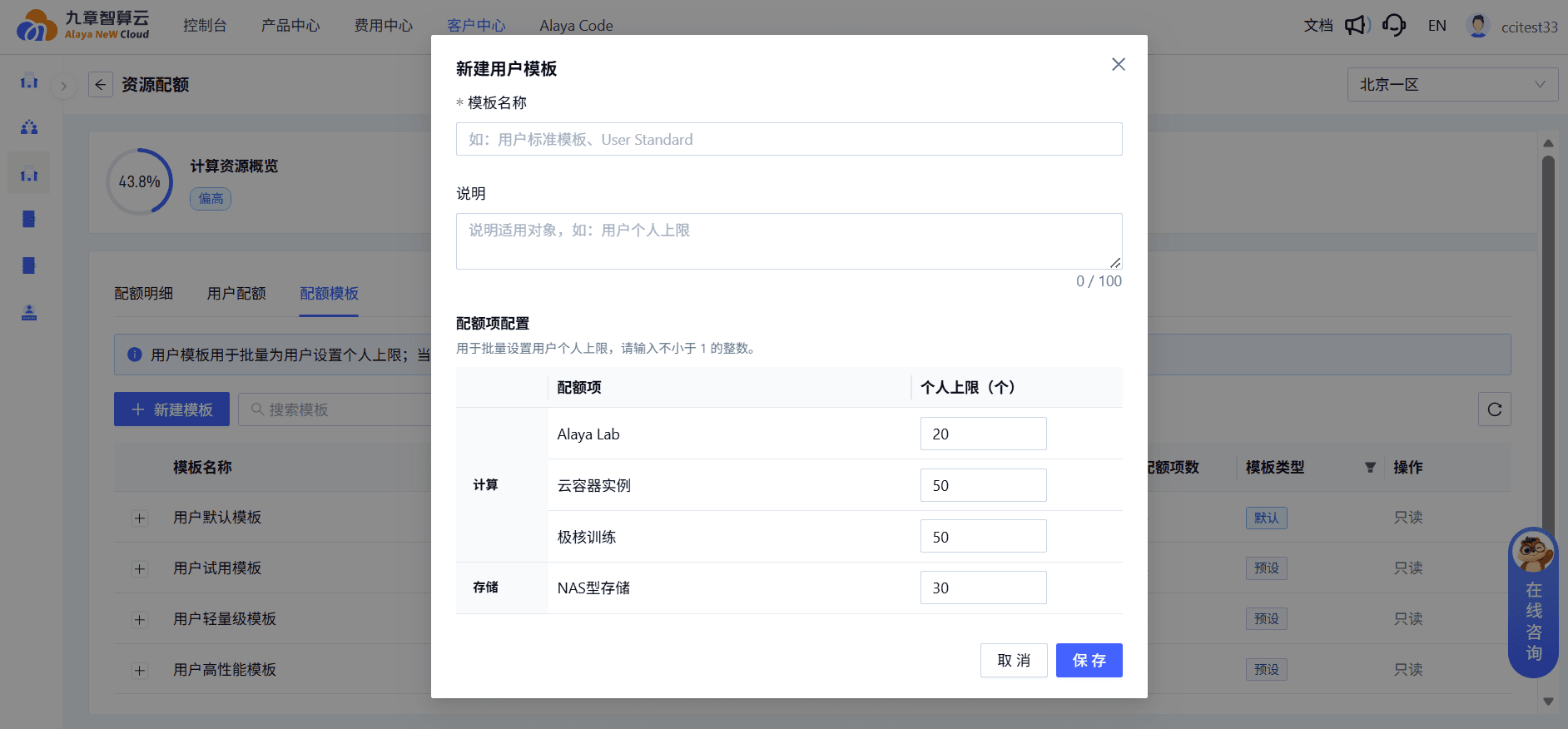
在页面右上角的下拉选择器中,选择目标智算中心,本例选择北京一区,切换至「配额模板」Tab 页面,单击新建模版按钮,进入参数配置页面,例如下图所示。
参数详情如下表所示:
参数项 说明 是否必填 备注 模板名称 模板的唯一名称标识,用于区分不同模板。 是 建议命名简洁明了,便于后续识别和管理。 模板说明 描述模板的用途及适用场景。 否 最多支持 100 个字符,帮助管理员快速理解模板用途。 CCI 云容器实例(CCI)的配额上限。 是 取值需为非负整数,且不得超过当前智算中心的客户上限。 ALab 算法实验室(ALab)的配额上限。 是 取值需为非负整数,且不得超过当前智算中心的客户上限。 HyperTrain 极核训练(HyperTrain)的配额上限。 是 取值需为非负整数,且不得超过当前智算中心的客户上限。 NAS NAS型存储的配额上限。 是 取值需为非负整数,且不得超过当前智算中心的客户上限。 -
参数配置完成后,单击保存按钮,即可完成模板创建。
编辑模板
说明
- 企业主账号仅可编辑自定义类型的模板,系统默认模板、系统预设类型的模板不可编辑。
- 模板编辑后,仅对已应用模板的用户同步更新配额上限。已手动修改过配额的用户保持当前配置不变,未绑定该模板的用户不受影响。
-
登录九章智算云平台,点击产品中心,切换至客户中心/权限管理/资源配额菜单项,进入资源配额页面。
-
在页面右上角的下拉选择器中,选择目标智算中心,本例选择北京一区,切换至「配额模板」Tab页面,点击待编辑模板操作列的编辑链接,进入模板编辑页面。
-
自定义修改模板参数后,单击保存按钮,在确认对话框中单击确定,即可完成模板编辑。
删除模板
说明
默认和预设模板受系统保护,无法删除。如果您删除了某个正在使用的自定义模板,用户的绑定关系会自动解除,已设置的个人上限不受影响。
-
登录九章智算云平台,点击产品中心,切换至客户中心/权限管理/资源配额菜单项,进入资源配额页面。
-
在页面右上角的下拉选择器中,选择目标智算中心,本例选择北京一区,切换至「配额模板」Tab 页面,点击待编辑模板操作列的删除链接,确认删除后,即可完成模板删除。
最后更新于