
本文档详细介绍如何在云容器实例(CCI)中进行NAS型存储的全生命周期管理,包括添加存储卷、修改存储卷访问路径、清除挂载关系、删除存储卷以及释放CCI实例等操作,帮助用户实现灵活的数据持久化存储与高效的资源管理
前提条件
- 用户已经获取Alaya New企业账户和密码,如果需要帮助或尚未注册,参见注册账户。
- 主账户已开通NAS型存储,详见开通NAS型存储。
- 子账号需主账户先共享存储卷才能挂载,详见管理NAS型存储。
- CCI与存储必须在同一智算中心。
添加存储卷
-
登录九章智算云平台,单击产品中心/计算/云容器实例菜单项,进入容器列表页面。
-
单击新建云容器实例,进入云容器实例开通页面,在开通页面的存储配置区域,点击添加可同时挂载多个已开通的存储卷,开通云容器实例的更多参数配置,可参考创建云容器实例。
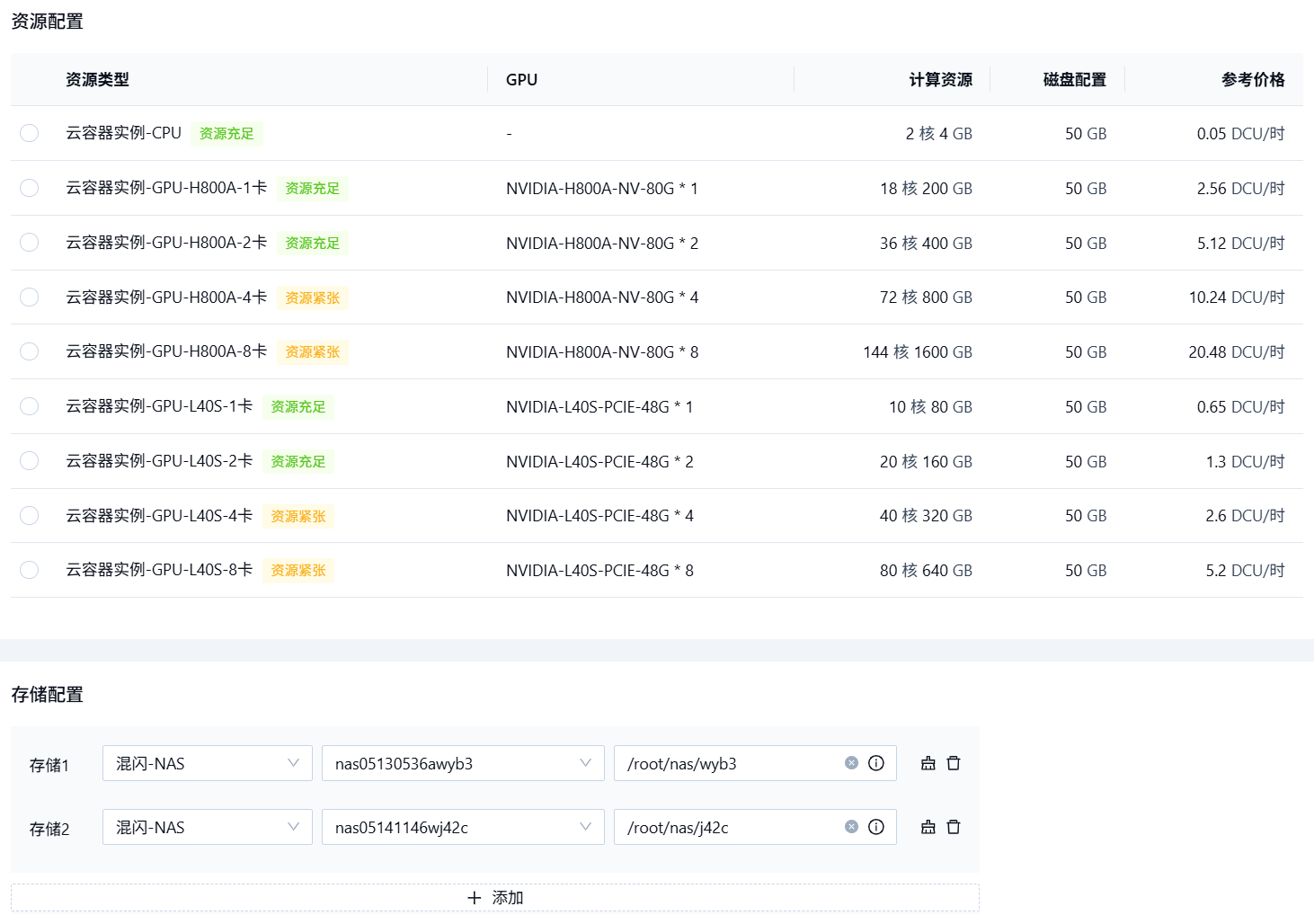
说明
点击清空图标可重新选择存储卷。
-
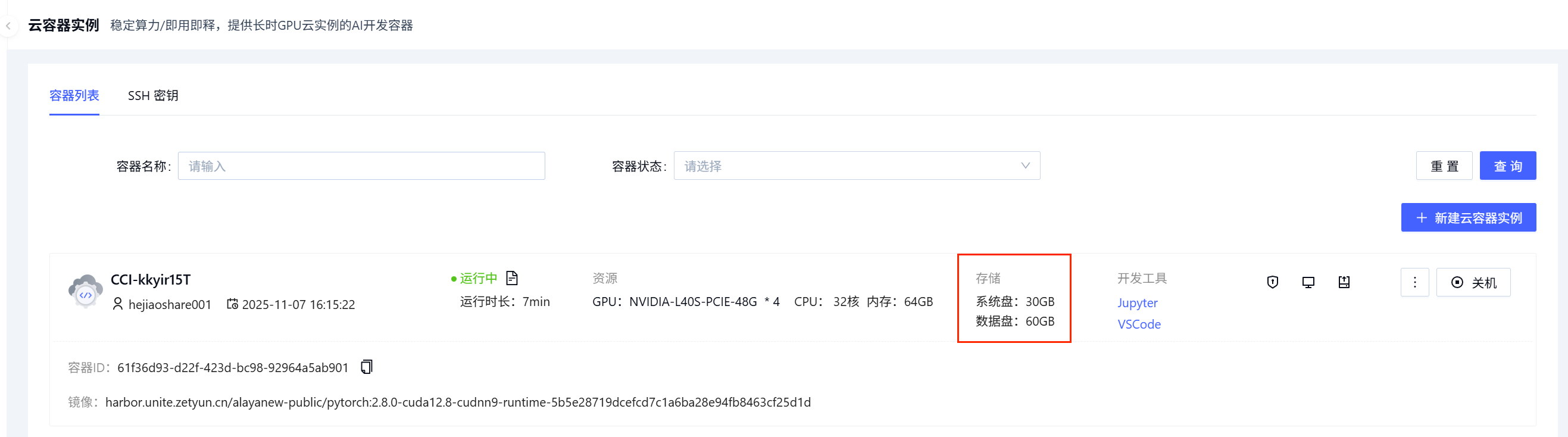
完成后点击立即开通,提示CCI开通成功,点击进入云容器实例列表页查看详情信息。
-
存储卷已被挂载:存储列的数据盘为挂载存储卷的配额总额。
-
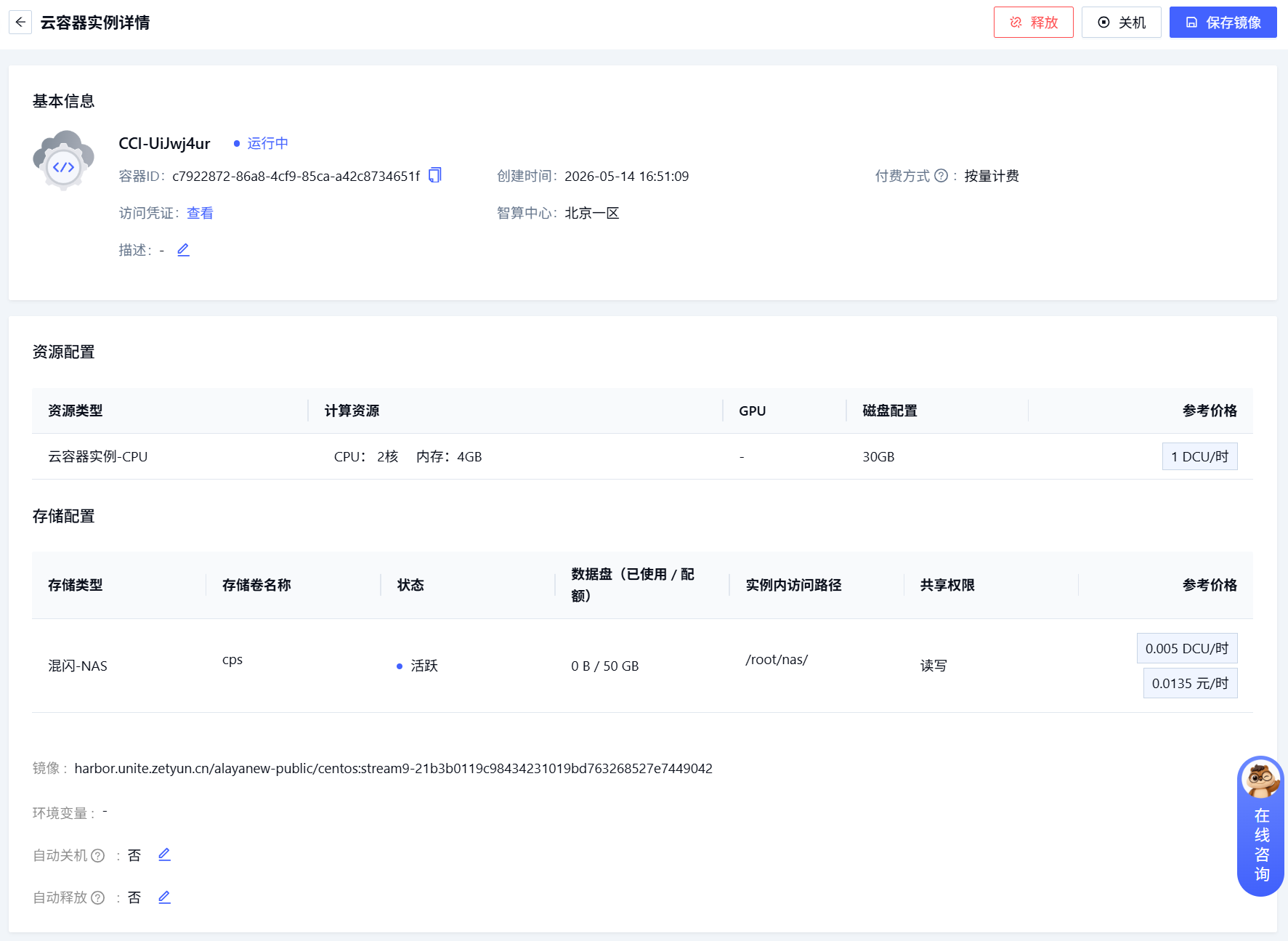
查看存储配置:点击运行中的CCI名称链接进入详情页,可查看挂载存储卷的基本信息和状态。
-
修改存储卷
注意
修改已挂载的存储卷需要先停止CCI实例,请确保已保存所有重要数据。存储卷修改过程中,实例将暂时无法访问。
-
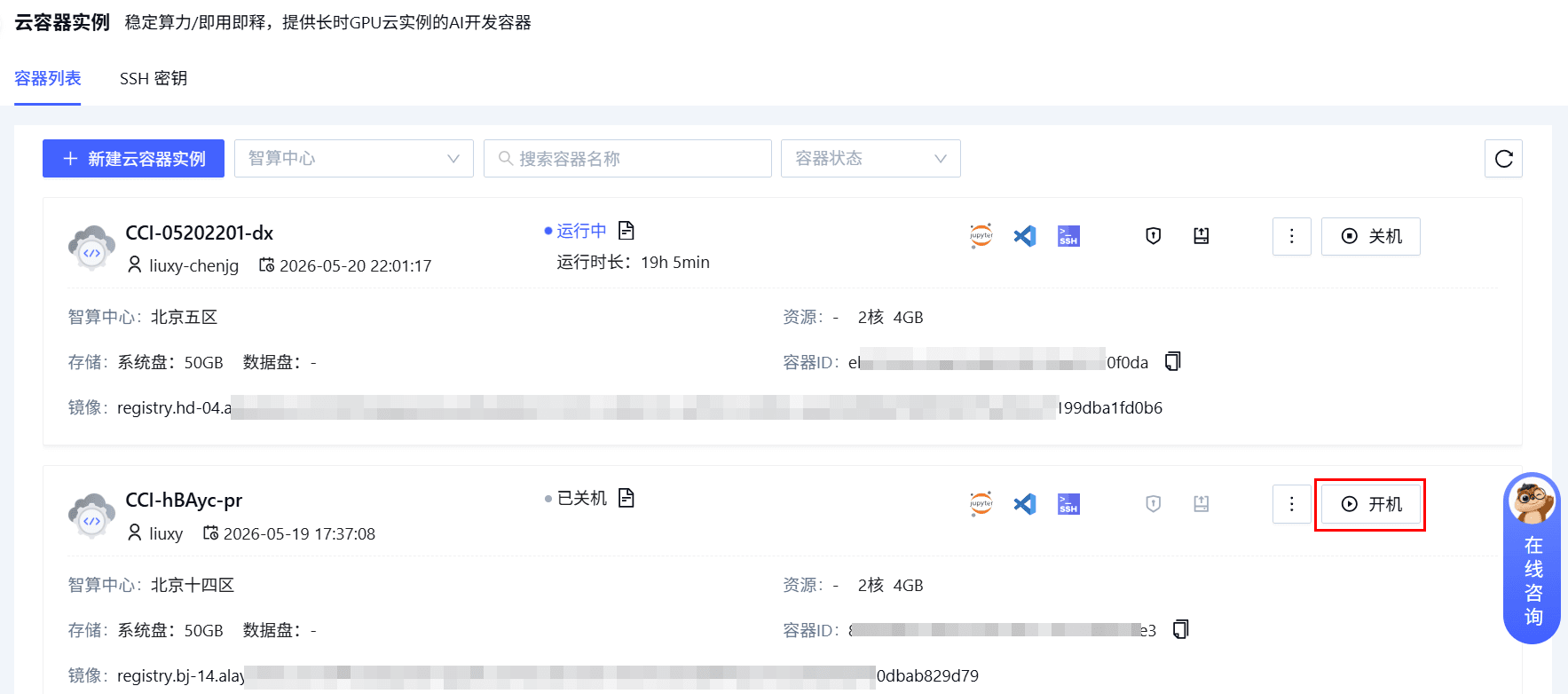
登录九章智算云平台,单击产品中心/计算/云容器实例菜单项,在云容器实例列表中找到目标CCI,单击操作列的关机按钮,等待实例状态变为“已关机”。
-
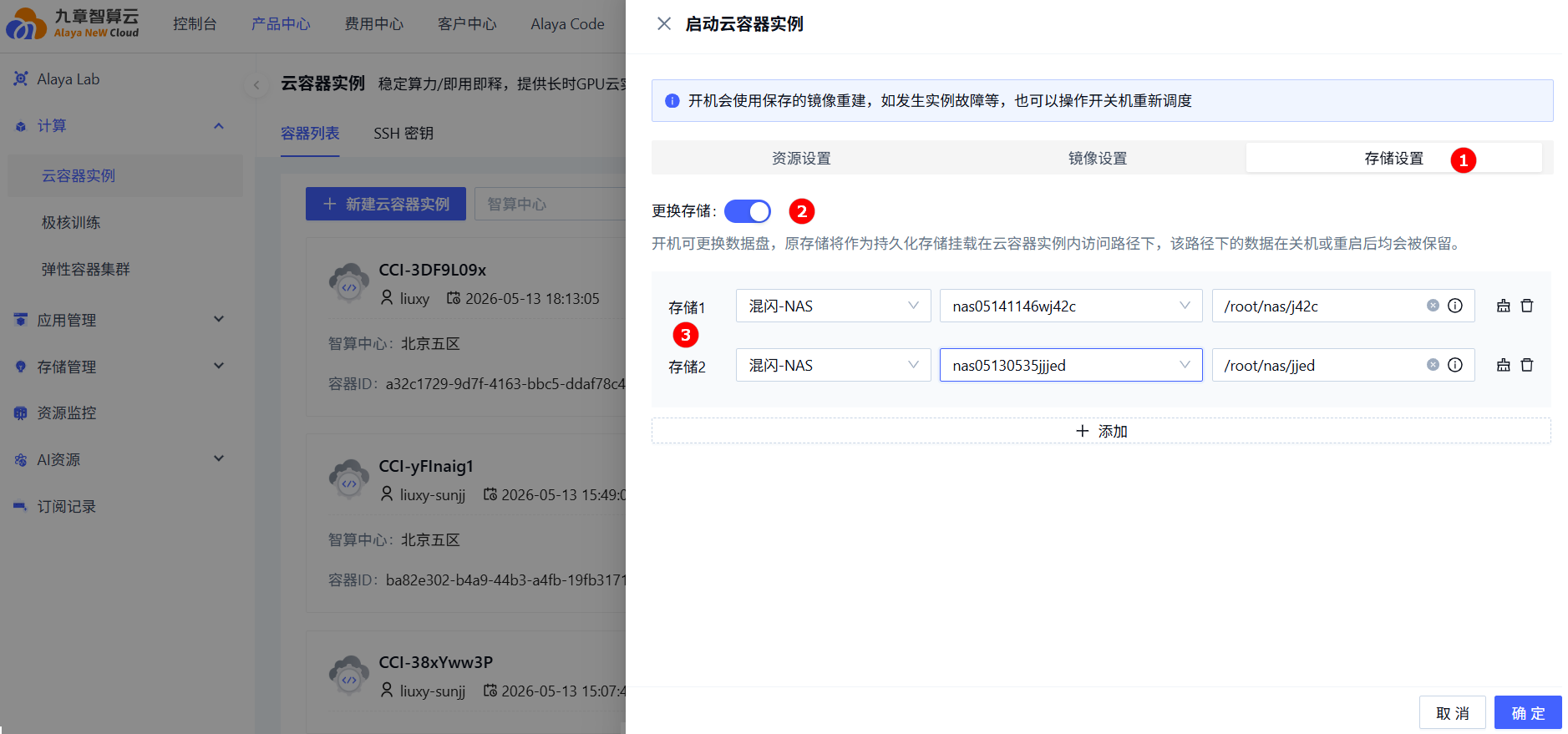
单击目标CCI操作列的开机按钮,系统将弹出更换资源配置弹窗,此弹窗允许您在启动实例前调整资源配置。
-
在弹窗顶部的选项卡中,选择存储设置,找到更换存储开关并将其开启,开关开启后,系统将显示当前挂载的存储卷列表及编辑选项。
-
在存储卷列表中找到需要修改的存储卷,在实例内访问路径输入框中输入新的挂载路径。
- 路径格式要求:以
/开头,只能包含字母、数字、下划线和斜杠。 - 示例:
/root/nas/data、/workspace/storage。
- 路径格式要求:以
-
确认路径无误后,单击确定保存修改。
说明
同一智算中心下,企业的多个存储卷访问路径不可重复。请确保新路径未被其他存储卷使用。
-
在更换资源弹窗底部,单击确认按钮,系统将自动重启CCI实例,重启完成后,存储卷将以新的访问路径挂载到实例中,您可通过SSH或WebShell登录实例,使用
df -h命令验证挂载是否成功。
清除存储卷
注意
- 清除存储卷操作仅解除存储卷与当前CCI实例的挂载关系,存储卷本身及其数据仍然保留在NAS服务中,不会丢失。清除后,该存储卷可重新挂载到其他CCI实例使用。
- 如果您想清除数据,请前往产品中心/存储管理/NAS型存储释放对应的资源。
-
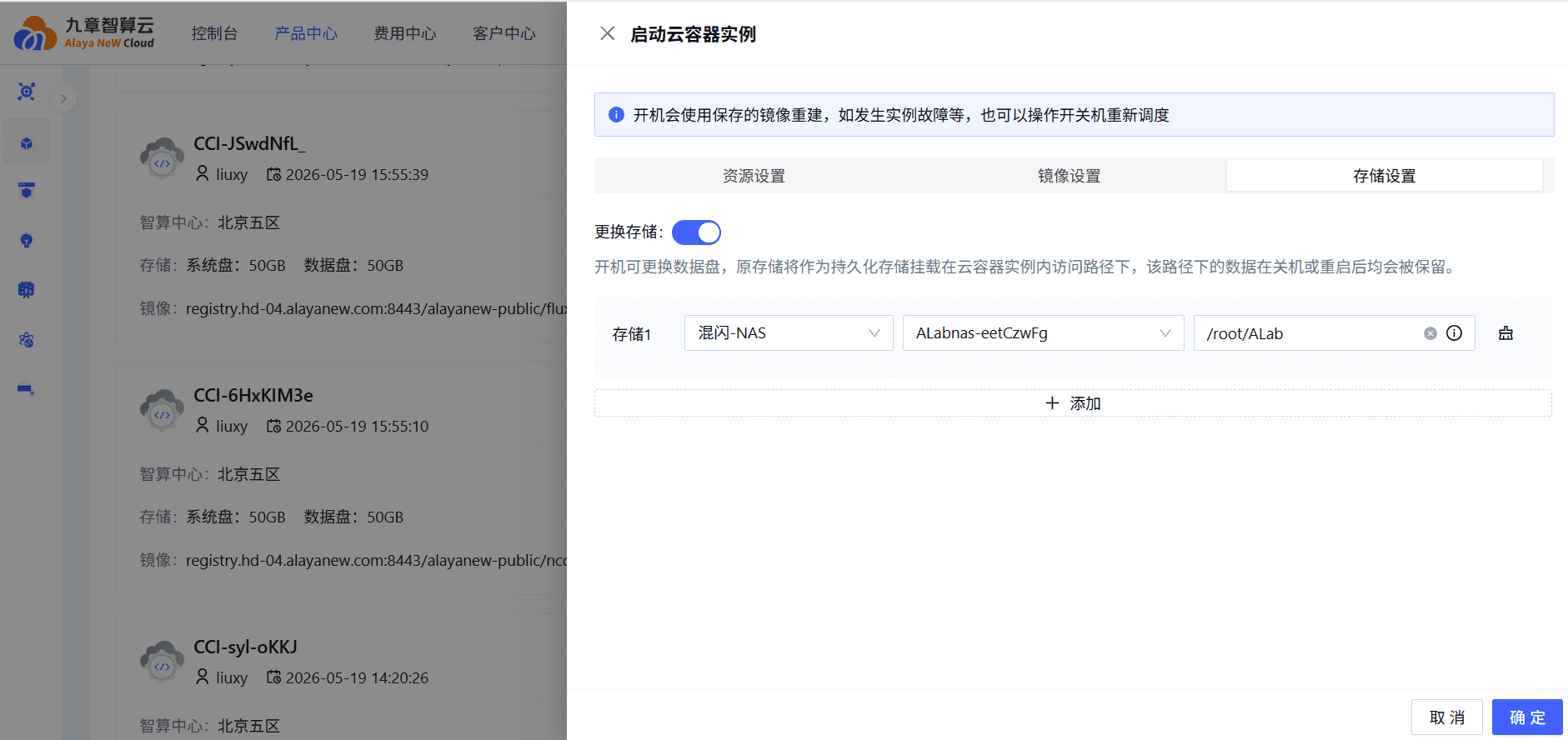
登录九章智算云平台,单击产品中心/计算/云容器实例菜单项,在云容器实例列表中找到已关机的目标CCI,单击开机按钮,系统将弹出更换资源配置弹窗,切换至存储设置页签。
-
开启“更换存储”开关,单击目标存储卷的清除图标,清除完成后,单击确定完成解绑。
释放CCI
当CCI实例不再需要时,可以将其释放以停止计费。释放实例将删除系统盘数据,但挂载的NAS存储卷数据会保留。
-
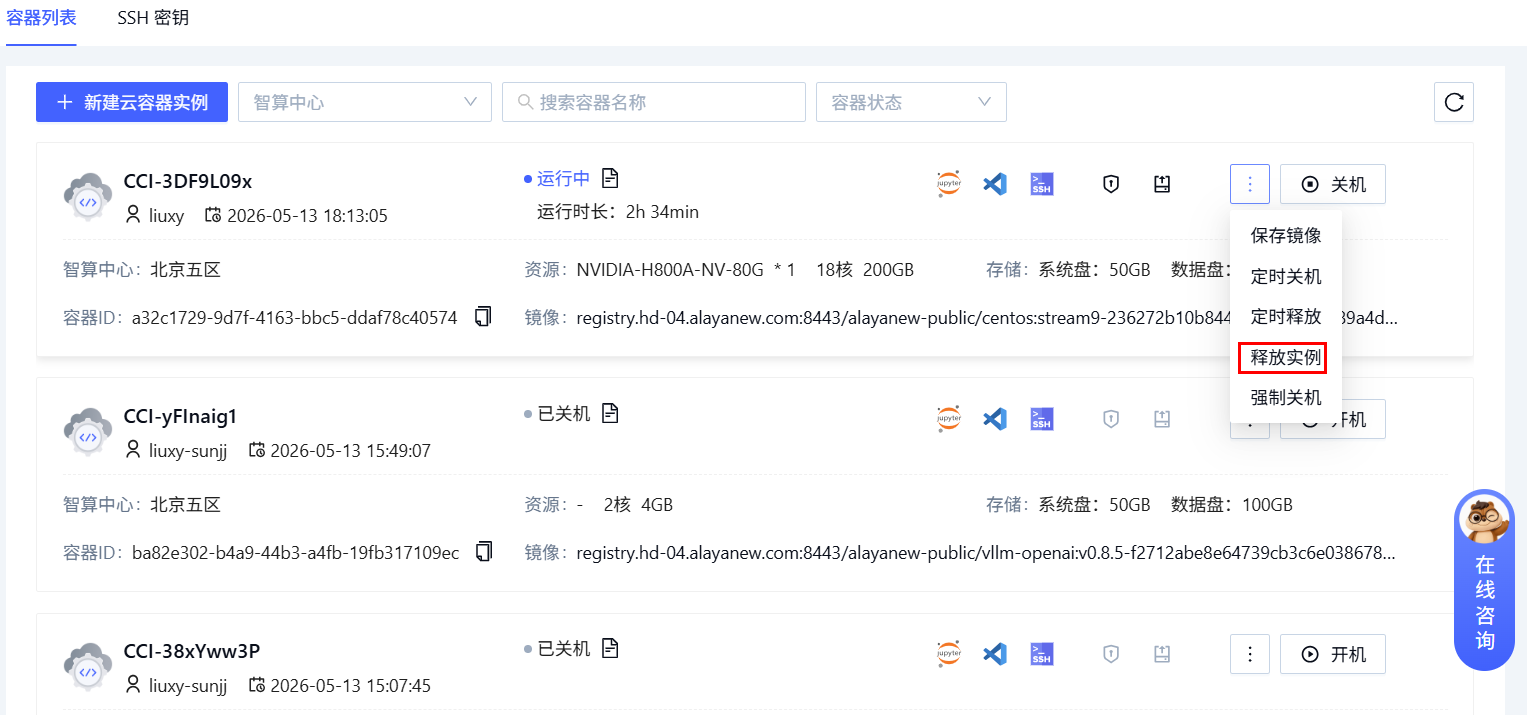
登录九章智算云平台,进入产品中心/计算/云容器实例页面,在目标CCI实例操作列单击释放实例按钮。
-
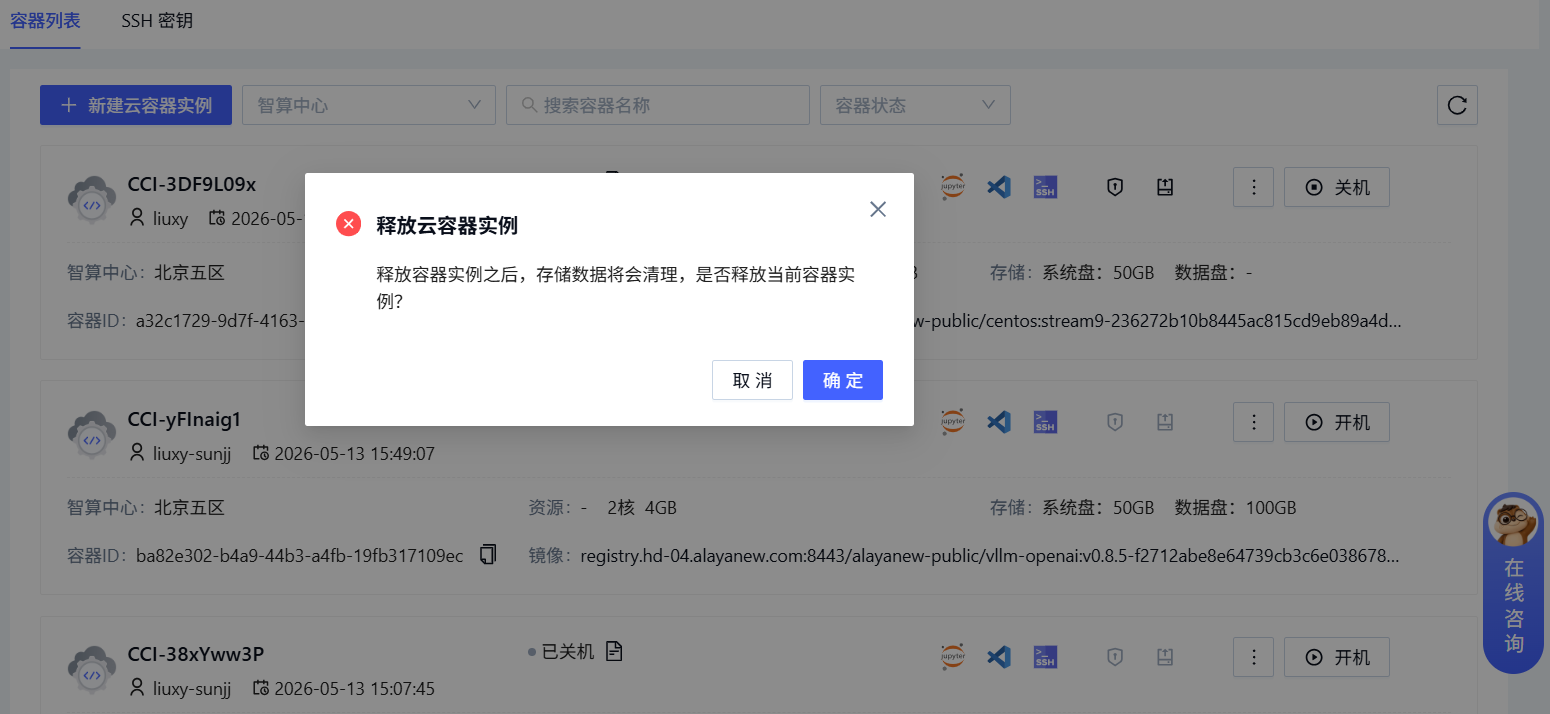
在释放确认对话框中仔细阅读提示信息,单击确定按钮完成释放。
最后更新于