配置环境
Workshop 创建完成后,用户即可进入工作区开展项目开发、调试及任务运行。平台支持 Python 程序、Shell 脚本、本地调试、任务运行以及分布式训练等多种开发模式。
功能支持
不同运行方式支持的能力如下表所示:
| 功能项 | GPU Debug | GPU Run | Run Shell | Run Task |
|---|---|---|---|---|
| 运行Python程序 | √ | √ | √ | |
| 运行Shell脚本 | √ | √ | ||
| 支持运行时访问会话 | √ | √ | √ | √ |
| 支持执行失败后访问会话日志 | √ | |||
| 支持成功执行后访问会话日志 | √ | |||
| 支持分布式任务 | √ |
前提条件
用户已创建Workshop,如果尚未创建或需要帮助,请参考创建Workshop。
操作步骤
为避免因 Python 版本或依赖包冲突导致程序无法正常运行,建议首次进入 Workshop 后,先为当前项目选择合适的 Python 解释器。
以VS Code为例,配置Python环境的操作步骤如下所示。用户使用系统镜像仓库预置的公共镜像以及第三方Harbor镜像仓库具体配置如下所示。
-
如果用户使用预置的公共镜像,该类镜像已预置多个解释器,用户可根据实际(运行程序)需求选择对应的解释器,镜像详情如下表所示。
镜像类型 版本标签 包含内容 torch 2.5.1-cu124核心包: torch==2.5.1,torchvision==0.20.1,torchaudio==2.5.1,cuda==12.4
附加包:datasets,transformers,scikit-learn,peft,tiktoken,blobfile,sentencepiece,protobuf,deepspeedtorch 2.6.0-cu124同 2.5.1 版本 python 3.10/3.11/3.12/3.13纯净 Python 环境 ubuntu 22.04纯净 Ubuntu 22.04 系统
提示
- 上述镜像均已配置Conda,如果用户选择公共镜像作为Workshop的基础镜像,后续配置环境时无需再手动安装Conda,一般选择系统默认的解释器即可。
- 若默认的解释器不满足需求可按下
Ctrl+Shift+P快捷键打开命令窗口,选择"Python:Select Interpreter",更换Python解释器。
-
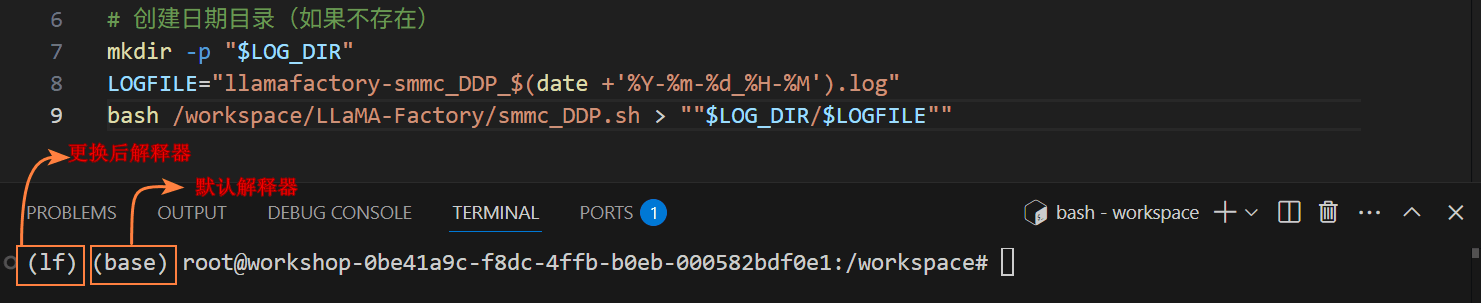
解释器配置完成后,在远端页面选择[Terminal/New Terminal]页签打开终端页面,即可查看已选择的解释器,示例如图所示。
-
如果用户使用第三方Harbor镜像仓库,则在构建镜像时需要配置适当的解释器。示例如下图所示。
-
创建Workshop后,按下
Ctrl+Shift+P快捷键打开命令窗口,选择"Python:Select Interpreter",即可查看/已安装的解释器。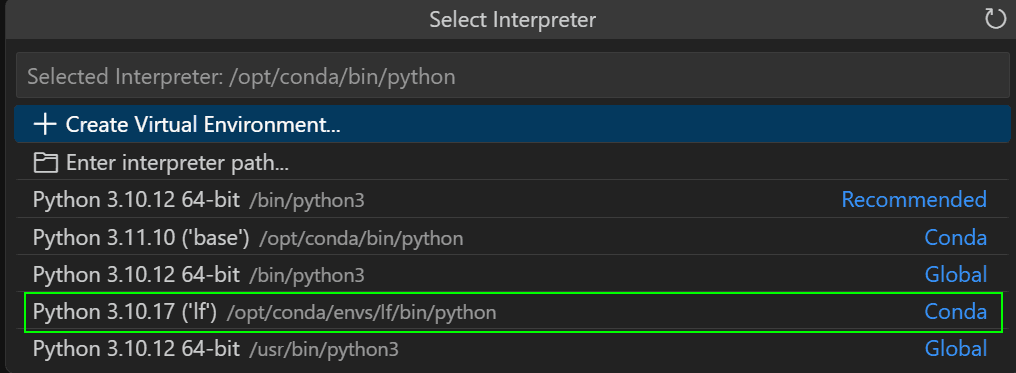
进阶配置
如果已有的Python环境无法满足用户需求,可参看下面的步骤配置所需的环境,操作步骤如下所示。
mkdir /workspace/envs
#创建一个目录,用于存放Conda虚拟环境
mkdir /tmp
#创建一个临时目录,用于存储临时文件或缓存数据
conda init
#将Conda初始化到你的shell
conda create -n py311 python=3.11 -y
#创建一个虚拟环境,并安装
conda activate py311
#激活虚拟环境
pip install -r requirement.txt -i https://mirrors.tuna.tsinghua.edu.cn/pypi/web/simple
#根据依赖列表安装所需的Python包
最后更新于
这篇文档对你有帮助吗?