
个人实名认证账号可为已消费金额申请增值税电子普通发票,支持个人抬头与企业抬头两种开票方式。通用规则与开票流程请参见开具发票,企业账号的开票说明请参见企业开票。
前提条件
- 个人账号已完成实名认证,如果尚未完成实名认证或者需要帮助,请参考实名认证对应章节完成认证。
- 账户中存在可开票金额。充值金额暂不可开票,需实际消费后方可申请开票。
- 个人如需开具企业抬头发票,需先完成企业发票抬头维护。尚未完成维护或需要了解操作流程,请参考维护发票抬头章节完成相关信息维护。
概览
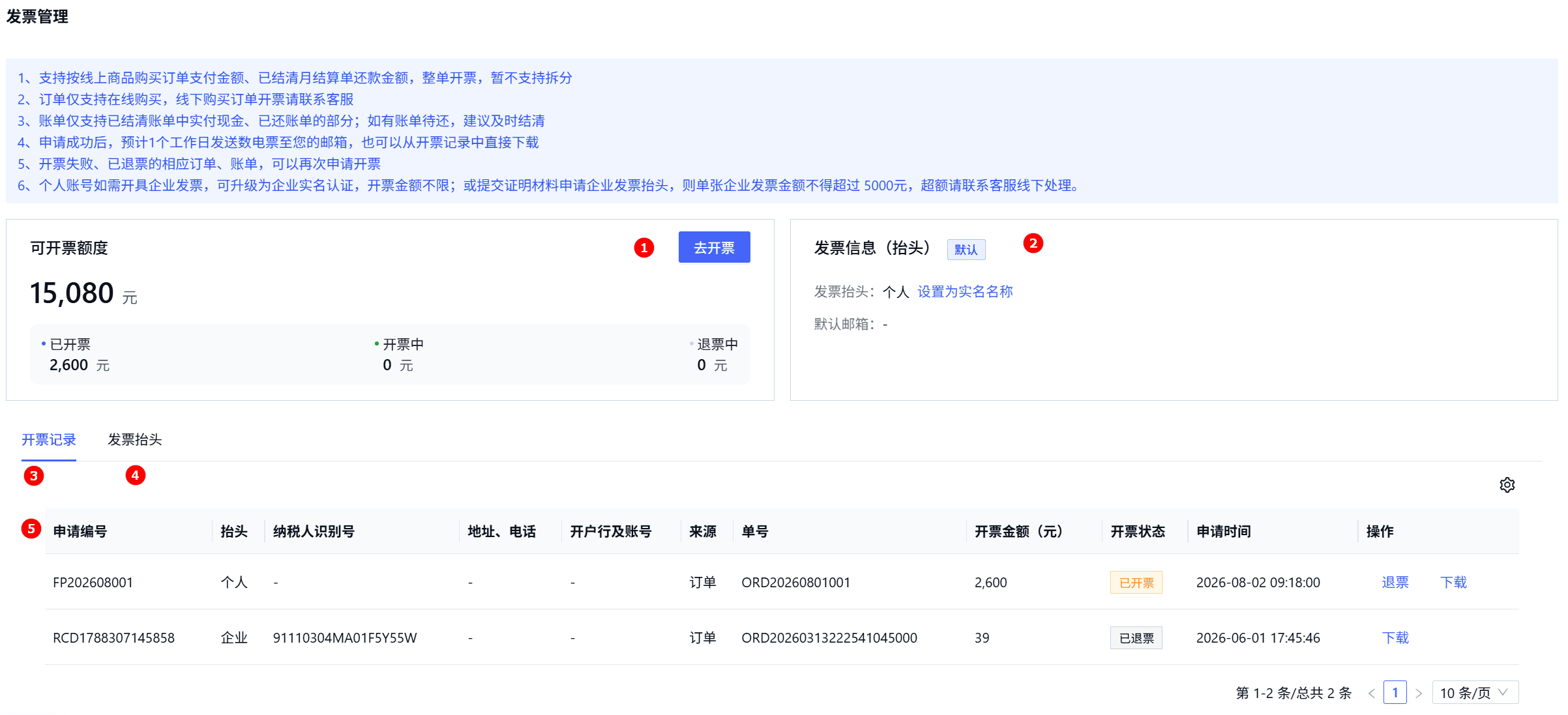
发票管理页面采用分区布局设计,主要包括可开票额度、发票信息、功能页签及开票记录等模块,各功能模块的详细说明如下表所示。
| 序号 | 模块名称 | 模块说明 | 备注 |
|---|---|---|---|
| ① | 可开票额度 | 展示当前账户可申请开票的剩余金额,以及已开票、开票中、退票中等金额统计。 | 支持单击「去开票」发起开票申请。 |
| ② | 发票信息(抬头) | 展示当前默认发票抬头及关联邮箱信息,包括发票抬头类型、抬头名称和默认邮箱等。支持设置个人实名认证名称。 | 支持设置默认发票抬头及邮箱。 |
| ③ | 开票记录Tab | 提供开票记录详情,用于查看历史发票申请及发票操作。 | 支持下载、退票等操作。 |
| ④ | 发票抬头Tab | 提供发票抬头管理,用于查看和维护个人及企业发票抬头信息。 | 支持默认抬头切换及修改、管理发票抬头。 |
| ⑤ | 开票记录/发票抬头列表 | 根据选择Tab展示对应列表。 | 用户可在列表执行对应操作。 |
操作步骤
开具个人抬头发票的操作步骤如下所示。
-
登录九章智算云平台,单击费用中心菜单项,进入费用中心首页,切换至发票管理页面。
-
(可选)确认当前发票抬头信息是否正确,若有误,可单击修改按钮修改抬头信息。
-
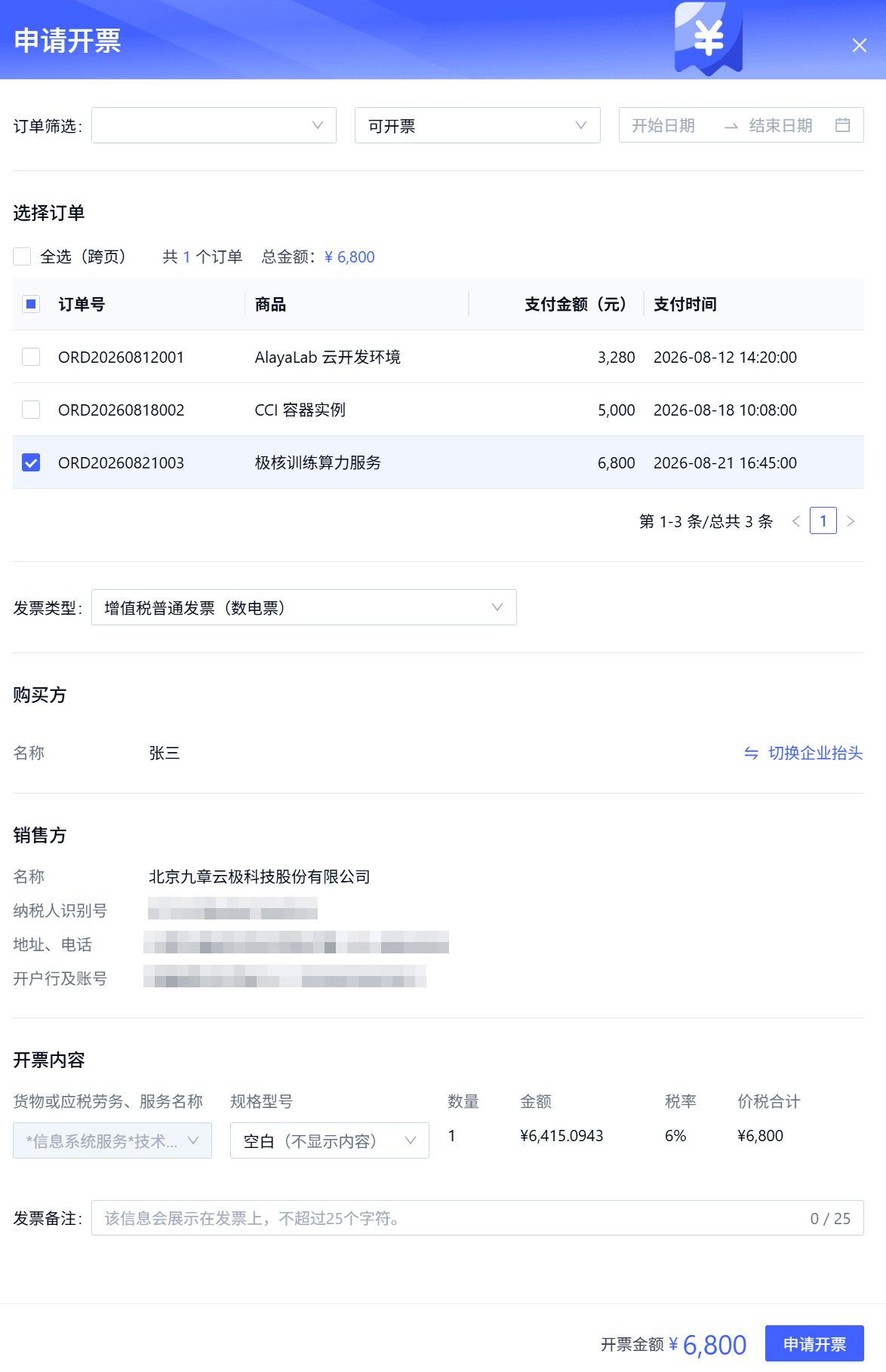
在可开票额度处确认可开票金额,单击去开票按钮,选择符合开票条件的订单,选择发票类型,填写发票备注(如有)。
-
单击申请开票提交开票申请,提交申请后,可在发票记录列表中查看开票状态,开票成功后,电子发票将发送至预留邮箱,您可前往开票记录中查看并下载电子发票。
开具企业抬头发票的操作步骤如下所示。
-
登录九章智算云平台,单击费用中心菜单项,进入费用中心首页,切换至发票管理页面。
-
(可选)确认当前发票抬头信息是否正确,若有误,可单击修改按钮修改抬头信息。
-
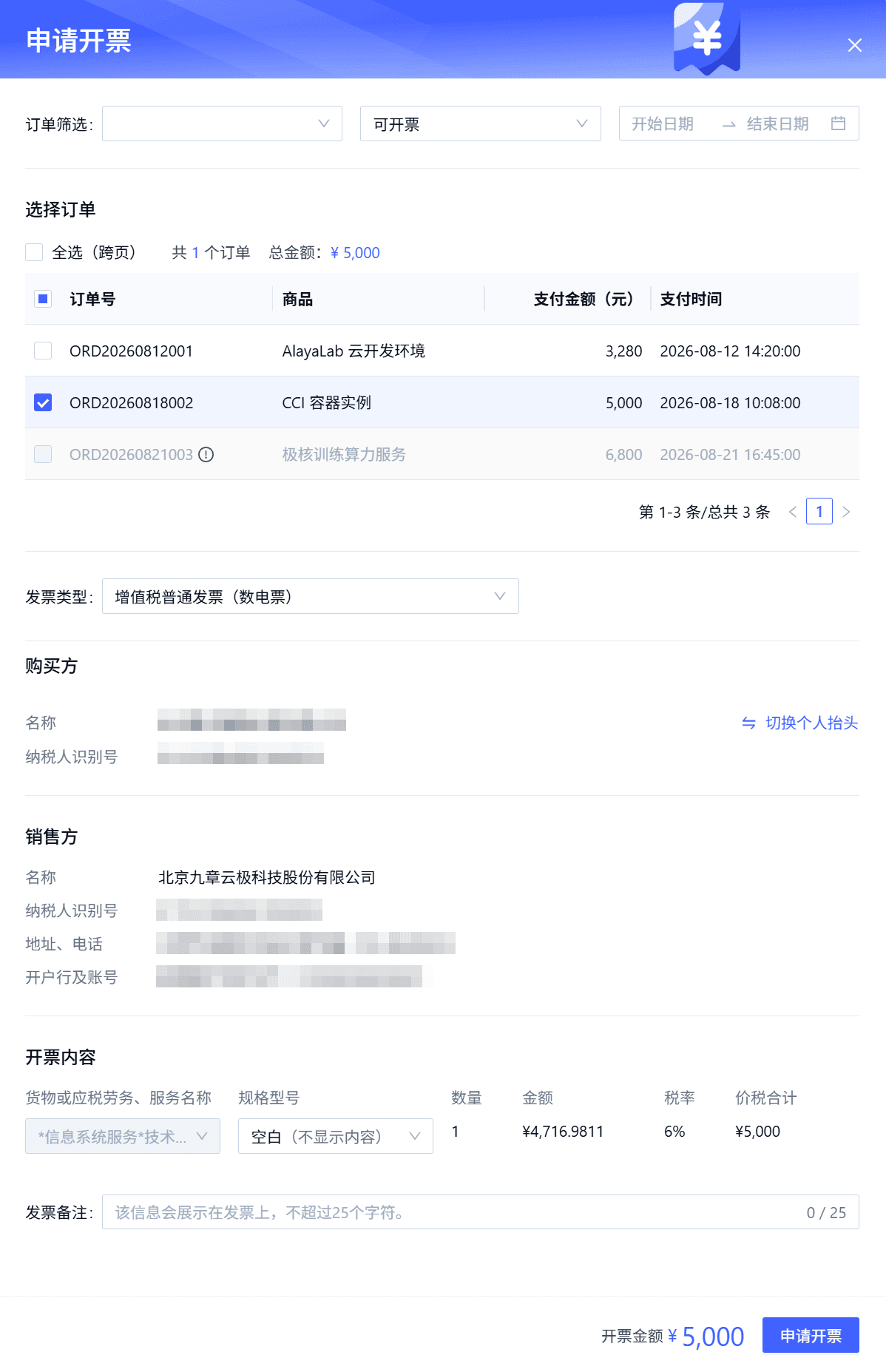
在可开票额度处确认可开票金额,单击去开票按钮,选择符合开票条件的订单,选择发票类型,填写发票备注(如有)。
说明
- 个人用户首次申请的企业发票抬头审核通过后,系统将自动保存至「发票信息(抬头)」,后续申请开票时可直接选择使用。
- 企业抬头申请成功后,可在发票抬头列表查看企业抬头信息,单击修改企业抬头链接可修改抬头信息,最多可修改3次。
- 企业发票抬头默认有效期为1年,自审核通过之日起计算。有效期届满后,原企业抬头将失效,需重新提交申请。
- 使用企业抬头开具增值税普通发票,单张金额超过5000元时无法在线提交,需联系客服线下处理。
-
单击申请开票提交开票申请,提交申请后,可在发票记录列表中查看开票状态,开票成功后,电子发票将发送至预留邮箱,您可前往开票记录中查看并下载电子发票。
编辑发票抬头
编辑发票抬头的操作步骤如下所示。
-
登录九章智算云平台,单击费用中心菜单项,进入费用中心首页,切换至发票管理页面。
-
在发票信息区域单击编辑按钮,编辑除企业名称外的开票信息。

-
编辑完成后,单击确定按钮,后续开票申请将使用最新抬头信息。
下载发票
开票申请提交后,预计1个工作日发送数电票至您的邮箱,您也可以从开票记录中直接下载。
-
登录九章智算云平台,单击费用中心菜单项,进入费用中心首页,切换至发票管理页面。
-
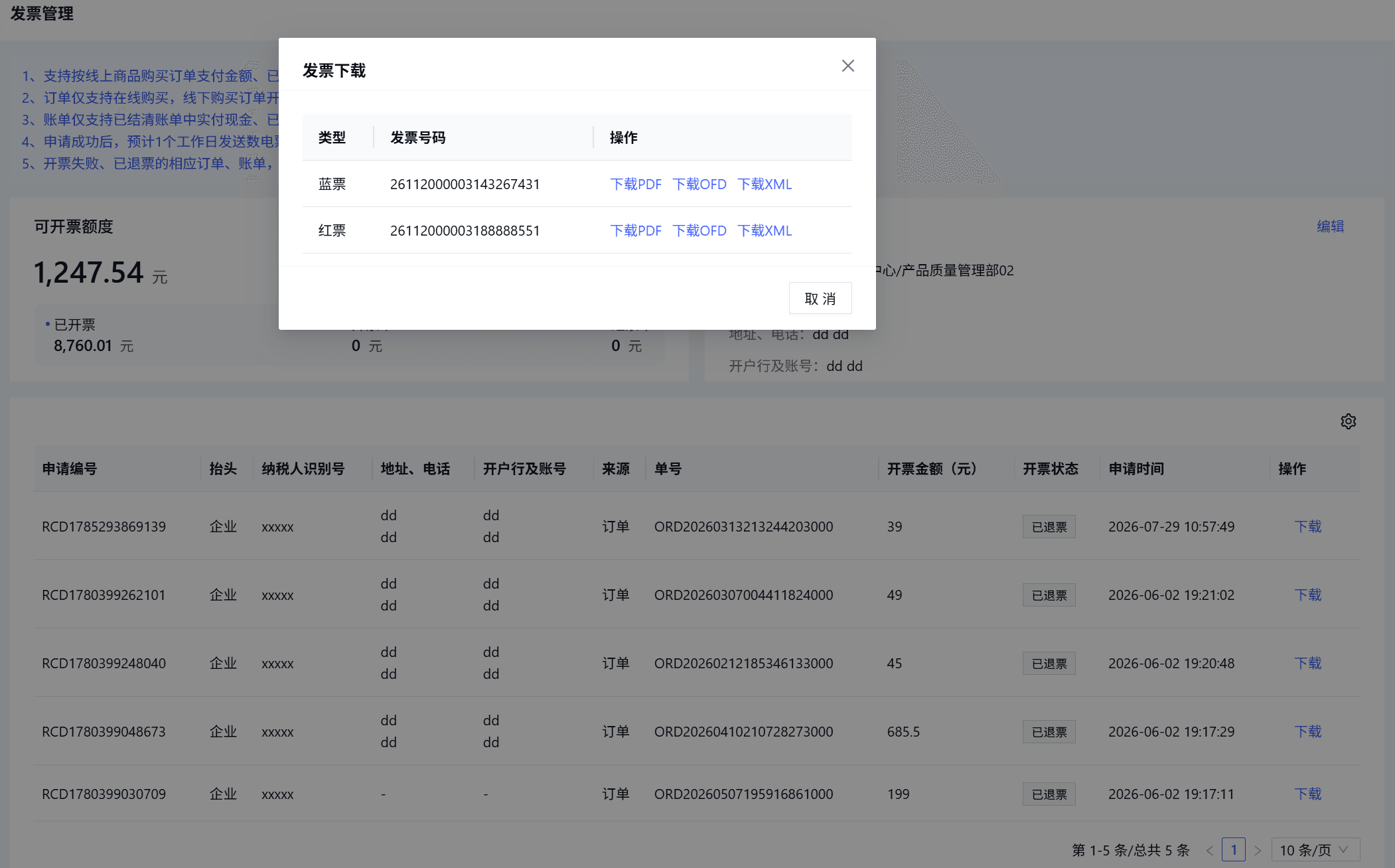
在开票记录列表中,单击下载链接进入发票下载页面,如下图所示。
-
根据实际需求,选择对应的发票类型,单击相应的下载入口,即可下载对应格式的发票文件。
Last updated on